В GoodSync есть функция «Синхронизация аккаунтов», которая позволяет сохранять резервные копии заданий, групп, настроек программы и серверных аккаунтов в вашем аккаунте GoodSync. Резервные копии хранятся в зашифрованном виде и могут синхронизироваться на всех устройствах, подключённых к аккаунту, так что настраивать каждое устройство по отдельности не нужно. Кроме того, «Синхронизация аккаунтов» позволяет восстановить конфигурацию GoodSync при повреждении файла настроек или выходе компьютера из строя.
Чтобы перенести задания, группы и настройки программы на другой компьютер, выполните следующие действия:
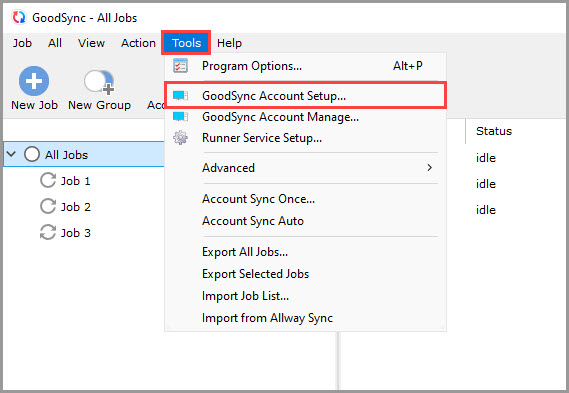
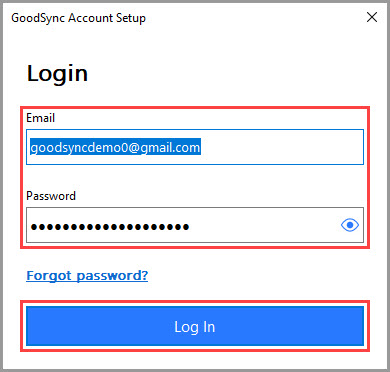
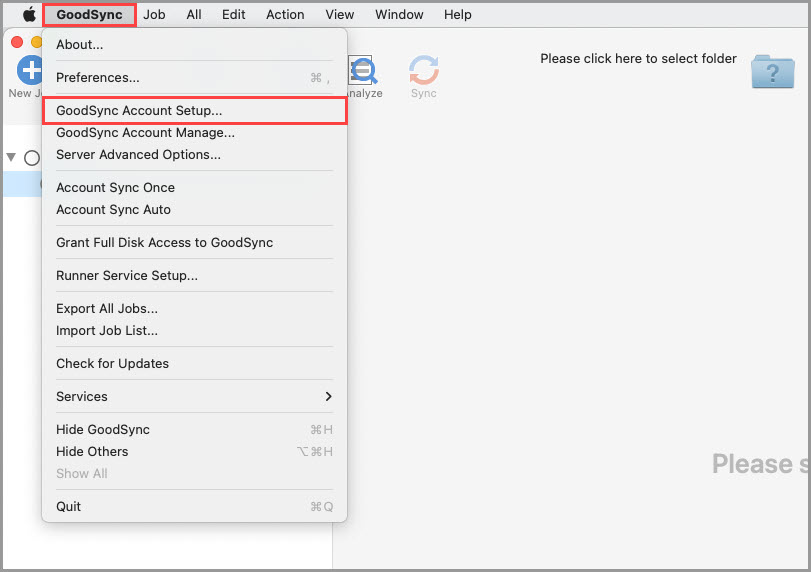
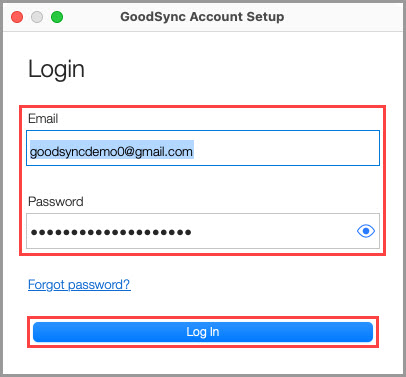
1) На первом компьютере откройте GoodSync и войдите в аккаунт GoodSync, выбрав «Инструменты» >> «Настройка Аккаунта» («GoodSync» >> «Настройка Аккаунта» на Mac).
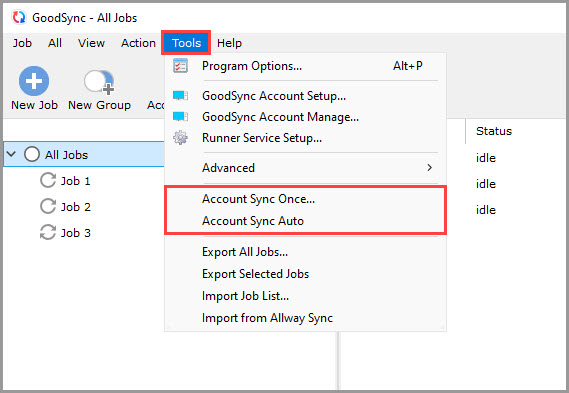
2) Когда настройка аккаунта GoodSync будет завершена, откройте меню «Инструменты» (меню «GoodSync» на Mac) и выберите «Синк. Аккаунта 1-разовый» или «Синк. Аккаунта Авто». Второй вариант включает автоматическую синхронизацию заданий, групп, настроек программы и серверных аккаунтов с аккаунтом GoodSync при любых изменениях.
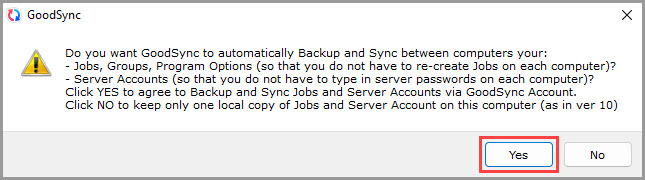
3) Если на предыдущем шаге вы выбрали «Синк. Аккаунта Авто», GoodSync покажет окно с запросом. Нажмите «Да», чтобы включить автоматическую синхронизацию аккаунтов.
Если вы выбрали «Синк. Аккаунта 1-разовый», появится окно со списком изменений, если они есть. Направление можно изменить сразу для всех элементов, нажав «Локальные побеждают» или «Глобальные побеждают», либо для отдельных элементов, нажимая соответствующие зелёные стрелки в среднем столбце. Просмотрев изменения, нажмите кнопку «Синхронизовать», чтобы запустить синхронизацию аккаунтов.
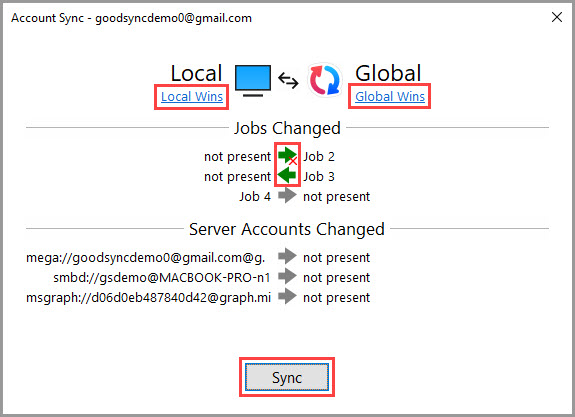
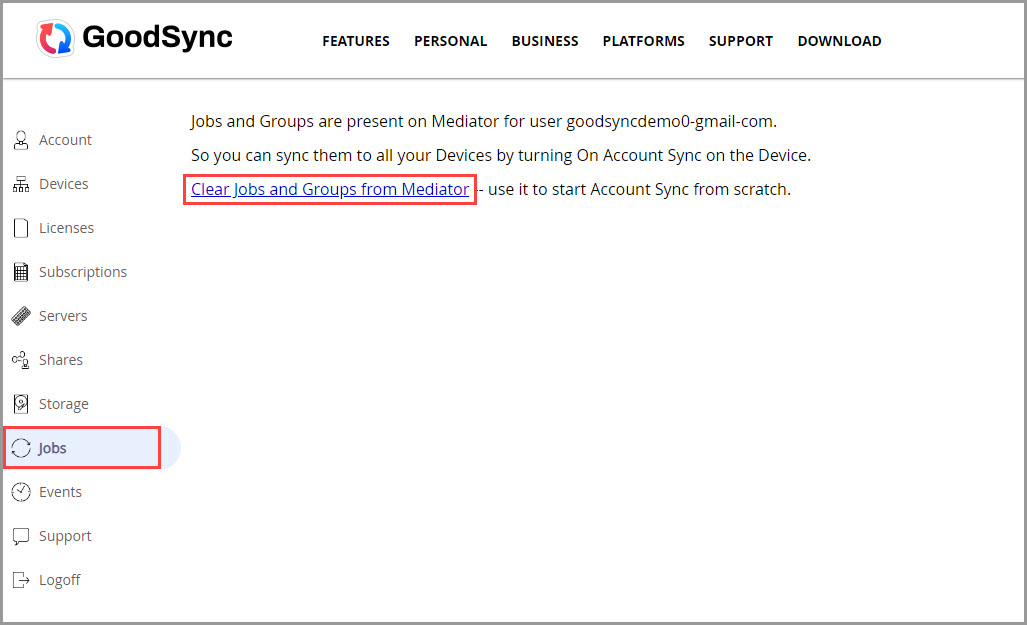
ПРИМЕЧАНИЕ: если вы ранее синхронизировали элементы с аккаунтом GoodSync и хотите их удалить, это можно сделать, войдя в свой аккаунт, перейдя в раздел «Задания» и нажав «Clear Jobs and Groups from Mediator».
4) На втором компьютере откройте GoodSync и убедитесь, что вы вошли в тот же аккаунт GoodSync, что и на шаге 1, выбрав «Инструменты» >> «Настройка Аккаунта» («GoodSync» >> «Настройка Аккаунта» на Mac).
5) Повторите шаги 2 и 3 на втором компьютере, чтобы перенести на него задания, группы, настройки программы и серверные аккаунты.


