GoodSync ofrece la función Sincronización de cuentas, que le permite hacer una copia de seguridad de sus tareas, grupos, Opciones de Programa y Server Accounts en su cuenta de GoodSync. Las copias de seguridad se almacenan de forma cifrada y pueden sincronizarse en todos los dispositivos conectados a la cuenta, por lo que no es necesario configurarlos individualmente en cada dispositivo. Además, la Sincronización de cuentas le permite restaurar su configuración de GoodSync en caso de que el archivo de configuración se dañe o de que falle el equipo.
Para transferir sus tareas, grupos y Opciones de Programa a otro equipo, siga estos pasos:
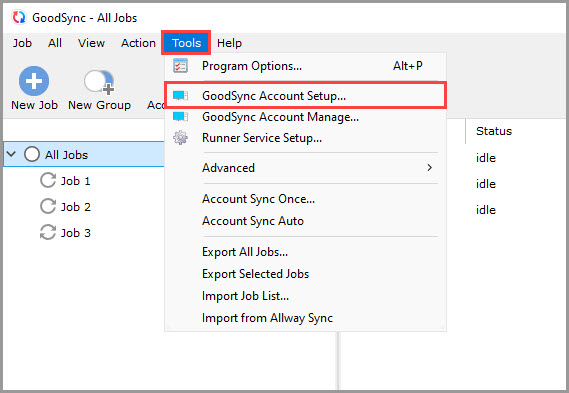
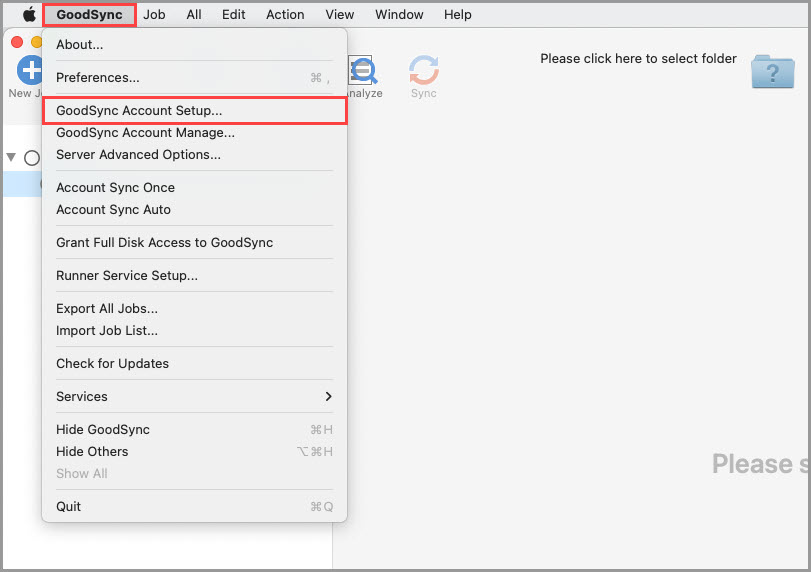
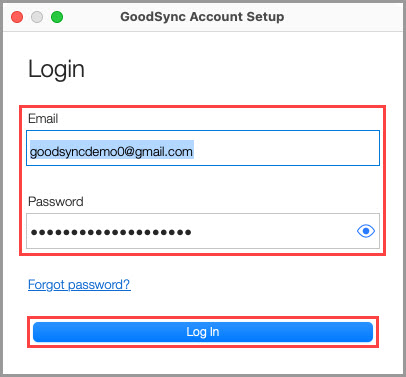
1) En el primer equipo, abra GoodSync e inicie sesión con su cuenta de GoodSync; para ello, vaya a «Herramientas» >> «Configuración Cuenta de GoodSync» («GoodSync» >> «Configuración Cuenta de GoodSync» en Mac).
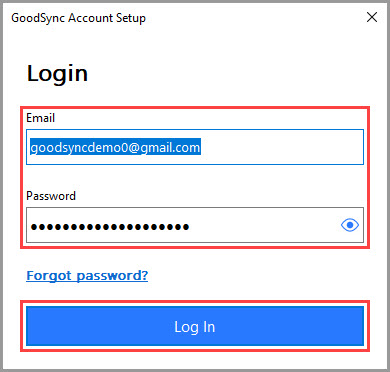
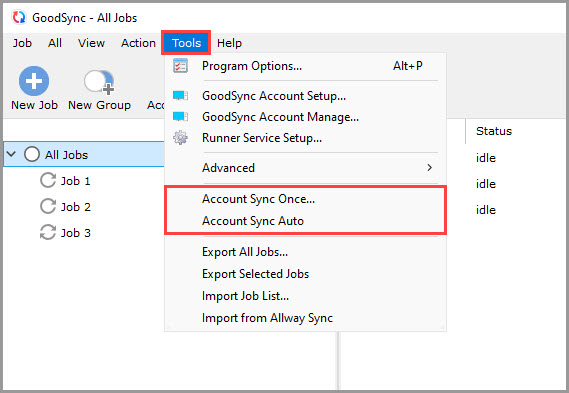
2) Una vez completada la Configuración GoodSync Connect, haga clic en el menú «Herramientas» (menú «GoodSync» en Mac) y seleccione «Sincronizar cuenta una vez» o «Sincronización Automática de Cuenta». Esta última opción activa la sincronización automática de sus tareas, grupos, Opciones de Programa y Server Accounts con su cuenta de GoodSync cada vez que se produzca algún cambio.
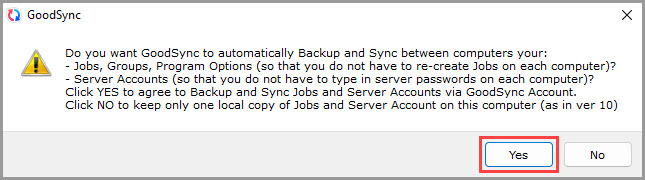
3) Si en el paso anterior seleccionó «Sincronización Automática de Cuenta», GoodSync mostrará una ventana de confirmación. Haga clic en «Sí» para iniciar la Sincronización de cuentas automática.
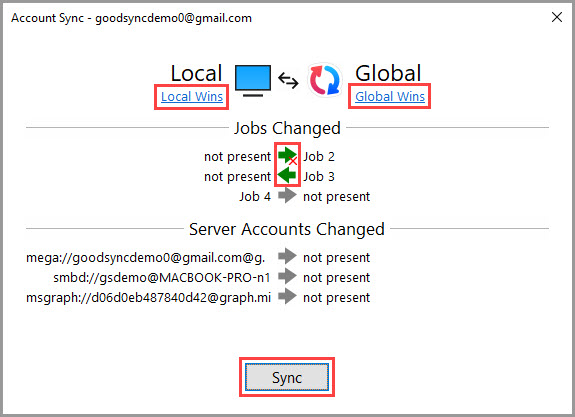
Si eligió «Sincronizar cuenta una vez», aparecerá una ventana con la lista de cambios, si los hay. Puede ajustar la dirección de todos los elementos a la vez haciendo clic en «Ganadores locales» o «Ganadores globales», o de elementos individuales haciendo clic en las flechas verdes correspondientes de la columna central. Después de revisar los cambios, haga clic en el botón «Sincronizar» para iniciar la Sincronización de cuentas.
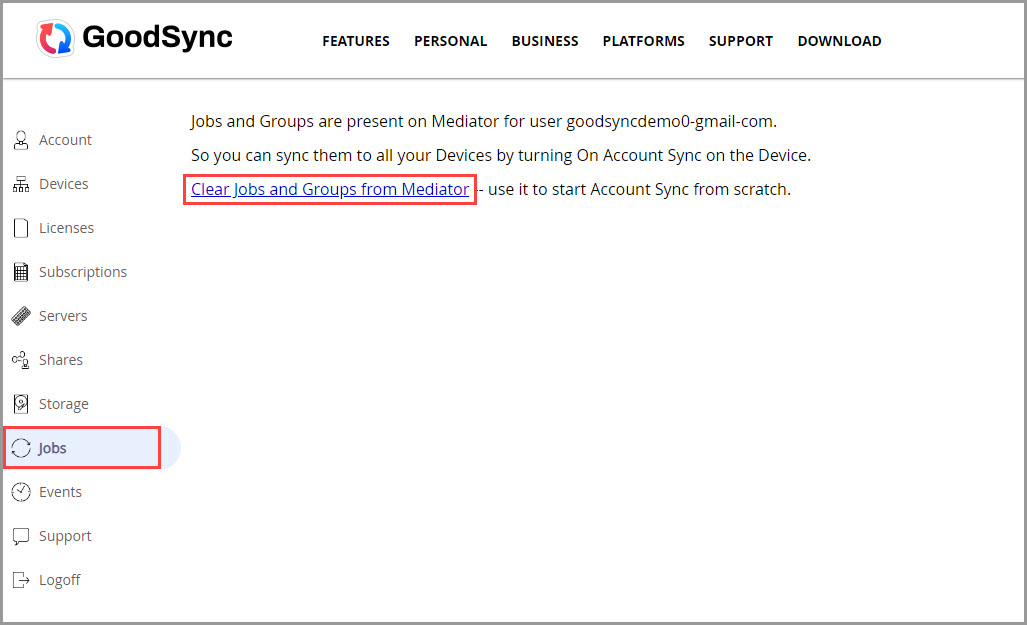
NOTA: Si anteriormente sincronizó elementos en su cuenta de GoodSync y desea eliminarlos, puede hacerlo si inicia sesión en su cuenta, va a la sección «Trabajos» y hace clic en «Clear Jobs and Groups from Mediator».
4) En su segundo equipo, abra GoodSync y compruebe que haya iniciado sesión con la misma cuenta de GoodSync que utilizó en el paso 1; para ello, vaya a «Herramientas» >> «Configuración Cuenta de GoodSync» («GoodSync» >> «Configuración Cuenta de GoodSync» en Mac).
5) Repita los pasos 2 y 3 en el segundo equipo para transferirle sus tareas, grupos, Opciones de Programa y Server Accounts.


