GoodSync bietet die Funktion Kontosynchronisation, mit der Sie Ihre Aufträge, Gruppen, Einstellungen und Server-Konten in Ihrem GoodSync-Konto sichern können. Die Sicherungen werden verschlüsselt gespeichert und lassen sich auf allen mit dem Konto verbundenen Geräten synchronisieren, sodass Sie sie nicht auf jedem Gerät einzeln konfigurieren müssen. Außerdem können Sie mit der Kontosynchronisation Ihre GoodSync-Konfiguration wiederherstellen, falls die Einstellungsdatei beschädigt wird oder der Computer ausfällt.
So übertragen Sie Ihre Aufträge, Gruppen und Einstellungen auf einen anderen Computer:
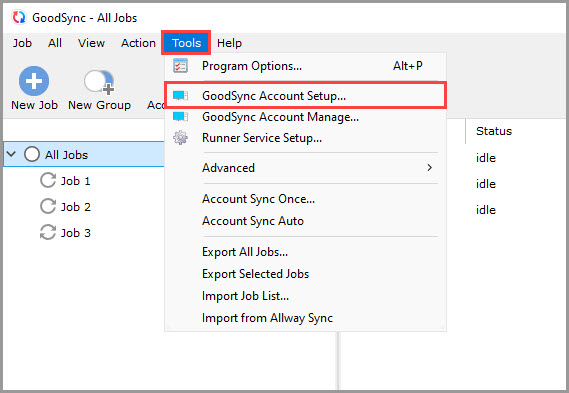
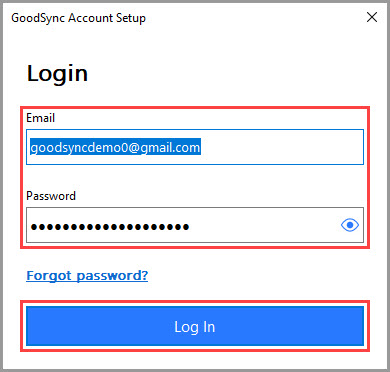
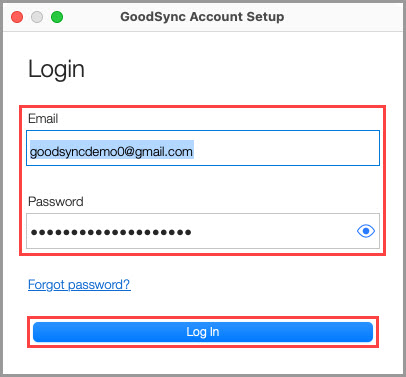
1) Öffnen Sie GoodSync auf dem ersten Computer und melden Sie sich über „Werkzeuge“ >> „Kontoeinrichtung“ (auf dem Mac „GoodSync“ >> „Kontoeinrichtung“) mit Ihrem GoodSync-Konto an.
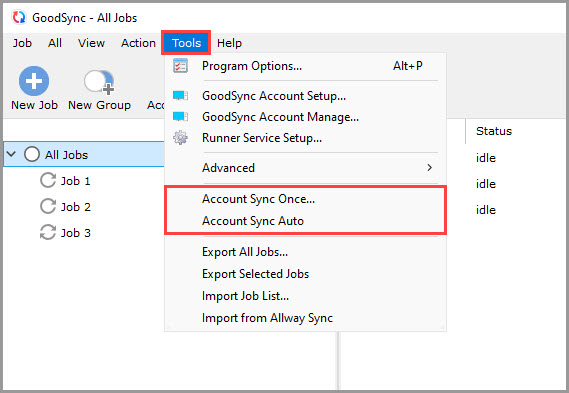
2) Wenn die Kontoeinrichtung abgeschlossen ist, öffnen Sie das Menü „Werkzeuge“ (auf dem Mac das Menü „GoodSync“) und wählen Sie „Einmalige Kontosynchronisation“ oder „Automatische Kontosynchronisation“. Mit der zweiten Option werden Ihre Aufträge, Gruppen, Einstellungen und Server-Konten bei jeder Änderung automatisch mit Ihrem GoodSync-Konto synchronisiert.
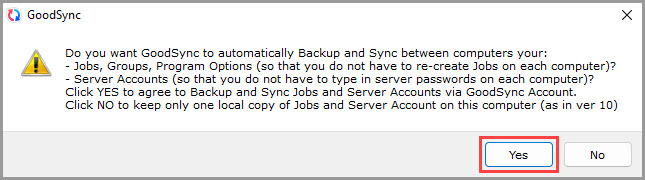
3) Wenn Sie im vorherigen Schritt „Automatische Kontosynchronisation“ gewählt haben, zeigt GoodSync ein Abfragefenster an. Klicken Sie auf „Ja“, um die automatische Kontosynchronisation zu starten.
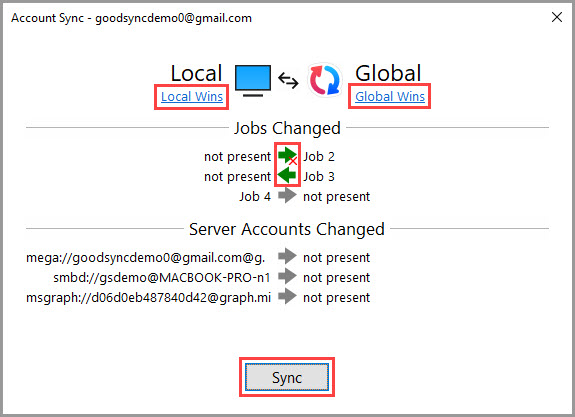
Wenn Sie „Einmalige Kontosynchronisation“ gewählt haben, erscheint ein Fenster mit einer Liste der gegebenenfalls vorhandenen Änderungen. Sie können die Richtung für alle Elemente gleichzeitig mit „Lokal Gewinner“ oder „Global Gewinner“ festlegen oder für einzelne Elemente über die entsprechenden grünen Pfeile in der mittleren Spalte. Nachdem Sie die Änderungen geprüft haben, klicken Sie auf die Schaltfläche „Synchronisieren“, um die Kontosynchronisation zu starten.
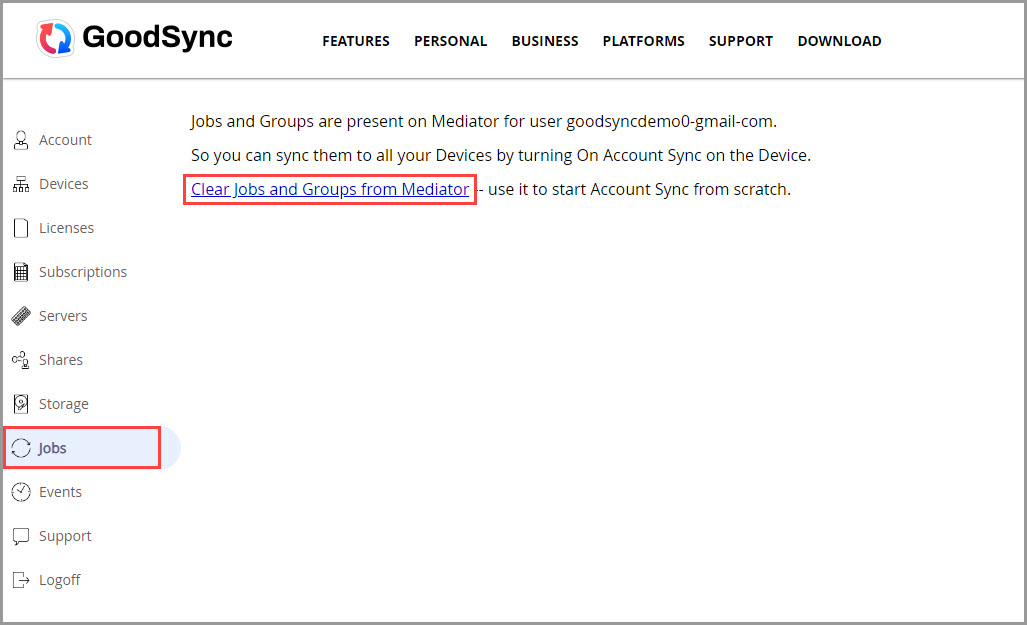
HINWEIS: Wenn Sie bereits Elemente in Ihrem GoodSync-Konto synchronisiert haben und diese entfernen möchten, melden Sie sich bei Ihrem Konto an, wechseln Sie in den Bereich „Aufträge“ und klicken Sie auf „Clear Jobs and Groups from Mediator“.
4) Öffnen Sie GoodSync auf dem zweiten Computer und prüfen Sie über „Werkzeuge“ >> „Kontoeinrichtung“ (auf dem Mac „GoodSync“ >> „Kontoeinrichtung“), ob Sie mit demselben GoodSync-Konto wie in Schritt 1 angemeldet sind.
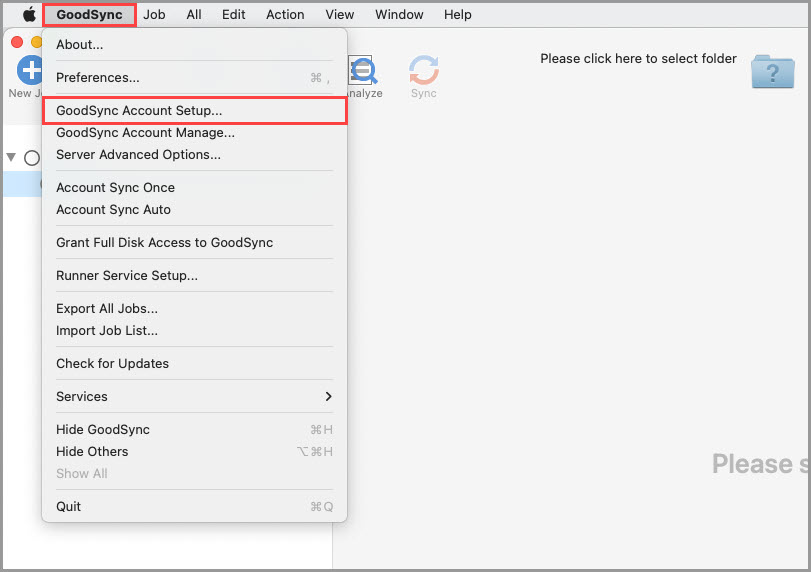
5) Wiederholen Sie Schritt 2 und 3 auf dem zweiten Computer, um Ihre Aufträge, Gruppen, Einstellungen und Server-Konten dorthin zu übertragen.


