Wenn Sie GoodSync aktuell halten, erhalten Sie die neuesten Verbesserungen, Fehlerkorrekturen und Kompatibilitätsupdates der Anwendung.
Dieser Leitfaden erklärt, wie Sie GoodSync aktualisieren, manuell nach neuen Versionen suchen, die Einstellungen für automatische Updates steuern, Ihre Auftragskonfiguration vor einem Update sichern und Lizenz- oder Aktivierungsprobleme beheben, die danach auftreten können.
Vor dem Aktualisieren von GoodSync
Bevor Sie ein Update installieren, empfehlen wir, eine Kopie Ihrer GoodSync-Aufträge zu speichern. So verfügen Sie über eine Sicherung Ihrer Auftragskonfiguration, falls diese später benötigt wird.
Windows:
Öffnen Sie GoodSync und wählen Sie Werkzeuge > Alle Aufträge sichern (*.tix).
macOS:
Öffnen Sie GoodSync und wählen Sie GoodSync > Alle Aufträge sichern (*.tix).
Speichern Sie die exportierte .tix-Datei an einem sicheren Ort, auf den Sie auch dann noch zugreifen können, wenn GoodSync neu installiert werden muss.
Eine vollständige Anleitung finden Sie unter Wie kann ich meine Aufträge exportieren/importieren?
Wichtig: Falls gerade Aufträge ausgeführt werden, lassen Sie diese abschließen oder stoppen Sie sie, bevor Sie das GoodSync-Update starten.
Update über das gelbe Benachrichtigungsbanner installieren
Wenn GoodSync erkennt, dass eine neuere Version verfügbar ist, kann oben in der GoodSync-Anwendung ein gelbes Benachrichtigungsbanner erscheinen.

Um das Update zu starten, klicken Sie auf Zum Herunterladen hier klicken.
GoodSync muss vollständig beendet werden, während die neue Version installiert wird. Dadurch kann das Installationsprogramm die aktuell installierten GoodSync-Programmdateien ersetzen.
Öffnen Sie GoodSync nach Abschluss der Installation erneut, falls es nicht automatisch neu gestartet wird.
Vergewissern Sie sich, dass Ihre Aufträge vorhanden sind und GoodSync normal funktioniert, bevor Sie automatische Aufträge oder Zeitpläne wieder laufen lassen.
Manuell nach GoodSync-Updates suchen
Sie können manuell prüfen, ob eine neuere GoodSync-Version verfügbar ist.
Wählen Sie in GoodSync:
Hilfe > Auf neue Version prüfen
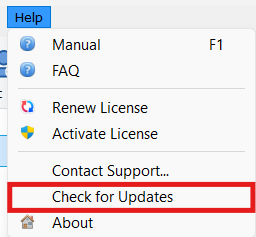
GoodSync prüft, ob für die installierte Anwendung eine neuere Version verfügbar ist.
Wenn GoodSync eine neuere Version bereitgestellt hat und die installierte Version älter ist, bietet GoodSync an, das Update zu installieren.
Ist die installierte Version bereits aktuell, wird keine neuere Version angeboten.
Optionen für automatische GoodSync-Updates
GoodSync kann automatisch nach neu verfügbaren Versionen suchen und ein gefundenes Update auch automatisch installieren.
Öffnen Sie in GoodSync für Windows:
Werkzeuge > Einstellungen > Autostart
Im Abschnitt NEUE VERSION stehen folgende Optionen zur Verfügung:
- Täglich auf neue Version prüfen – GoodSync sucht automatisch nach neu verfügbaren Versionen.
- Neue Versionen automatisch installieren – GoodSync kann eine neue Version automatisch installieren, sobald sie erkannt wurde.
Sie können diese Optionen deaktivieren, wenn Sie selbst bestimmen möchten, wann GoodSync nach Anwendungsupdates sucht oder diese installiert.
Weitere Informationen zu diesen Einstellungen finden Sie unter: GoodSync-Einstellungen „Autostart“
Wenn GoodSync nach einem Update nicht mehr aktiviert ist
Meldet GoodSync nach einem Update ein Aktivierungs- oder Lizenzproblem, prüfen Sie zunächst, ob die installierte GoodSync-Plattform zu der Lizenz passt, die dem Gerät zugewiesen ist.
Öffnen Sie:
Hilfe > Über
Suchen Sie im Fenster „Über“ die Angabe Lic=.
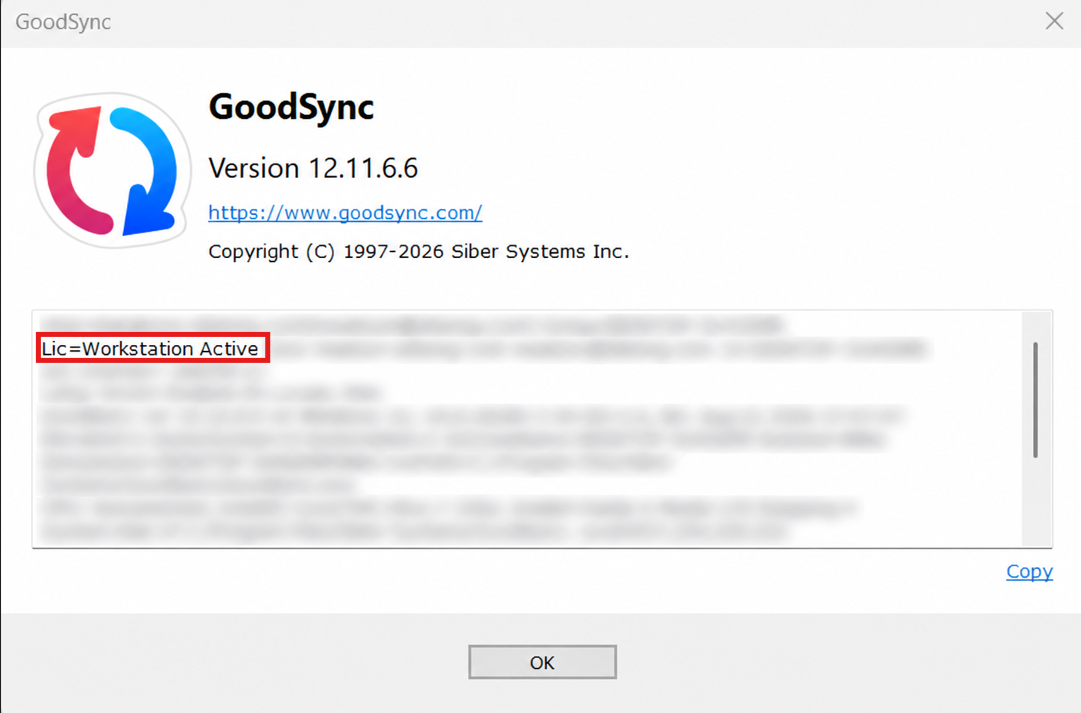
Der Eintrag Lic= gibt an, welche Lizenz bzw. Plattform die installierte GoodSync-Anwendung derzeit erkennt.
GoodSync Personal, Workstation und Server verwenden unterschiedliche Lizenzplattformen. Die installierte GoodSync-Plattform muss zu der Lizenz passen, die dem Gerät zugewiesen ist.
Die erwarteten Kombinationen aus Plattform und Lizenz finden Sie hier: Lizenzen im GoodSync-Konto verstehen
Wenn die installierte Plattform nicht zur erworbenen Lizenz passt, installieren Sie die richtige GoodSync-Version, bevor Sie mit der weiteren Fehlerbehebung bei der Aktivierung fortfahren.
Bei Ihrem GoodSync-Konto anmelden
Ist die richtige GoodSync-Plattform installiert und besteht das Aktivierungsproblem weiterhin, melden Sie sich bei Ihrem GoodSync-Konto an und überprüfen Sie die zugewiesenen Geräte und Lizenzen.
Sie können sich direkt hier anmelden: Anmeldung beim GoodSync-Konto
Sie können Ihr GoodSync-Konto auch direkt aus GoodSync für Windows aufrufen:
Werkzeuge > Kontoverwaltung
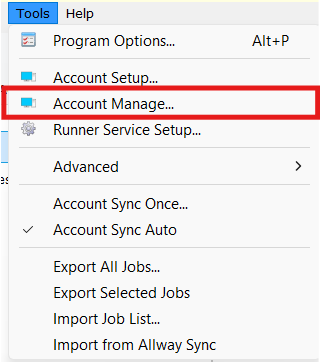
Schritt 1: Zugewiesene Lizenzen überprüfen
- Öffnen Sie den Bereich Lizenzen Ihres GoodSync-Kontos.
- Überprüfen Sie die unter Zugewiesene Gerätelizenzen aufgeführten Geräte.
- Ist eine Lizenz einem Gerät zugewiesen, das nicht mehr verwendet wird, klicken Sie neben diesem Gerät auf Zuweisung aufheben.
Die Lizenz wird wieder unter Verfügbare Gerätelizenzen angezeigt und kann erneut zugewiesen werden.
Verwenden Sie Zuweisung aufheben, wenn Sie eine Lizenz lediglich von einem Gerät lösen möchten. Verwenden Sie dafür nicht Löschen unter Verfügbare Gerätelizenzen.
Schritt 2: Alte oder doppelte Geräte entfernen
Öffnen Sie als Nächstes den Bereich Geräte Ihres GoodSync-Kontos.
Entfernen Sie Geräteeinträge, die nicht mehr benötigt werden, darunter:
- Das Gerät, dessen Lizenzzuweisung Sie gerade aufgehoben haben.
- Alte Geräte, die nicht mehr verwendet werden.
- Doppelte Einträge für dasselbe Gerät.
Klicken Sie neben jedem Geräteeintrag, den Sie entfernen möchten, auf Löschen.
Wichtig: Ist einem Gerät, das Sie entfernen möchten, noch eine Lizenz zugewiesen, kehren Sie zum Bereich Lizenzen zurück und heben Sie die Zuweisung zuerst mit Zuweisung aufheben auf.
Hinweis: Wenn Sie ein Gerät aus der Liste Geräte des GoodSync-Kontos löschen, werden die vorhandenen GoodSync-Aufträge und Programmeinstellungen, die lokal auf diesem Computer gespeichert sind, nicht gelöscht.
Automatische Gerätebereinigung
GoodSync bietet außerdem die Kontoeinstellung Geräte löschen, die seit dieser Anzahl von Tagen nicht erschienen sind (Geräte löschen, die sich so viele Tage nicht gemeldet haben).
Diese Einstellung entfernt automatisch inaktive Geräteeinträge, die über die eingestellte Anzahl von Tagen nicht mit den GoodSync-Diensten kommuniziert haben. Der Standardwert beträgt 180 Tage.
Wenn Sie inaktive Geräteeinträge früher aus dem Konto entfernen möchten, können Sie den Wert verringern, beispielsweise auf 30 Tage.
Schritt 3: Kontoeinrichtung erneut ausführen
Nachdem Sie alte oder doppelte Geräteeinträge bereinigt haben, wechseln Sie zu dem Gerät, das Sie aktivieren möchten, und führen Sie das GoodSync-Connect Setup (Kontoeinrichtung) erneut aus.
Windows
Öffnen Sie GoodSync und wählen Sie:
Werkzeuge > Kontoeinrichtung
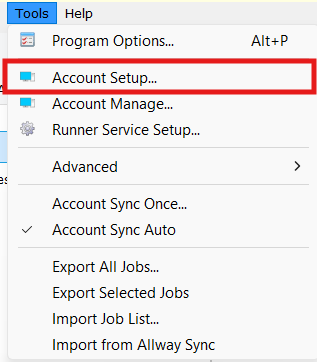
macOS
Öffnen Sie GoodSync und wählen Sie:
GoodSync > Kontoeinrichtung
Melden Sie sich mit dem GoodSync-Konto an, zu dem die betreffende Lizenz gehört, und schließen Sie die Kontoeinrichtung ab.
Schritt 4: Aktivierung des Geräts überprüfen
Kehren Sie nach Abschluss der Kontoeinrichtung zu Ihrem GoodSync-Konto zurück.
- Öffnen Sie Lizenzen.
- Suchen Sie den Abschnitt Zugewiesene Gerätelizenzen.
- Vergewissern Sie sich, dass das neu aktivierte Gerät in der Liste erscheint.
- Öffnen Sie Geräte und prüfen Sie, ob die Werte unter Plattform und Lizenzen übereinstimmen.
Weitere Informationen zu GoodSync-Lizenzen, Gerätezuweisungen und installierten Plattformen finden Sie unter:
Lizenzen im GoodSync-Konto verstehen
Eine Anleitung zum Zuweisen und Freigeben von Lizenzen finden Sie unter:
Gerätelizenzen zuweisen und Zuweisung aufheben
GoodSync-Support kontaktieren
Wenn sich das Problem mit den oben beschriebenen Schritten nicht beheben lässt, wenden Sie sich für weitere Unterstützung an den GoodSync-Support.
Bei technischen Problemen empfehlen wir, das Ticket nach Möglichkeit direkt aus der GoodSync-Anwendung heraus zu senden. Dabei werden automatisch die relevanten Diagnoseprotokolle beigefügt, die dem Support-Team bei der Untersuchung des Problems helfen.
Support aus GoodSync kontaktieren
Windows:
Öffnen Sie GoodSync und wählen Sie Hilfe > Supportticket erstellen (nur in gekaufter Version).
macOS:
Öffnen Sie GoodSync und wählen Sie GoodSync > Supportticket erstellen (nur in gekaufter Version).
Füllen Sie das Support-Formular mit einer klaren Beschreibung des Problems aus und senden Sie das Ticket ab.
Support über Ihr GoodSync-Konto kontaktieren
Sie können das GoodSync-Supportportal auch direkt aufrufen:
Melden Sie sich mit der E-Mail-Adresse und dem Passwort Ihres GoodSync-Kontos an.
Nach der Anmeldung:
- Wählen Sie New Ticket.
- Wählen Sie Open a new ticket.
- Wählen Sie unter Topic das Thema, das am besten zu Ihrem Problem passt.
- Geben Sie unter Subject einen Betreff ein, der das Problem eindeutig bezeichnet.
- Geben Sie eine ausführliche Nachricht ein, die das Problem beschreibt, einschließlich aller Fehlermeldungen und der bereits durchgeführten Schritte zur Fehlerbehebung.
- Wenn Screenshots oder andere hilfreiche Dateien vorliegen, wählen Sie Choose File und anschließend Upload, um sie an das Ticket anzuhängen.
Geben Sie so viele relevante Informationen wie möglich an, etwa den Namen des betroffenen Auftrags, den Gerätenamen, die vollständige Fehlermeldung und den ungefähren Zeitpunkt, zu dem das Problem aufgetreten ist.
Weitere Informationen zum Senden und Beantworten von Support-Tickets finden Sie unter: GoodSync-Support kontaktieren und auf ein Ticket antworten


