Регулярное обновление GoodSync гарантирует, что у вас установлены последние улучшения приложения, исправления и обновления совместимости.
В этом руководстве описано, как обновить GoodSync, вручную проверить наличие новых версий, управлять параметрами автоматического обновления, защитить конфигурацию заданий перед обновлением и устранить проблемы с лицензией или активацией, которые могут возникнуть после него.
Перед обновлением GoodSync
Перед установкой обновления рекомендуем сохранить копию заданий GoodSync. Так у вас будет резервная копия конфигурации заданий на случай, если она понадобится позже.
Windows:
Откройте GoodSync и выберите Инструменты > Экспорт списка Заданий.
macOS:
Откройте GoodSync и выберите GoodSync > Экспорт списка Заданий.
Сохраните экспортированный файл .tix в надежном месте, которое останется доступным, если GoodSync придется переустановить.
Полные инструкции см. в статье Как экспортировать и импортировать задания?
Важно: Если какие-либо задания сейчас выполняются, дождитесь их завершения или остановите их, прежде чем начинать обновление GoodSync.
Установка обновления из желтого баннера уведомления
Когда GoodSync обнаруживает, что доступна более новая версия, в верхней части окна приложения GoodSync может появиться желтый баннер уведомления.

Чтобы начать обновление, нажмите на ссылку Нажмите здесь для её установки.
На время установки новой версии GoodSync должен быть полностью остановлен. Это позволяет установщику заменить файлы установленной программы GoodSync.
После завершения установки снова откройте GoodSync, если он не открылся автоматически.
Прежде чем возобновлять автоматические задания и расписания, убедитесь, что ваши задания на месте и GoodSync работает нормально.
Проверка обновлений GoodSync вручную
Вы можете вручную проверить, доступна ли более новая версия GoodSync.
В GoodSync выберите:
Помощь > Проверить обновления
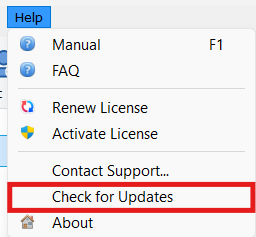
GoodSync проверит, доступна ли для установленного приложения более новая версия.
Если GoodSync выпустил более новую версию, а установленная версия старше, GoodSync предложит установить обновление.
Если установленная версия уже актуальна, более новая версия предложена не будет.
Параметры автоматического обновления GoodSync
GoodSync может автоматически проверять наличие новых версий, а также автоматически устанавливать обновление, когда оно найдено.
В GoodSync для Windows откройте:
Инструменты > Настройки программы > Авто
В разделе Обновления доступны следующие параметры:
- Ежедневно проверять обновления — GoodSync автоматически проверяет наличие новых версий.
- Авто-установка новой версии — GoodSync может автоматически установить новую версию после ее обнаружения.
Эти параметры можно отключить, если вы предпочитаете сами решать, когда GoodSync проверяет наличие обновлений приложения или устанавливает их.
Подробнее об этих настройках см.: Настройки программы GoodSync: Авто
Если после обновления GoodSync больше не активирован
Если после обновления GoodSync сообщает о проблеме с активацией или лицензией, сначала убедитесь, что установленная платформа GoodSync соответствует лицензии, назначенной устройству.
Откройте:
Помощь > О программе
Найдите в окне «О программе» сведения Lic=.
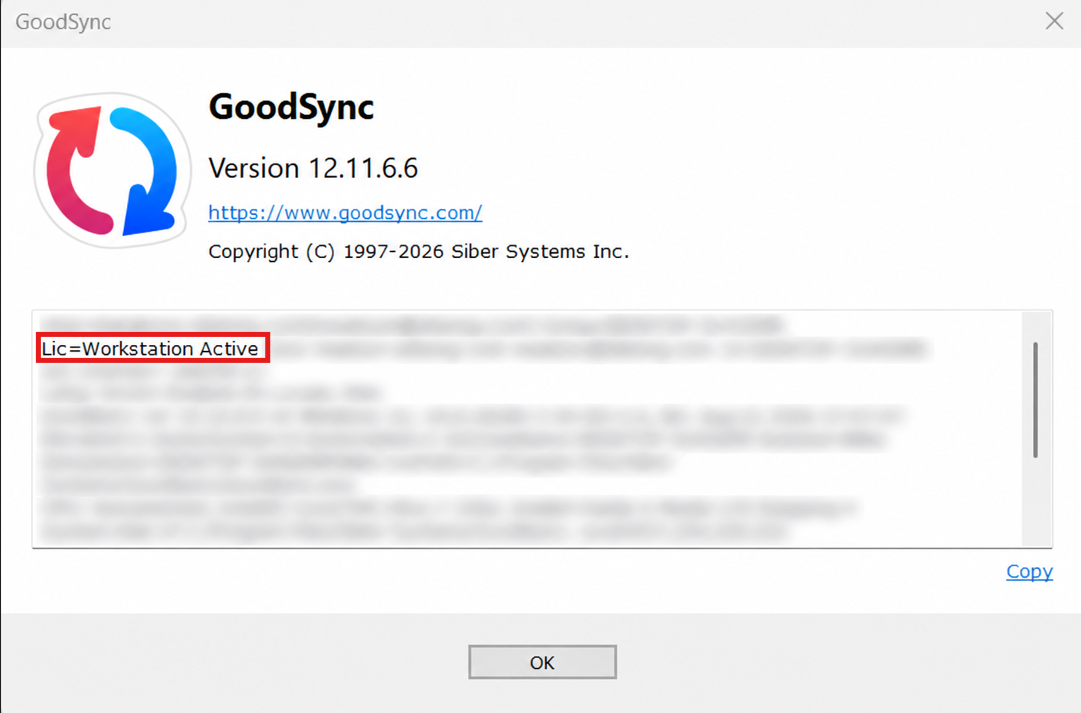
Запись Lic= показывает лицензию или платформу, которую сейчас распознает установленное приложение GoodSync.
GoodSync Personal, Workstation и Server используют разные лицензионные платформы. Установленная платформа GoodSync должна соответствовать лицензии, назначенной устройству.
Ожидаемые сочетания платформ и лицензий можно посмотреть здесь: Как разобраться в лицензиях аккаунта GoodSync
Если установленная платформа не соответствует приобретенной лицензии, установите правильную версию GoodSync, прежде чем продолжать устранение проблем с активацией.
Войдите в аккаунт GoodSync
Если установлена правильная платформа GoodSync, но проблема с активацией сохраняется, войдите в свой аккаунт GoodSync и проверьте назначенные устройства и лицензии.
Войти можно напрямую по ссылке: Вход в аккаунт GoodSync
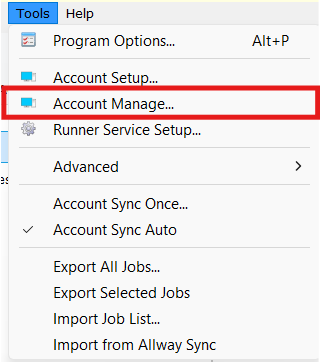
В аккаунт GoodSync можно также перейти прямо из GoodSync для Windows:
Инструменты > Управление Аккаунтом
Шаг 1. Проверьте назначенные лицензии
- Откройте раздел Лицензии в аккаунте GoodSync.
- Просмотрите устройства в списке Назначенные Лицензии.
- Если лицензия назначена устройству, которое больше не используется, нажмите Отцепить рядом с этим устройством.
Лицензия вернется в список Свободные (не-назначенные) Лицензии, и ее можно будет назначить снова.
Используйте «Отцепить», когда нужно только освободить лицензию от устройства. Не используйте для этого «Удалить» в списке «Свободные (не-назначенные) Лицензии».
Шаг 2. Удалите старые и дублирующиеся устройства
Затем откройте раздел Устройства в аккаунте GoodSync.
Удалите записи устройств, которые больше не нужны, в том числе:
- Устройство, от которого только что была отцеплена лицензия.
- Старые устройства, которые больше не используются.
- Дублирующиеся записи одного и того же устройства.
Нажмите Удалить рядом с каждой записью устройства, которую хотите удалить.
Важно: Если устройству, которое вы хотите удалить, все еще назначена лицензия, вернитесь в раздел Лицензии и сначала нажмите Отцепить для этой лицензии.
Примечание: Удаление устройства из списка Устройства в аккаунте GoodSync не удаляет существующие задания GoodSync и настройки программы, которые хранятся локально на этом компьютере.
Автоматическая очистка устройств
В GoodSync есть также параметр аккаунта: Убрать Устройства, которые долго не выходили на связь (кол-во дней).
Этот параметр автоматически удаляет записи неактивных устройств, которые не связывались со службами GoodSync в течение заданного количества дней. Значение по умолчанию — 180 дней.
Если вы хотите быстрее очищать аккаунт от записей неактивных устройств, это значение можно уменьшить, например до 30 дней.
Шаг 3. Снова запустите команду «Настройка Аккаунта»
После очистки старых и дублирующихся записей устройств вернитесь к устройству, которое хотите активировать, и снова запустите в GoodSync команду «Настройка Аккаунта».
Windows
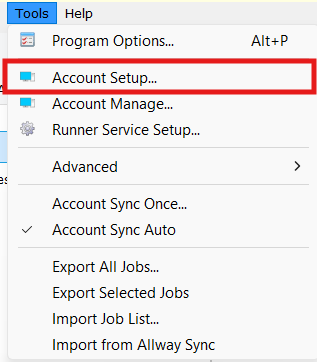
Откройте GoodSync и выберите:
Инструменты > Настройка Аккаунта
macOS
Откройте GoodSync и выберите:
GoodSync > Настройка Аккаунта
Войдите в аккаунт GoodSync, с которым связана нужная лицензия, и пройдите настройку аккаунта до конца.
Шаг 4. Убедитесь, что устройство активировано
После завершения настройки аккаунта вернитесь в свой аккаунт GoodSync.
- Откройте Лицензии.
- Найдите список Назначенные Лицензии.
- Убедитесь, что только что активированное устройство есть в списке.
- Откройте Устройства и убедитесь, что значения Платформа и Лицензии совпадают.
Дополнительные сведения о лицензировании GoodSync, назначении лицензий устройствам и установленных платформах см. в статье:
Как разобраться в лицензиях аккаунта GoodSync
Инструкции по назначению и освобождению лицензий см. в статье:
Как назначать лицензии устройствам и отменять назначение
Обращение в службу поддержки GoodSync
Если описанные выше действия не помогли устранить проблему, обратитесь за помощью в службу поддержки GoodSync.
При технических проблемах рекомендуем по возможности отправлять заявку прямо из приложения GoodSync. В этом случае к ней автоматически прикладываются нужные журналы диагностики, которые помогут службе поддержки разобраться в проблеме.
Обращение в поддержку из GoodSync
Windows:
Откройте GoodSync и выберите Помощь > Сообщить об ошибке.
macOS:
Откройте GoodSync и выберите GoodSync > Сообщить об ошибке.
Заполните форму обращения, четко описав проблему, и отправьте заявку.
Обращение в поддержку из аккаунта GoodSync
На портал поддержки GoodSync можно также перейти напрямую:
Войдите, указав адрес электронной почты и пароль аккаунта GoodSync.
После входа:
- Выберите New Ticket.
- Выберите Open a new ticket.
- Выберите в поле Topic тему, которая лучше всего соответствует вашей проблеме.
- В поле Subject введите тему, из которой ясно, в чем состоит проблема.
- Введите подробное сообщение с описанием проблемы, включая сообщения об ошибках и уже выполненные действия по устранению неполадок.
- Если есть снимки экрана или другие вспомогательные файлы, выберите Choose File, а затем Upload, чтобы прикрепить их к заявке.
Укажите как можно больше сведений по существу: имя затронутого задания, имя устройства, полный текст сообщения об ошибке и примерное время возникновения проблемы.
Подробнее об отправке заявок в поддержку и ответах на них см.: Как связаться с поддержкой GoodSync и ответить на обращение


