- Что такое дельта-копирование на уровне блоков?
- Как работает дельта-копирование на уровне блоков
- Преимущества
- Как использовать дельта-копирование на уровне блоков в GoodSync
Что такое дельта-копирование на уровне блоков?
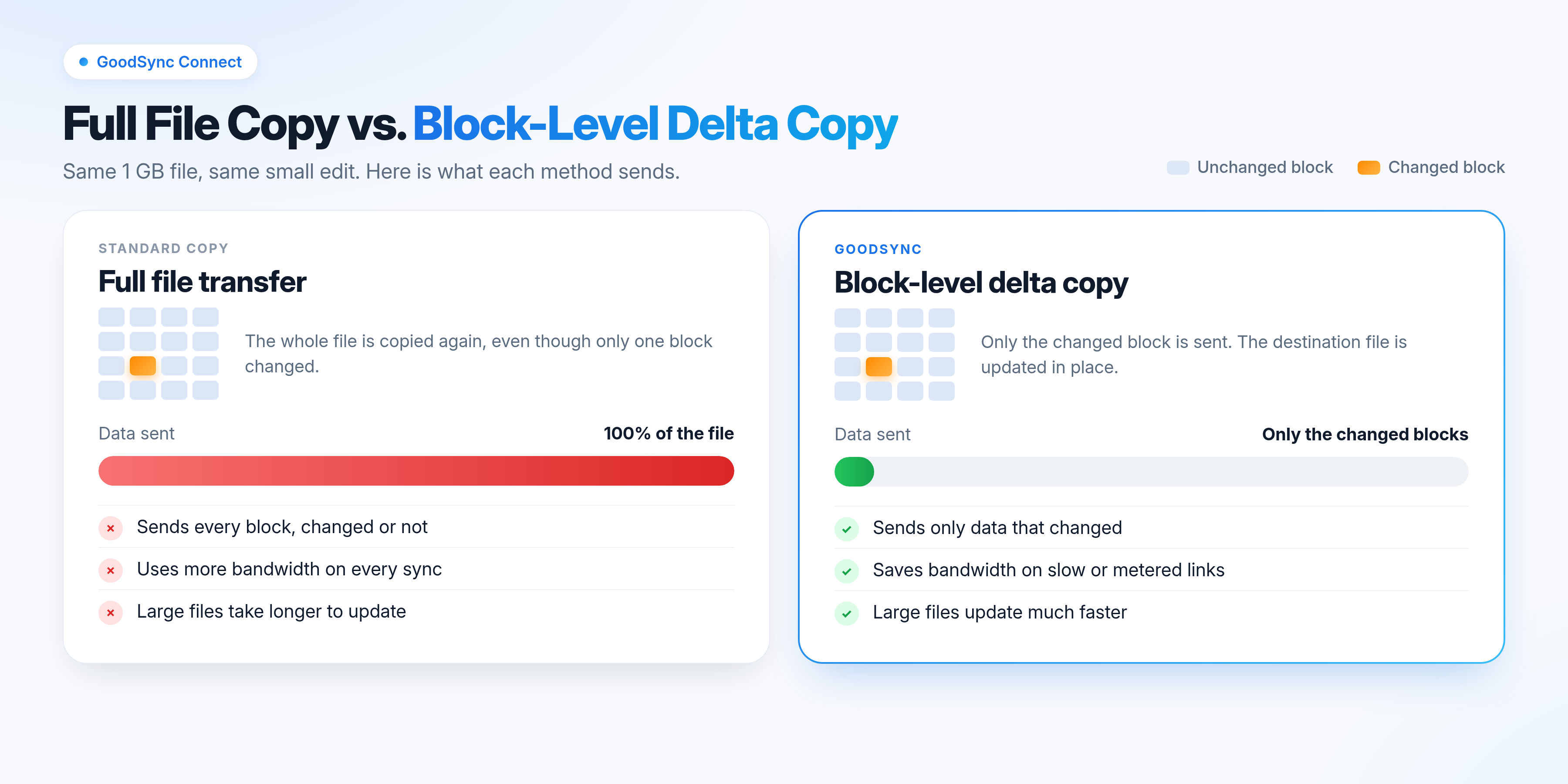
Дельта-копирование на уровне блоков — это оптимизированный способ передачи, при котором отправляются только изменившиеся части файла, а не копируется заново весь файл. Оно работает через GoodSync Connect.
GoodSync Connect соединяет два компьютера напрямую, по одноранговой схеме, не сохраняя файлы на промежуточных серверах. Это ускоряет передачу и сохраняет конфиденциальность ваших файлов, поскольку они никогда не хранятся на сторонних серверах.
Как работает дельта-копирование на уровне блоков
- GoodSync обнаруживает, что файл изменился с момента последней синхронизации.
- Он сравнивает двоичные данные исходного файла с копией в месте назначения и точно определяет, какие части различаются.
- Через GoodSync Connect отправляются только эти изменённые части.
- Файл в месте назначения обновляется изменёнными данными, и обе копии становятся одинаковыми.
При обычной передаче файл отправляется заново целиком, даже если изменилась лишь небольшая его часть.
Преимущества
- Более быстрая синхронизация: чем меньше данных нужно отправить, тем быстрее обновлённые файлы попадают на другое устройство.
- Меньшая нагрузка на канал связи: по сети передаются только изменённые данные, что удобно при медленном или лимитном подключении.
- Идеально для больших файлов: большие файлы, которые изменяются понемногу, например базы данных, образы виртуальных машин, файлы почтовых ящиков и большие документы, синхронизируются без полного копирования каждый раз.
- Конфиденциальная прямая передача: данные передаются непосредственно между вашими устройствами и не хранятся на сторонних серверах.
- Автоматическая работа: включать ничего не нужно. Дельта-копирование на уровне блоков используется всякий раз, когда выполнены перечисленные ниже условия.
Как использовать дельта-копирование на уровне блоков в GoodSync
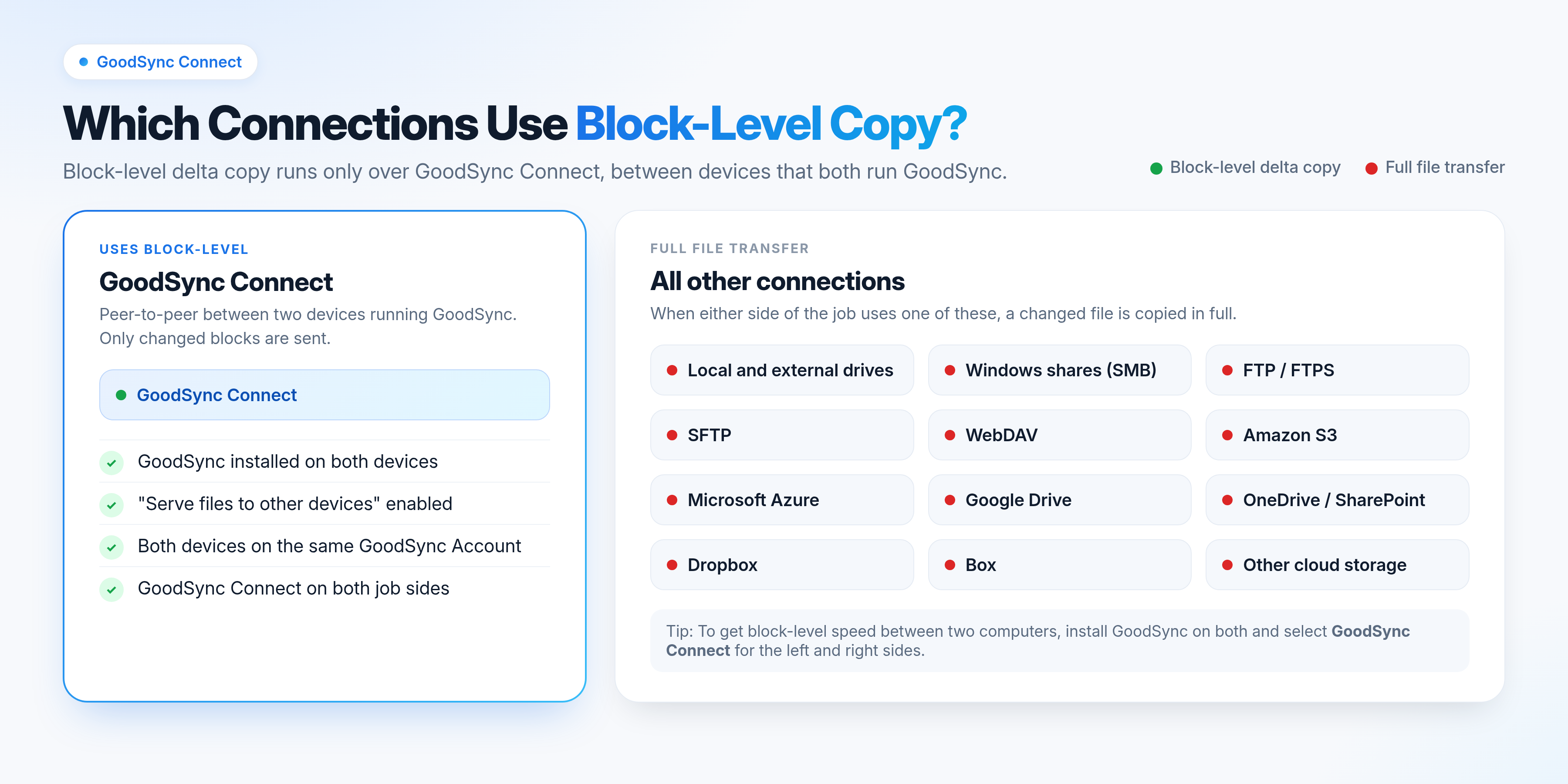
Дельта-копирование на уровне блоков работает в заданиях резервного копирования и синхронизации между двумя устройствами, на каждом из которых установлен GoodSync, например между двумя ноутбуками. Оно недоступно для заданий между компьютером и облачным хранилищем.
Настройки для его включения нет. Любое задание резервного копирования или синхронизации, которое удовлетворяет всем четырём условиям ниже, использует дельта-копирование на уровне блоков автоматически:
- GoodSync установлен на обоих устройствах.
- На обоих устройствах включён параметр Управлять файлами с других устройств.
- Оба устройства зарегистрированы в одном и том же аккаунте GoodSync.
- Задание использует GoodSync Connect и на левой, и на правой стороне.
Включение параметра «Управлять файлами с других устройств»
Если вы не выбрали этот параметр при настройке аккаунта, включите его следующим образом.
Windows
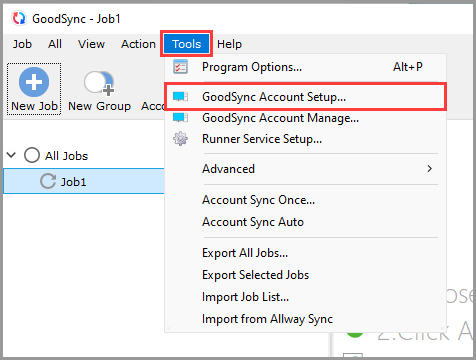
- Выберите Инструменты > Настройка Аккаунта.
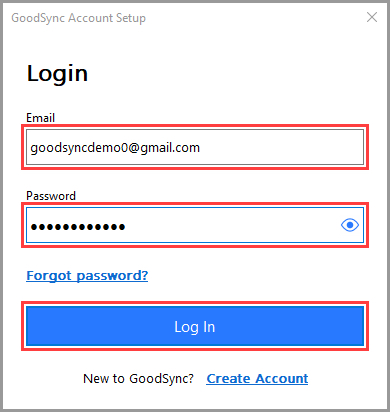
- Введите учётные данные для входа и нажмите Войти.
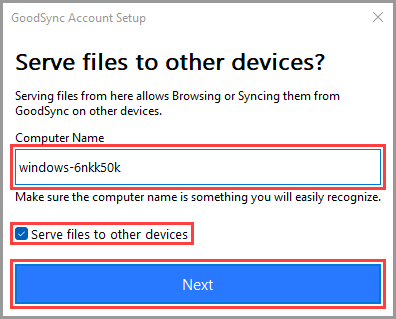
- Задайте имя устройства, выберите Управлять файлами с других устройств и нажмите Вперед.
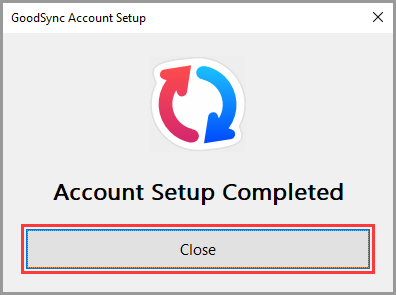
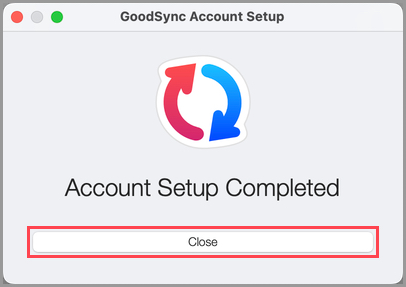
- Когда GoodSync сообщит, что настройка аккаунта завершена, нажмите Закрыть.
macOS
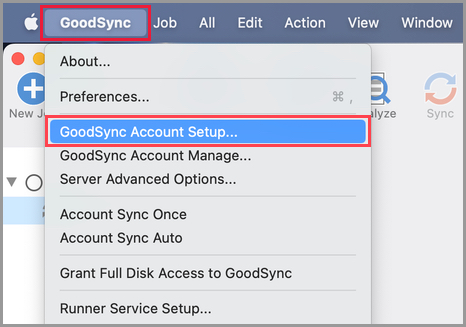
- Выберите GoodSync > Настройка Аккаунта.
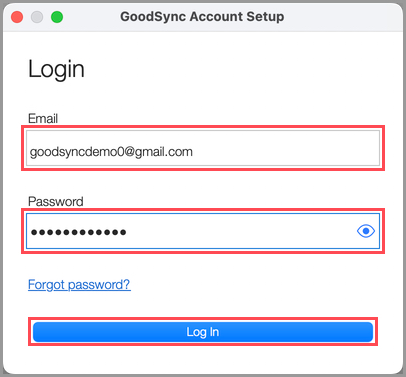
- Введите учётные данные для входа и нажмите Войти.
- Задайте имя устройства, выберите Управлять файлами с других устройств и нажмите Вперед.
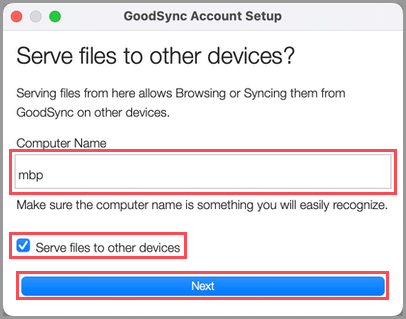
- Когда GoodSync сообщит, что настройка аккаунта завершена, нажмите Закрыть.
Настройка задания с GoodSync Connect
- В меню выбора папки для левой и правой сторон задания выберите GoodSync Connect. Если условия 1–3 выполнены, появится адрес электронной почты вашего аккаунта.
- Щёлкните адрес электронной почты аккаунта, чтобы увидеть устройства, зарегистрированные в вашем аккаунте.
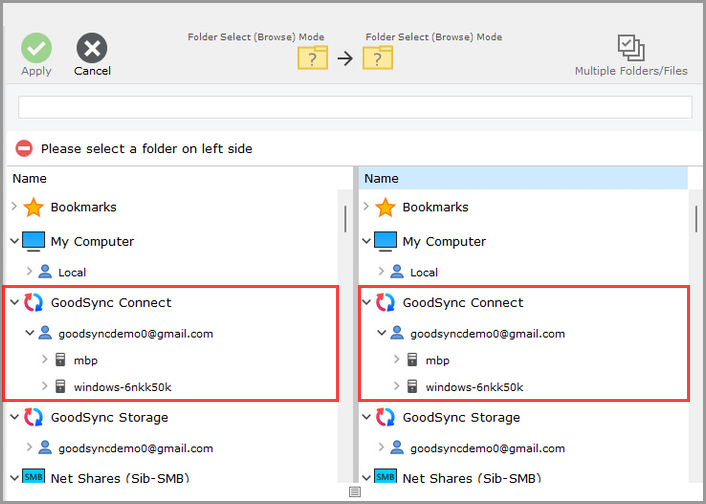
- Выберите папки для левой и правой сторон и нажмите Принять в левом верхнем углу.
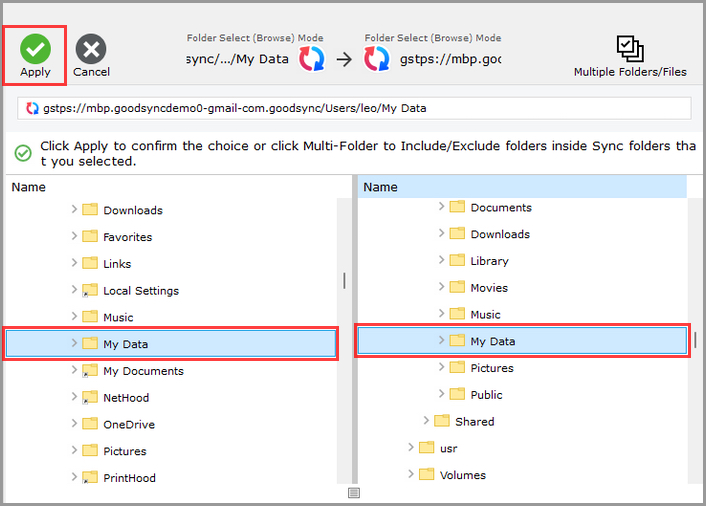
Теперь задание готово к операциям Анализ и Синхронизация. Для изменённых файлов дельта-копирование на уровне блоков используется автоматически.
Примечание: подробнее о GoodSync Connect читайте в руководстве по GoodSync Connect.


