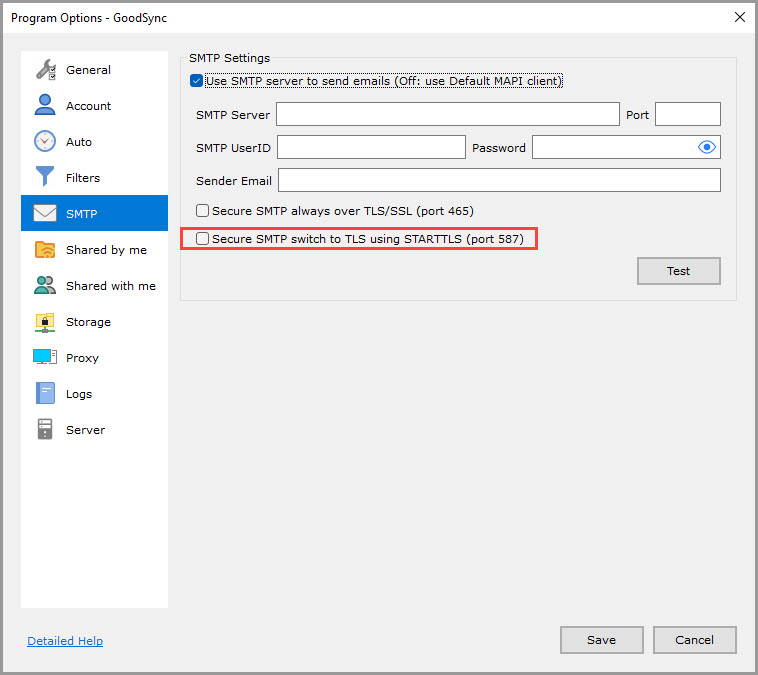
GoodSync можно настроить на отправку уведомлений и отчётов по электронной почте. Для этого сначала настройте параметры SMTP, выполнив описанные ниже действия.
ПРИМЕЧАНИЕ: Подробнее о настройке уведомлений по электронной почте читайте здесь.
GoodSync for Windows
1) Откройте приложение GoodSync.
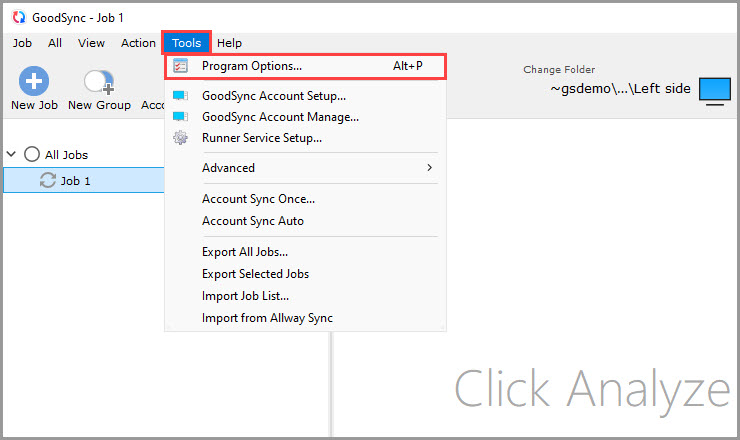
2) В главном меню выберите «Инструменты» >> «Настройки программы».
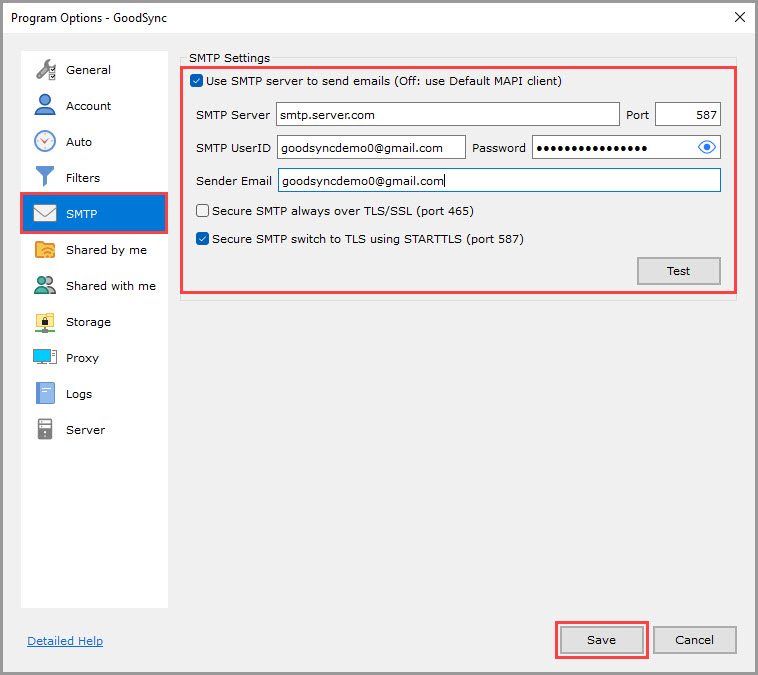
3) В столбце слева выберите «SMTP».
4) На странице «SMTP» укажите адрес и порт SMTP-сервера, имя пользователя и пароль, email отправителя и метод аутентификации.
ПРИМЕЧАНИЕ: Обзор параметров SMTP приведён ниже.
Указав параметры, вы можете проверить отправку писем, нажав кнопку «Проверить».
В завершение нажмите «Сохранить», чтобы применить изменения.
GoodSync for Mac
1) Откройте приложение GoodSync.
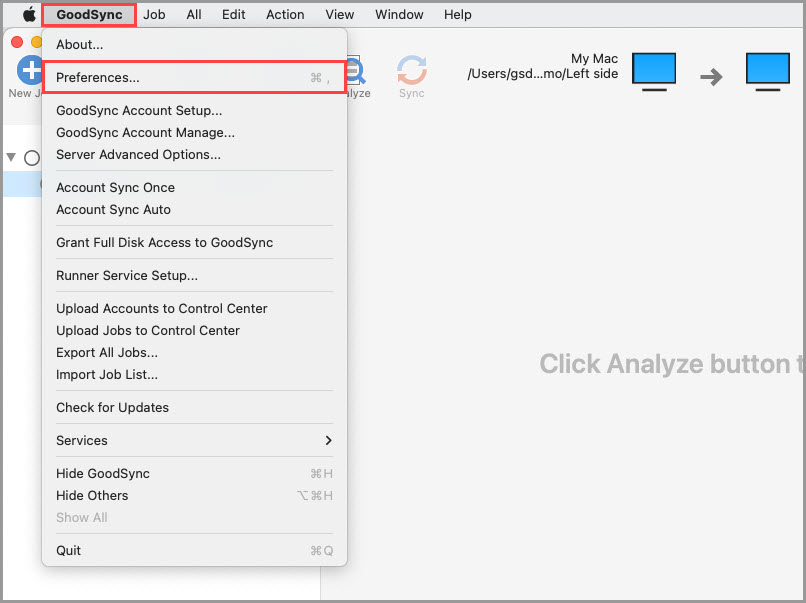
2) В строке меню выберите «GoodSync» >> «Настройки».
3) В столбце слева выберите «SMTP».
4) На странице «SMTP» укажите адрес и порт SMTP-сервера, имя пользователя и пароль, email отправителя и метод аутентификации.
ПРИМЕЧАНИЕ: Обзор параметров SMTP приведён ниже.
Указав параметры, вы можете проверить отправку писем, нажав кнопку «Проверить».
В завершение нажмите «Сохранить», чтобы применить изменения.
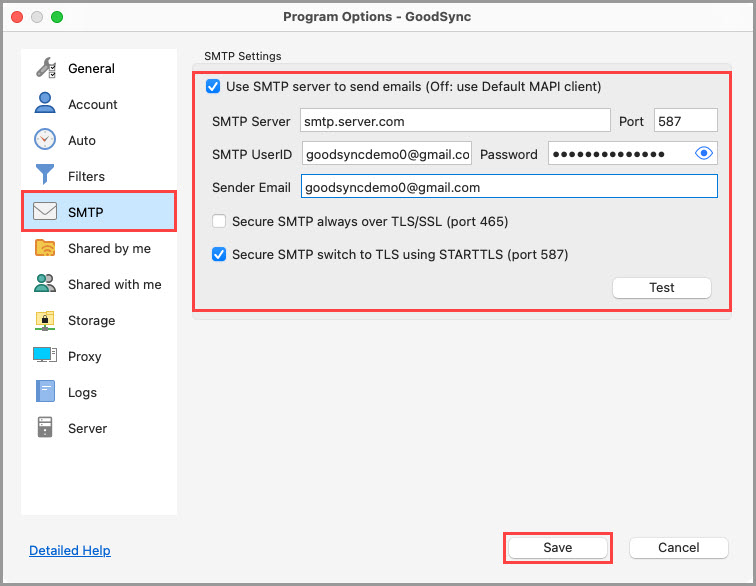
Обзор параметров SMTP
Перечисленные ниже параметры относятся и к GoodSync for Windows, и к GoodSync for Mac, если не указано иное.
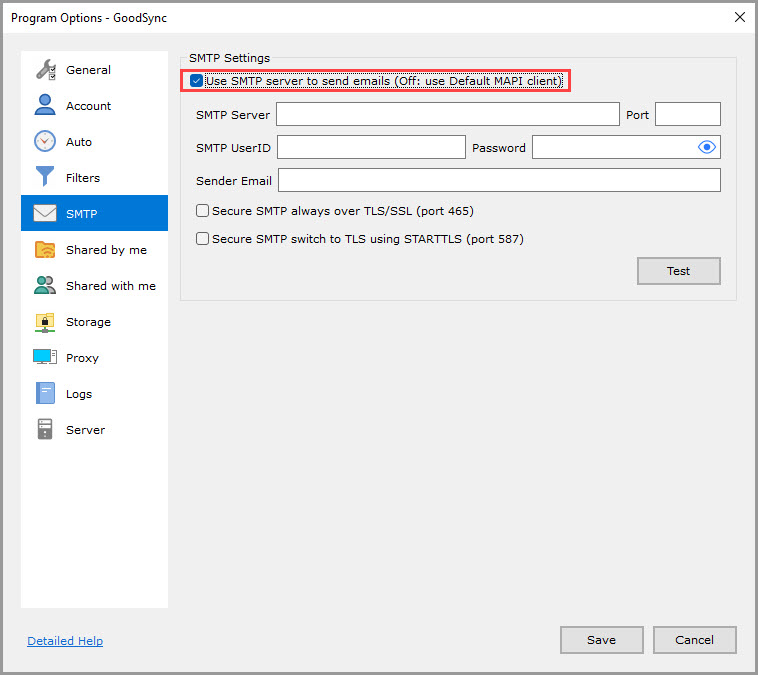
Использовать SMTP-сервер для отправки email (по умолчанию включено)
Если этот параметр включён, GoodSync использует SMTP-сервер, указанный ниже.
Если этот параметр выключен, GoodSync отправляет эти письма через почтовый клиент MAPI, используемый на вашем компьютере по умолчанию.
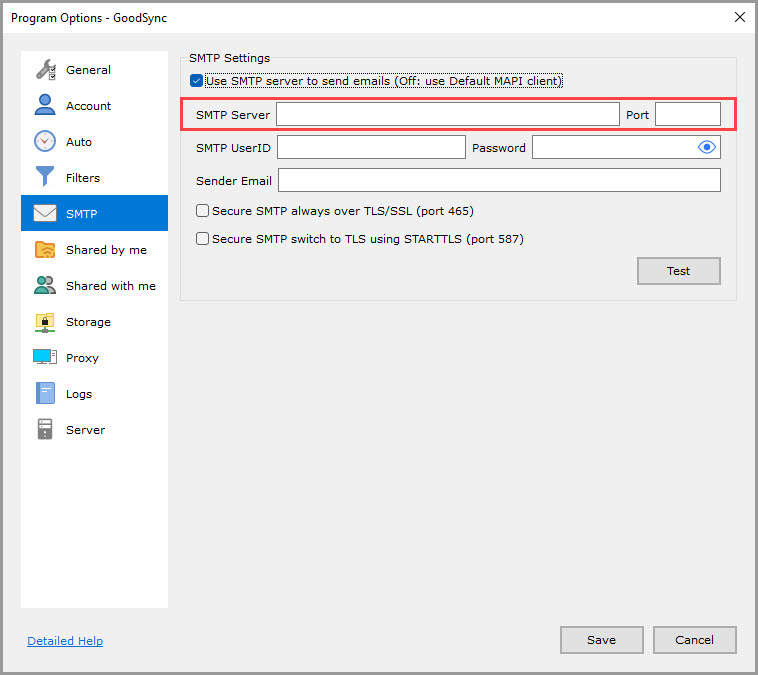
SMTP-сервер и Порт (по умолчанию пусто)
Сервер: IP-адрес или имя SMTP-сервера, используемого для отправки писем.
Порт: порт SMTP-сервера, используемый для отправки писем.
Значения порта по умолчанию:
- SMTP через TLS - 587
- SMTP через SSL - 465
- SMTP без шифрования - 25
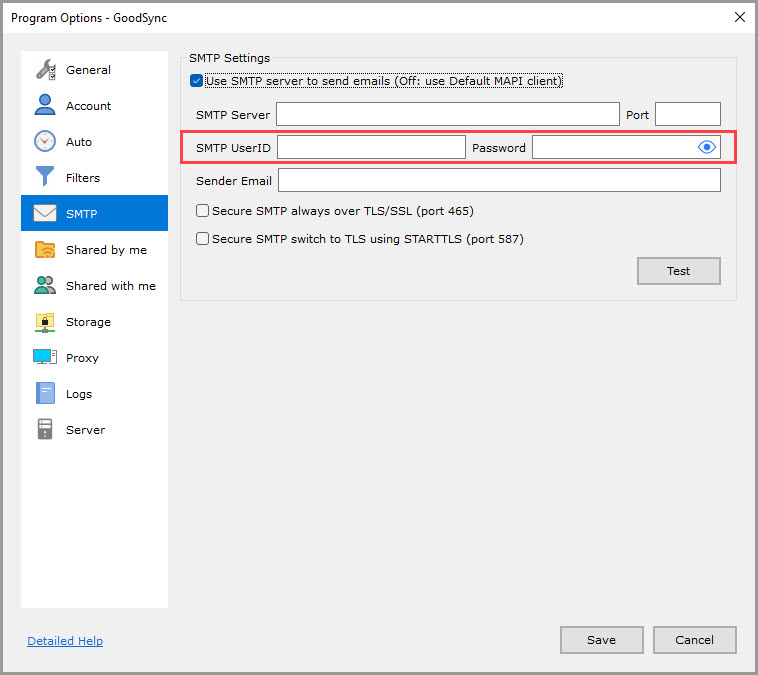
Имя польз. SMTP и Пароль (по умолчанию пусто)
Если SMTP-сервер требует аутентификации, укажите здесь свои учётные данные.
Email отправителя (по умолчанию пусто)
Адрес электронной почты отправителя, который GoodSync будет использовать при отправке писем.
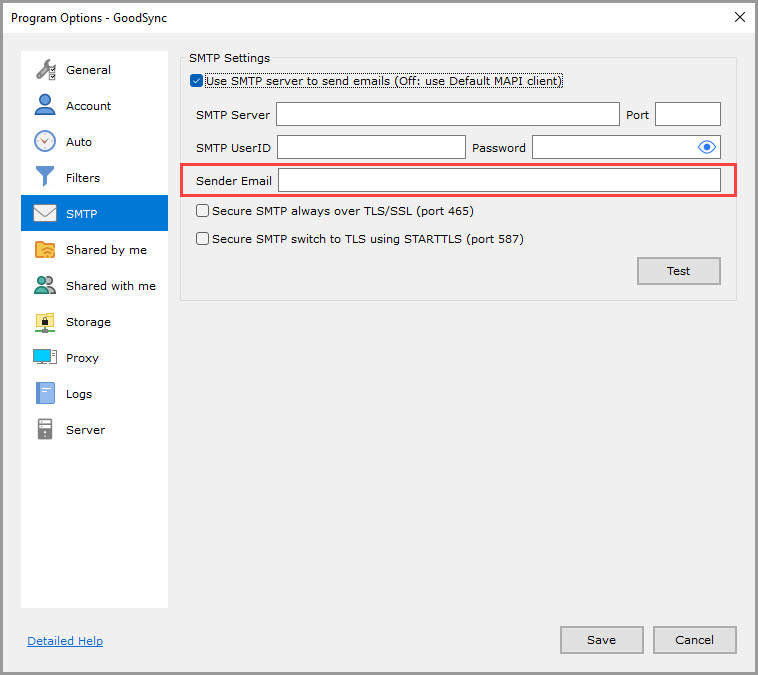
Безопасная отправка через SSL (порт 465) (по умолчанию выключено)
Если этот параметр включён, GoodSync подключается к SMTP-серверу и переходит в защищённый режим SSL без согласования.
Если этот параметр выключен, GoodSync передаёт данные открытым текстом.
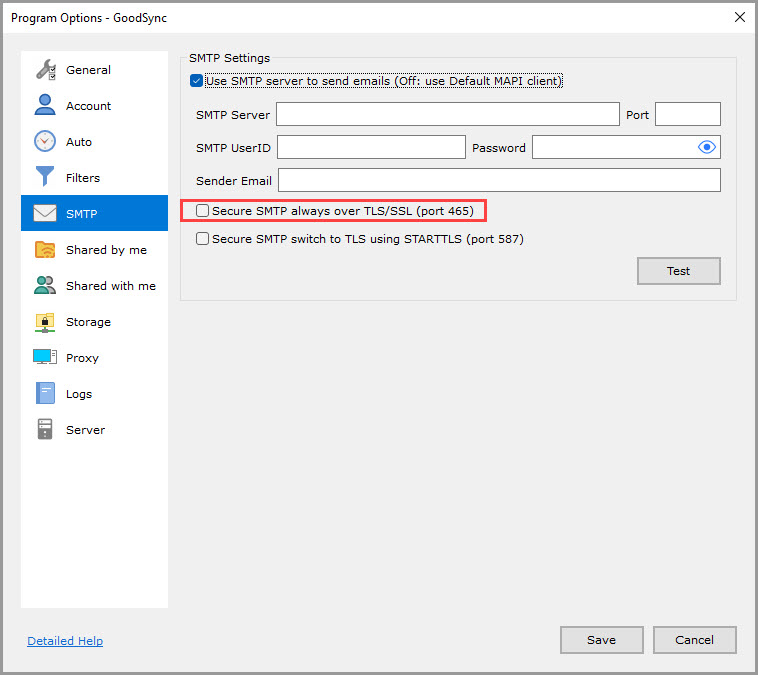
Безопасная отправка SMTP с использованием STARTTLS (порт 587) (по умолчанию выключено)
Если этот параметр включён, GoodSync отправляет команду STARTTLS, чтобы запросить переход в защищённый режим SSL, а затем переходит в режим SSL/TLS, если сервер согласен.
Если этот параметр выключен, GoodSync передаёт данные открытым текстом.