GoodSync включает обширный набор средств уведомления и отчетности по электронной почте, с помощью которых можно получать оповещения о запусках ваших заданий.
ПРИМЕЧАНИЕ: Чтобы GoodSync мог отправлять уведомления по электронной почте, необходимо указать настройки SMTP. Инструкции и подробные сведения об этой процедуре вы найдете здесь.
Чтобы открыть страницу «Скрипты» и настроить уведомления по электронной почте, выполните следующие действия:
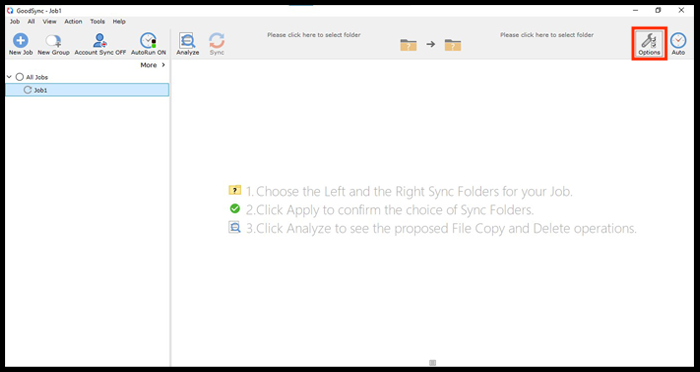
1) Откройте GoodSync и нажмите «Опции» в правом верхнем углу.
2) Выберите «Скрипты».
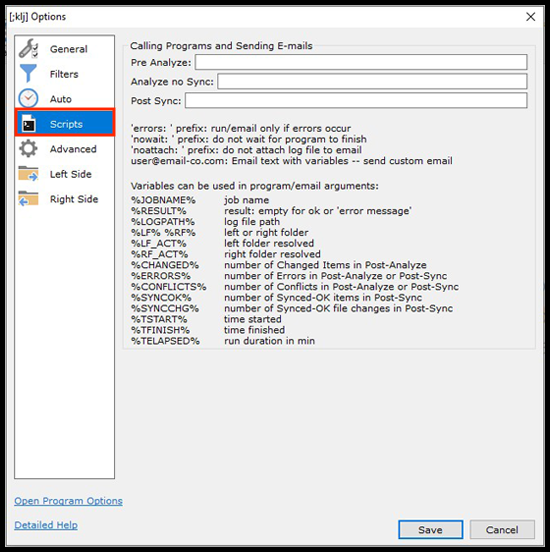
Как настроить уведомления по электронной почте
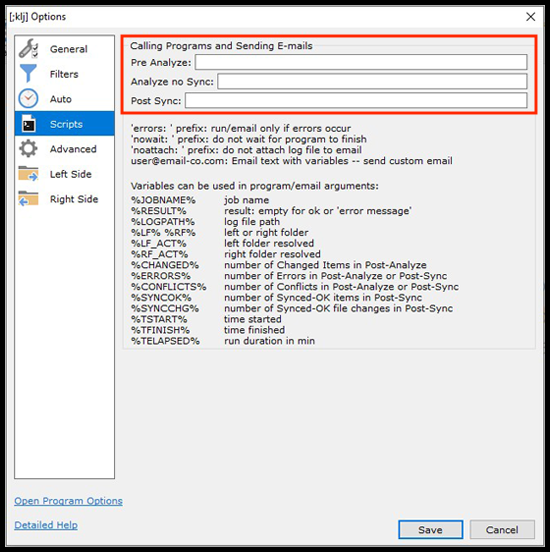
На странице «Скрипты» есть 3 поля, которые можно использовать как триггеры оповещений:
- Перед Анализом — GoodSync отправит уведомление перед запуском задания.
- После Анализа без изменений — GoodSync отправит уведомление после анализа, если изменений не обнаружено.
- После Синхронизации — GoodSync отправит уведомление после синхронизации.
Под этими полями перечислены префиксы, с помощью которых можно точнее настроить, когда и как отправляются уведомления.
- С префиксом «errors:» письмо отправляется, только если произошла ошибка.
- Префикс «nowait:» позволяет отправлять письма, не дожидаясь завершения задания.
- При использовании префикса «noattach:» файл журнала не прикладывается к уведомлению по электронной почте.
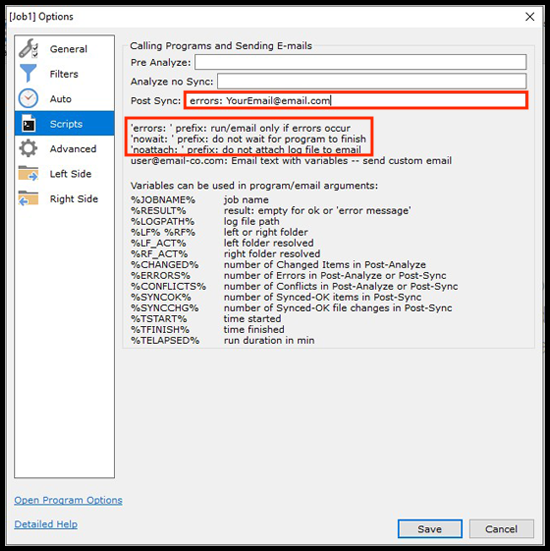
Можно также указать несколько получателей, разделяя их символом «;».
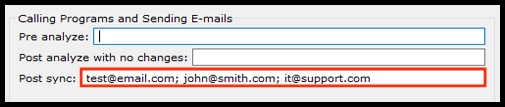
При отправке уведомлений можно с помощью переменных настроить, какие именно сведения о задании будут включены в письмо. Это дает полную свободу настройки: оповещения могут быть настолько подробными или краткими, насколько вам нужно.
Чтобы настроить уведомление, просто введите адрес электронной почты, на который нужно его отправить, затем «:» и укажите любые из переменных, показанных ниже. Настроенное уведомление появится в теме и тексте письма.
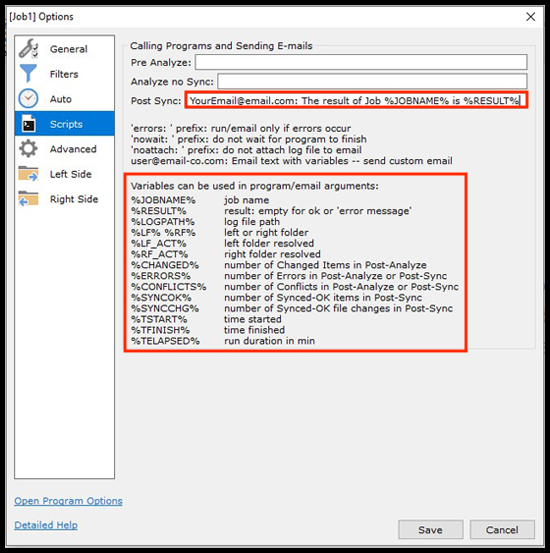
ПРИМЕЧАНИЕ: Если вы не хотите получать полный журнал запуска задания и предпочитаете только настроенное уведомление, используйте префикс «noattach:».
Например: noattach: test@email.com: The result of job %JOBNAME% is %RESULT%
Уведомления можно также с помощью скрипта записывать в txt-файл на компьютере вместо отправки по электронной почте. GoodSync поддерживает любые языки сценариев и программирования, которые поддерживает операционная система.
Ниже приведен пример скрипта VBS, который записывает результат синхронизации при запуске задания в текстовый файл.
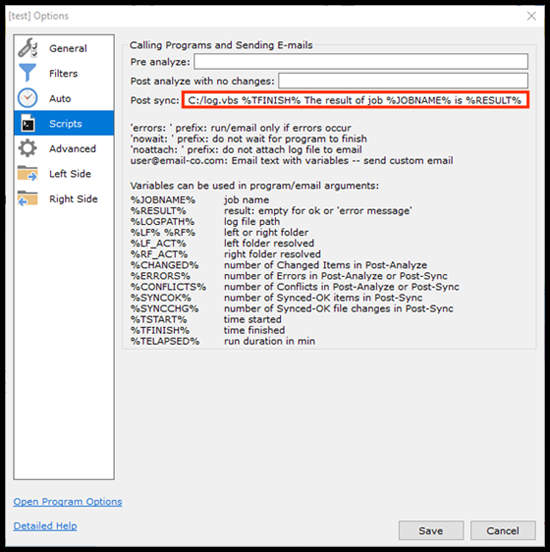
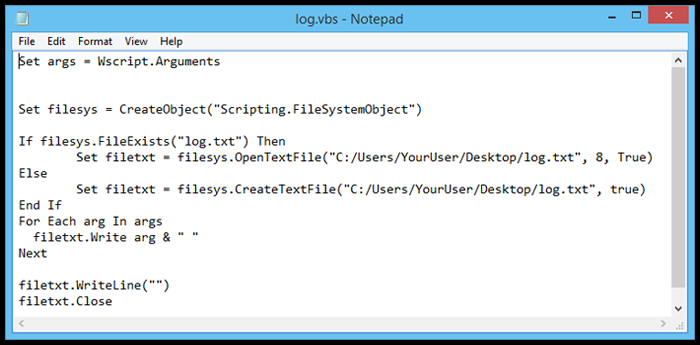
Для удобства вы можете скопировать приведенный ниже скрипт, вставить его в текстовый файл и сохранить под именем «log.vbs». Так вы сможете воспроизвести описанный сценарий в своей среде.
ПРИМЕЧАНИЕ: Обязательно замените «C:/Users/YourUser/Desktop/log.txt» на путь к месту, где должен создаваться и вестись этот журнал.
Set args = Wscript.Arguments
Set filesys = CreateObject("Scripting.FileSystemObject")
If filesys.FileExists("log.txt") Then
Set filetxt = filesys.OpenTextFile("C:/Users/YourUser/Desktop/log.txt", 8, True)
Else
Set filetxt = filesys.CreateTextFile("C:/Users/YourUser/Desktop/log.txt", true)
End If
For Each arg In args
filetxt.Write arg & " "
Next
filetxt.WriteLine("")
filetxt.Close


