GoodSync может подключаться через прокси-сервер. Чтобы настроить параметры прокси, выполните описанные ниже действия.
GoodSync для Windows
- Откройте GoodSync.
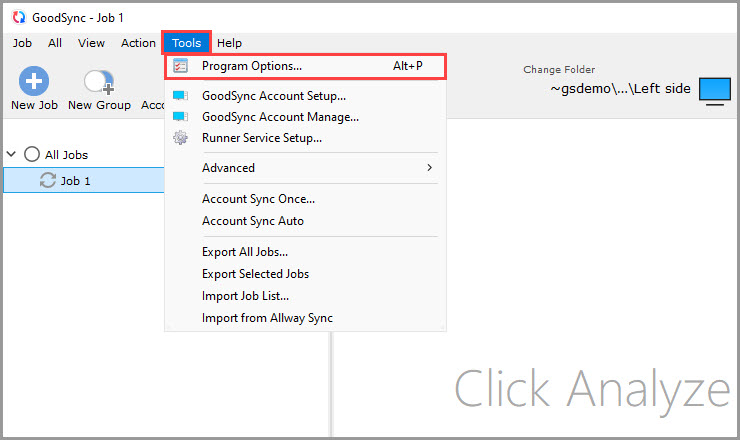
- В главном меню выберите Инструменты > Настройки программы.
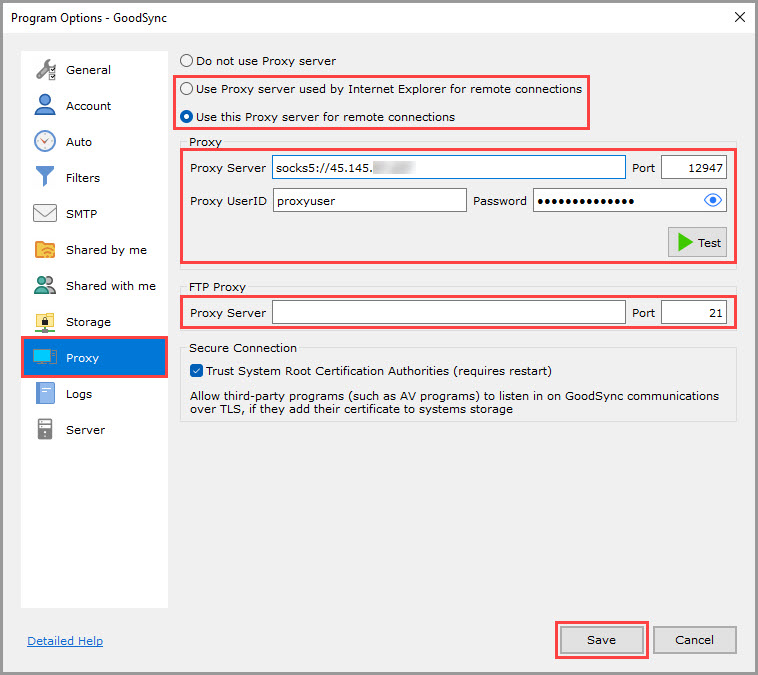
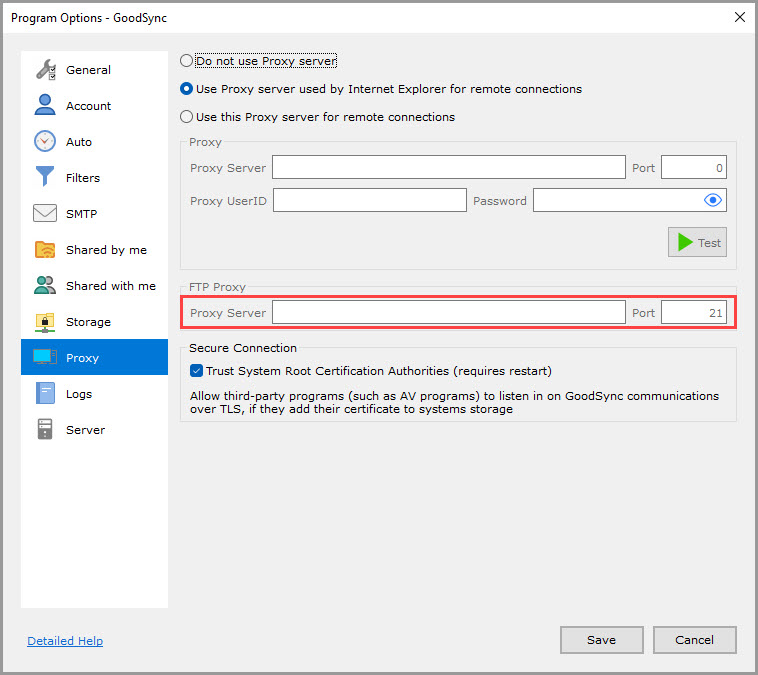
- В левом столбце выберите Прокси.
-
Выберите режим прокси:
- Прокси-сервер из настроек Internet Explorer для подключений — используется системный прокси Windows.
- Использовать прокси-сервер для удалённых подключений — используются сервер, порт, имя пользователя и пароль, которые вы вводите в разделе Прокси.
Подробнее о каждом параметре см. в разделе Обзор настроек прокси.
- При необходимости введите сервер и порт FTP-прокси в разделе FTP прокси.
- Нажмите Проверить, чтобы проверить подключение через прокси.
- Нажмите Сохранить, чтобы применить изменения.
GoodSync для Mac
- Откройте GoodSync.
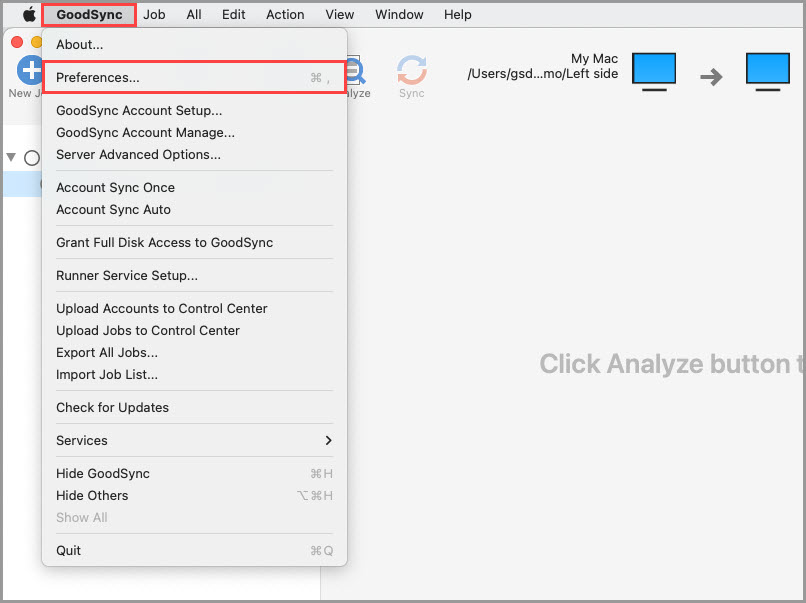
- В строке меню выберите GoodSync > Настройки.
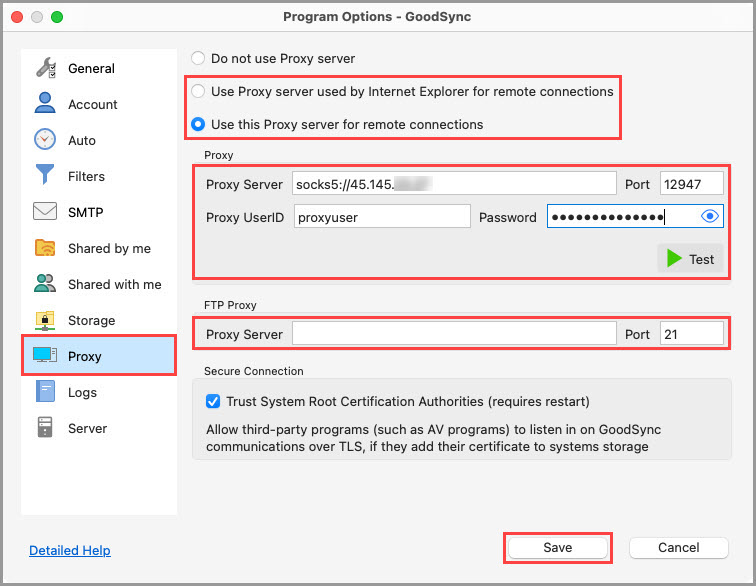
- В левом столбце выберите Прокси.
-
Выберите режим прокси:
- Прокси-сервер из настроек Internet Explorer для подключений — используются системные настройки прокси вашего Mac.
- Использовать прокси-сервер для удалённых подключений — используются сервер, порт, имя пользователя и пароль, которые вы вводите в разделе Прокси.
Подробнее о каждом параметре см. в разделе Обзор настроек прокси.
- При необходимости введите сервер и порт FTP-прокси в разделе FTP прокси.
- Нажмите Проверить, чтобы проверить подключение через прокси.
- Нажмите Сохранить, чтобы применить изменения.
Обзор настроек прокси
Эти параметры относятся и к GoodSync для Windows, и к GoodSync для Mac, если не указано иное.
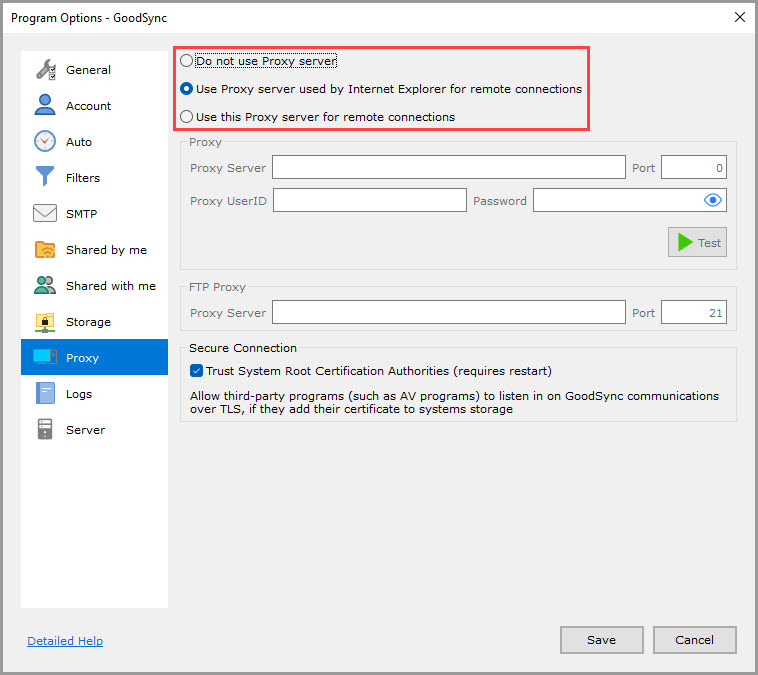
Режим прокси
- Не использовать прокси: GoodSync подключается напрямую, без прокси.
-
Прокси-сервер из настроек Internet Explorer для подключений (выбрано по умолчанию): GoodSync использует системные настройки прокси.
- Windows: прокси, который используют Internet Explorer и WinINET; задаётся в разделе Control Panel > Network and Internet > Internet Options > Connections > LAN settings.
- Mac: прокси, заданный в разделе System Settings > Network > [ваша сетевая служба] > Details > Proxies.
- Использовать прокси-сервер для удалённых подключений: GoodSync использует прокси, заданный ниже в разделе Прокси.
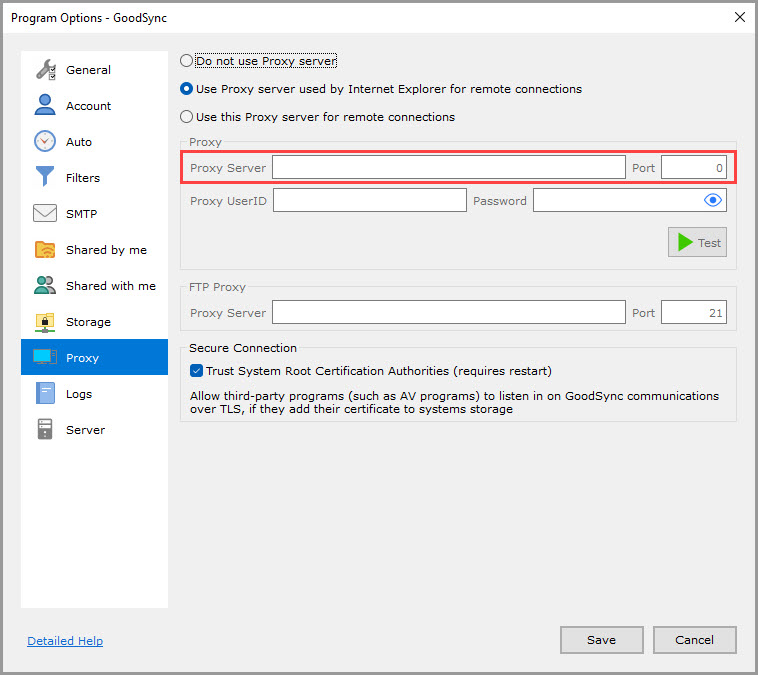
«Имя хоста» и «Порт» (по умолчанию пусто)
- Имя хоста: IP-адрес или имя хоста прокси-сервера.
- Порт: порт прокси-сервера.
ПРИМЕЧАНИЕ: для прокси SOCKS5 добавьте socks5:// перед адресом сервера, например socks5://proxy.example.com.
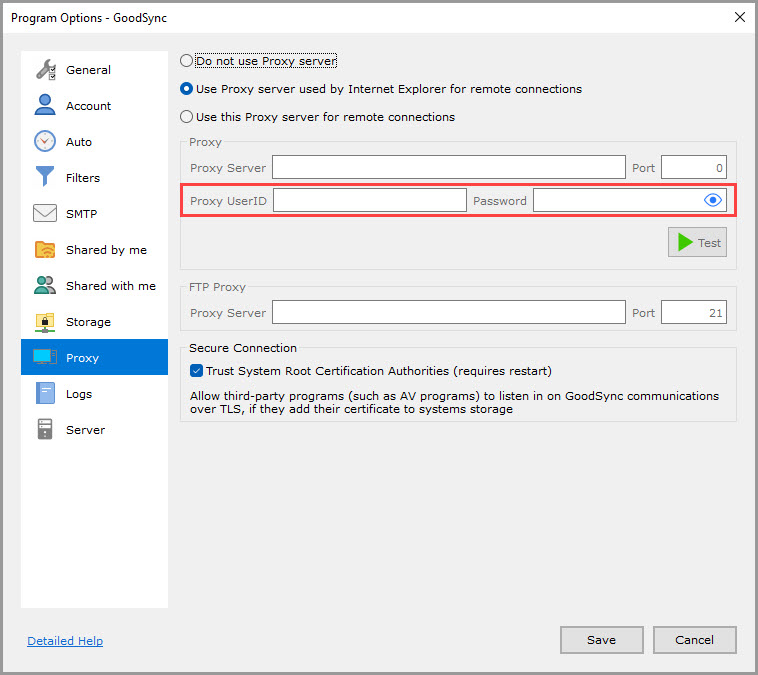
«Имя польз. прокси» и «Пароль» (по умолчанию пусто)
Если прокси-сервер требует аутентификации, введите здесь свои учётные данные.
«FTP прокси»: сервер и порт (по умолчанию пусто)
Чтобы направлять FTP-подключения через прокси, введите здесь адрес или имя FTP-прокси-сервера и его порт.
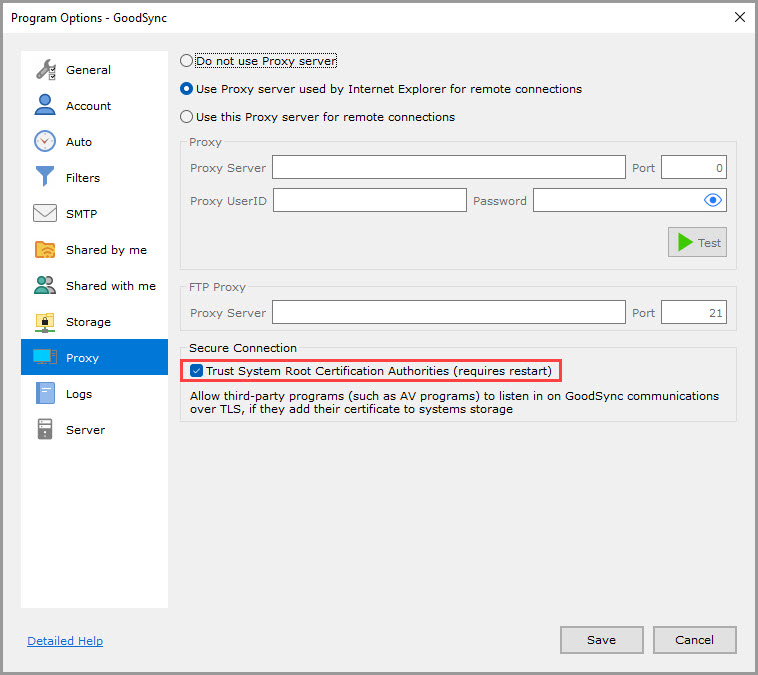
«Доверять корневым сертификатам системы» (по умолчанию включено)
Если флажок установлен, GoodSync доверяет сертификатам, добавленным в системное хранилище сертификатов. Это позволяет сторонним программам, например антивирусам, проверять TLS-трафик GoodSync, если они добавят в это хранилище собственный сертификат.