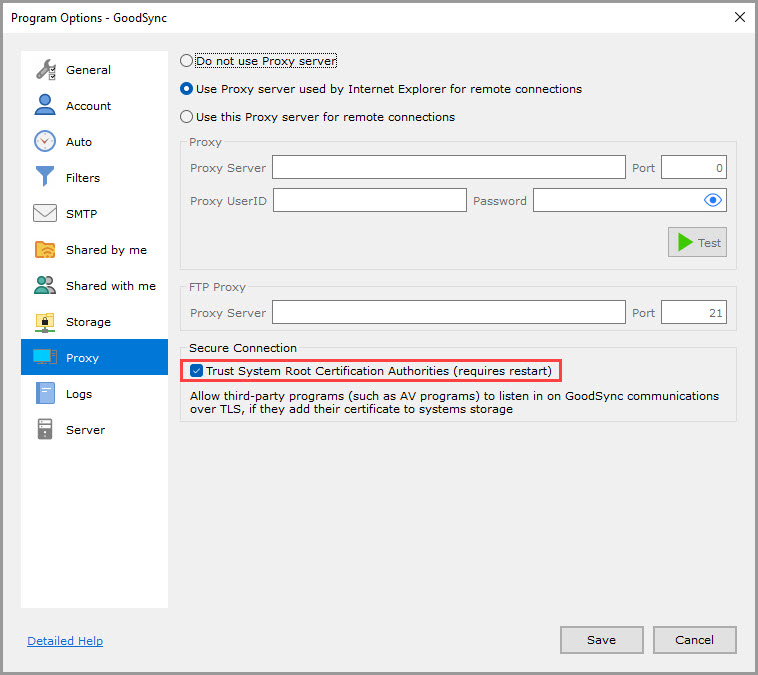
GoodSync puede conectarse a través de un servidor proxy. Siga los pasos que se indican a continuación para configurar las opciones de proxy.
GoodSync para Windows
- Abra GoodSync.
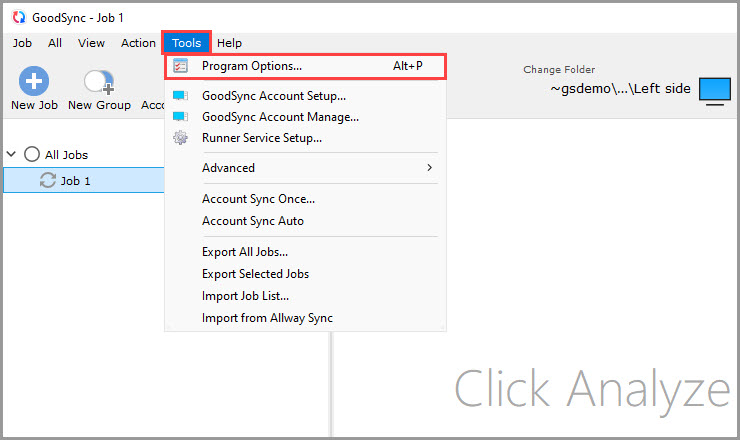
- En el menú principal, seleccione Herramientas > Opciones de Programa.
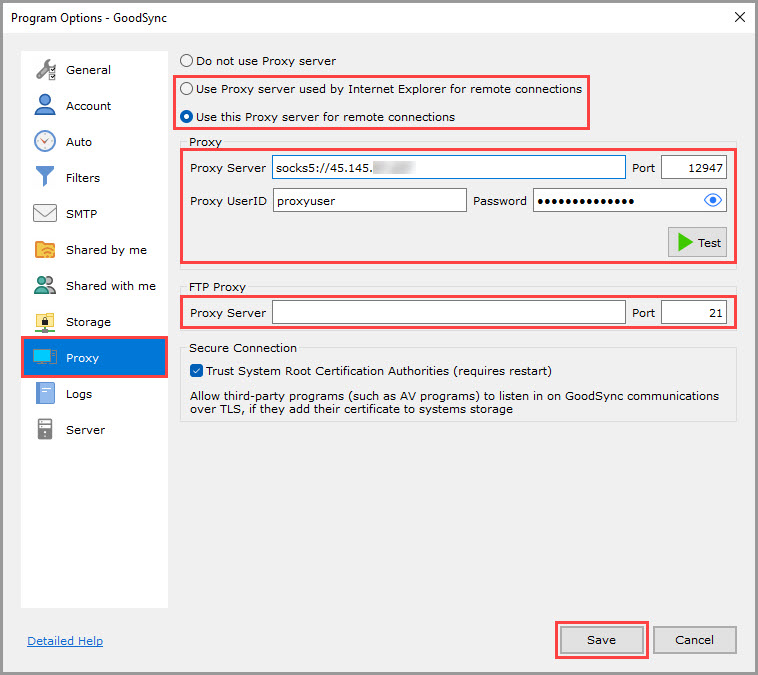
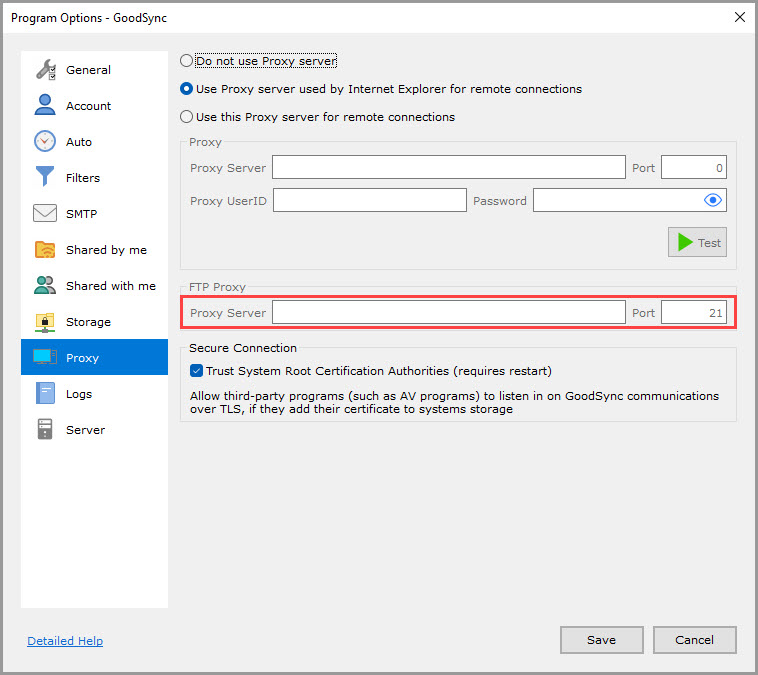
- En la columna izquierda, seleccione Configuración de proxy.
-
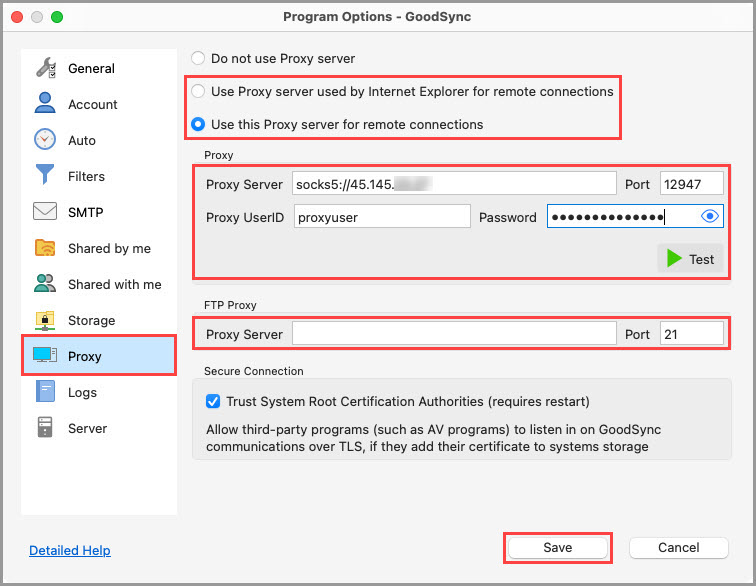
Seleccione un modo de proxy:
- Utilice el servidor proxy utilizado por Internet Explorer para conexiones remotas utiliza el proxy del sistema de Windows.
- Utilice este servidor proxy para conexiones remotas utiliza el servidor, el puerto, el ID usuario y la contraseña que introduzca en la sección Configuración de proxy.
Consulte Descripción general de la configuración de proxy para obtener más información sobre cada opción.
- De forma opcional, introduzca un servidor proxy FTP y su puerto en la sección Proxy FTP.
- Haga clic en Prueba para comprobar la conexión del proxy.
- Haga clic en Guardar para aplicar los cambios.
GoodSync para Mac
- Abra GoodSync.
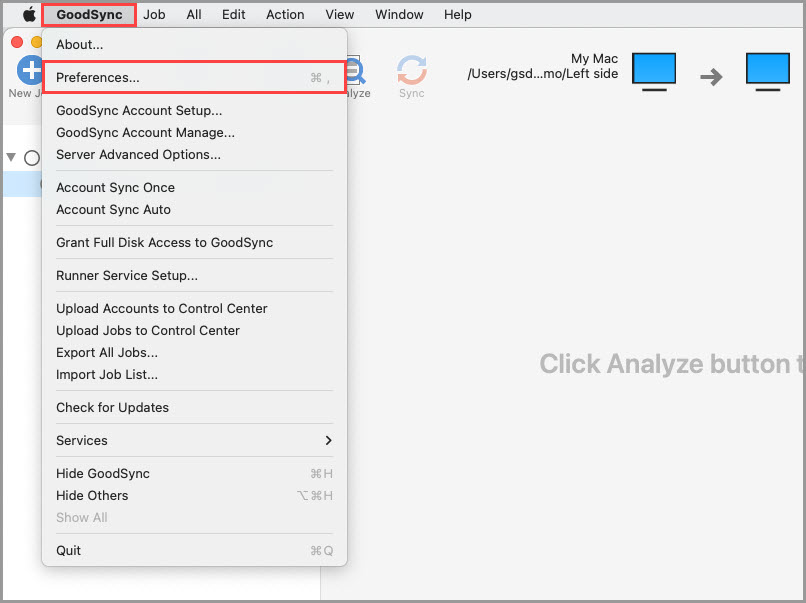
- En la barra de menús, seleccione GoodSync > Preferencias.
- En la columna izquierda, seleccione Configuración de proxy.
-
Seleccione un modo de proxy:
- Utilice el servidor proxy utilizado por Internet Explorer para conexiones remotas utiliza la configuración de proxy del sistema de su Mac.
- Utilice este servidor proxy para conexiones remotas utiliza el servidor, el puerto, el ID usuario y la contraseña que introduzca en la sección Configuración de proxy.
Consulte Descripción general de la configuración de proxy para obtener más información sobre cada opción.
- De forma opcional, introduzca un servidor proxy FTP y su puerto en la sección Proxy FTP.
- Haga clic en Prueba para comprobar la conexión del proxy.
- Haga clic en Guardar para aplicar los cambios.
Descripción general de la configuración de proxy
Estas opciones se aplican tanto a GoodSync para Windows como a GoodSync para Mac, salvo que se indique lo contrario.
Proxy mode
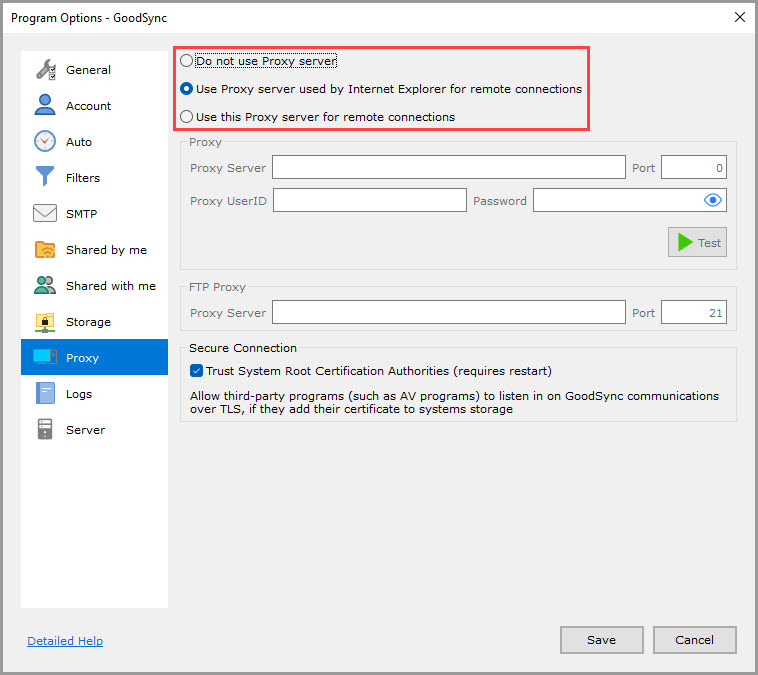
- No utilizar servidor proxy: GoodSync se conecta directamente, sin proxy.
-
Utilice el servidor proxy utilizado por Internet Explorer para conexiones remotas (seleccionada de forma predeterminada): GoodSync utiliza la configuración de proxy del sistema.
- Windows: el proxy que utilizan Internet Explorer y WinINET, configurado en Control Panel > Network and Internet > Internet Options > Connections > LAN settings.
- Mac: el proxy configurado en System Settings > Network > [su servicio de red] > Details > Proxies.
- Utilice este servidor proxy para conexiones remotas: GoodSync utiliza el proxy definido en la sección Configuración de proxy que aparece a continuación.
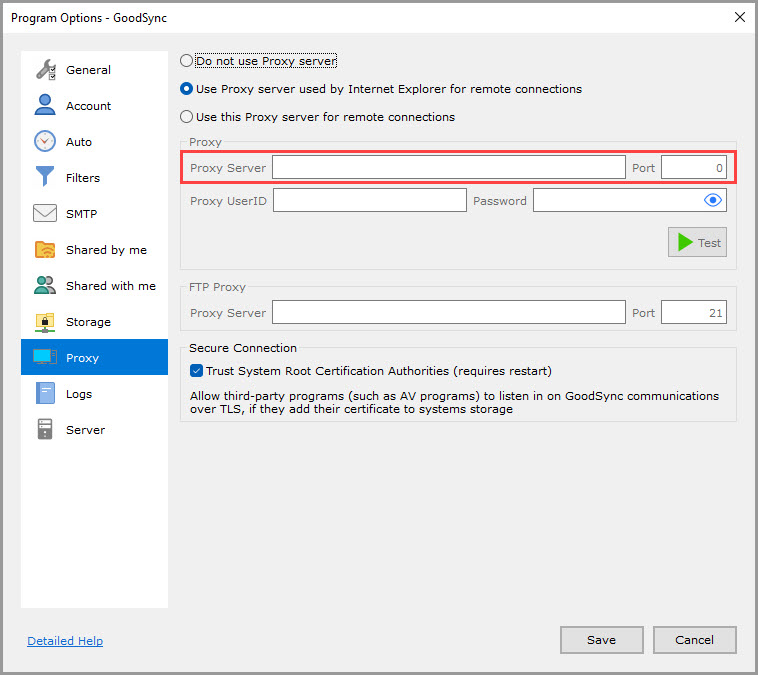
Servidor proxy y Puerto (vacío de forma predeterminada)
- Servidor: la dirección IP o el nombre de host del servidor proxy.
- Puerto: el puerto del servidor proxy.
NOTA: Para un proxy SOCKS5, agregue socks5:// antes de la dirección del servidor, por ejemplo socks5://proxy.example.com.
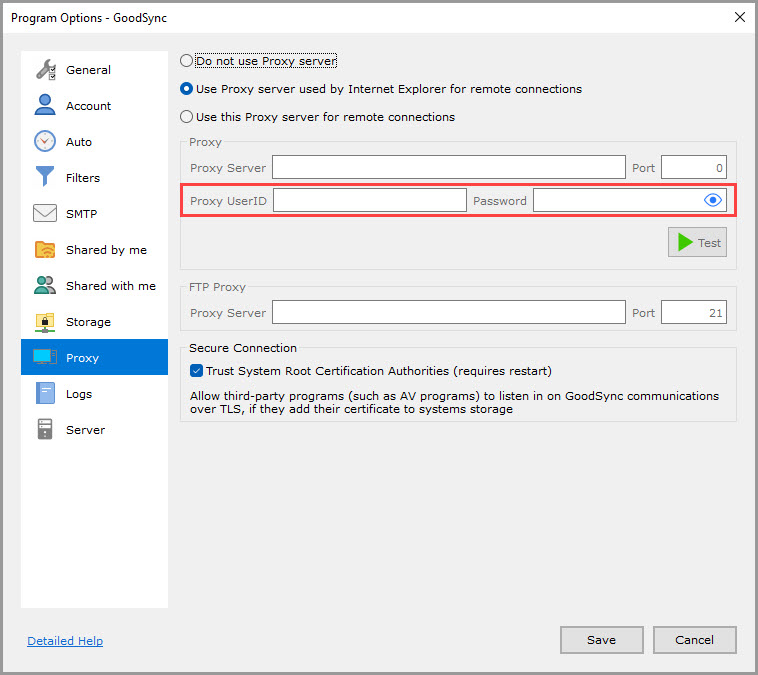
ID usuario y Contraseña (vacío de forma predeterminada)
Si su servidor proxy requiere autenticación, introduzca aquí sus credenciales.
Servidor y Puerto de Proxy FTP (vacío de forma predeterminada)
Para enrutar las conexiones FTP a través de un proxy, introduzca aquí la dirección o el nombre del servidor proxy FTP y su puerto.
Autoridades de certificación raíz del sistema de confianza (activada de forma predeterminada)
Si está activada, GoodSync confía en los certificados agregados al almacén de certificados del sistema. Esto permite que programas de terceros, como el software antivirus, inspeccionen el tráfico TLS de GoodSync si agregan su propio certificado a ese almacén.