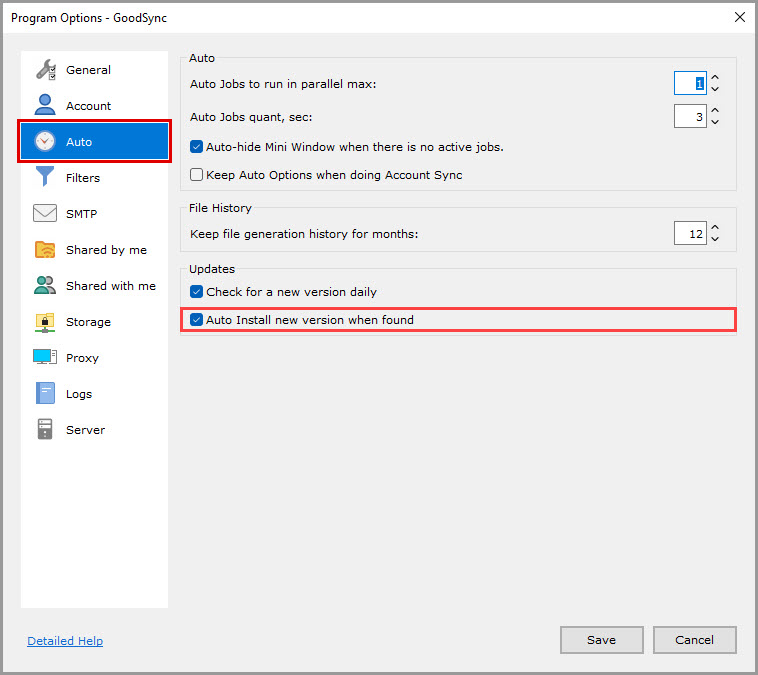
Sofern nicht anders angegeben, gilt diese Übersicht sowohl für GoodSync für Windows als auch für GoodSync für Mac.
- Maximal parallel laufende Autostartaufträge
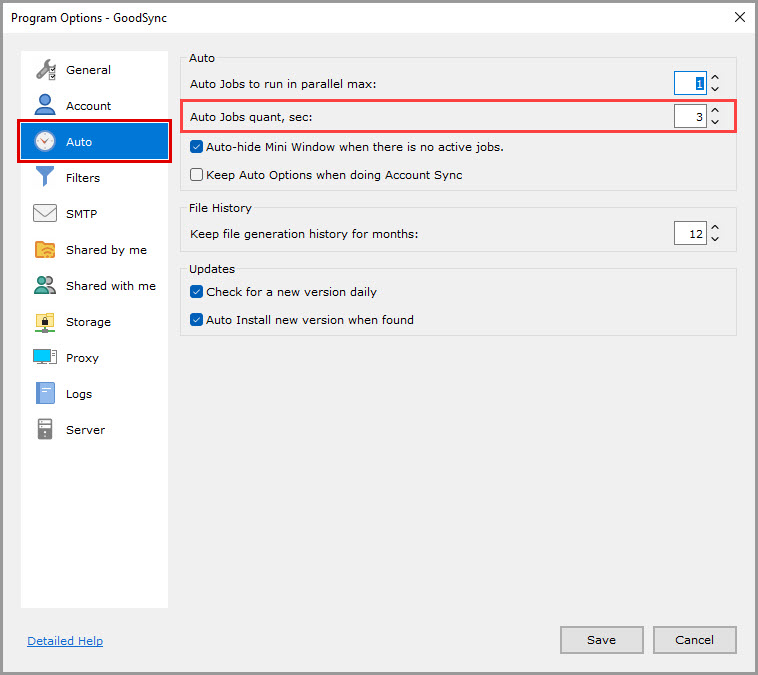
- Nach Autostartaufträgen suchen (Sekunden)
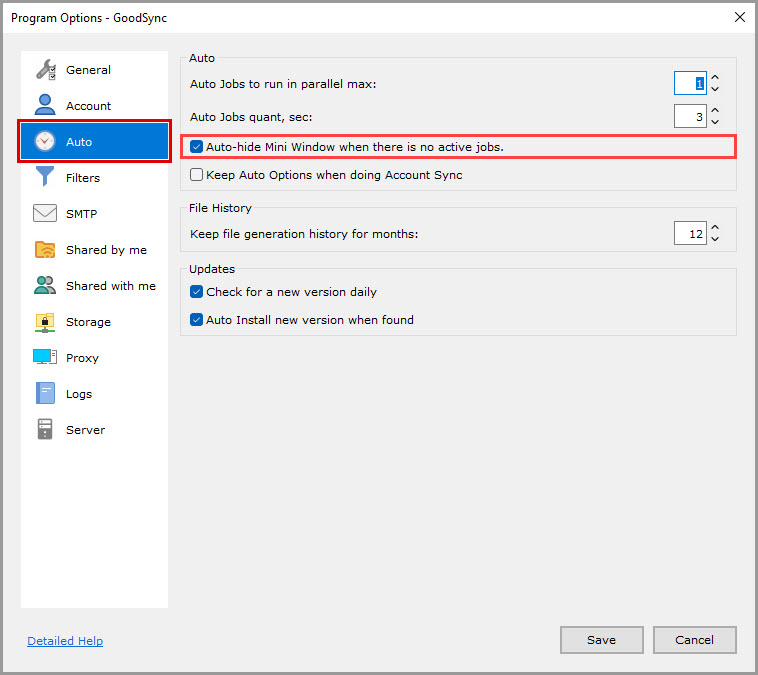
- Minifenster automatisch schließen, wenn kein Autoauftrag mehr läuft
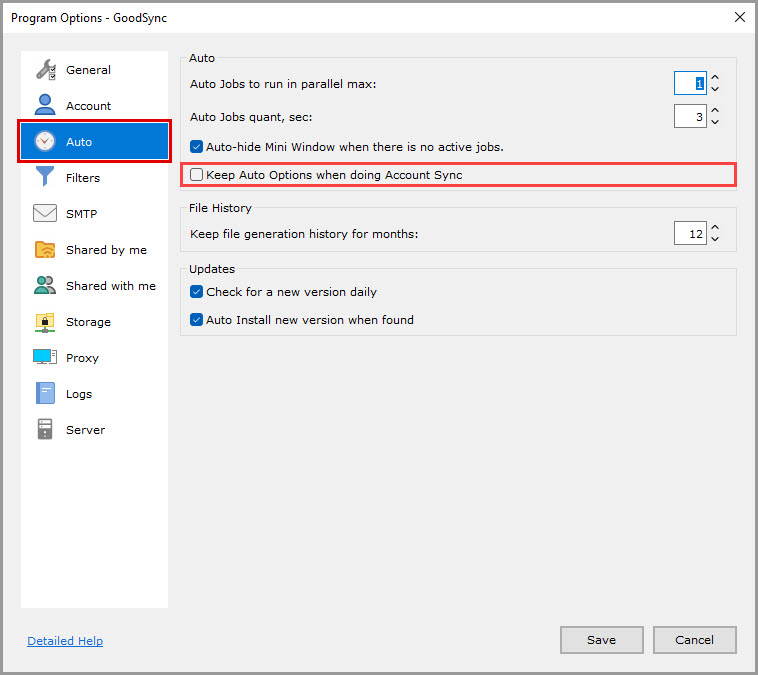
- Auto-Optionen bei Konto-Synchronisation beibehalten
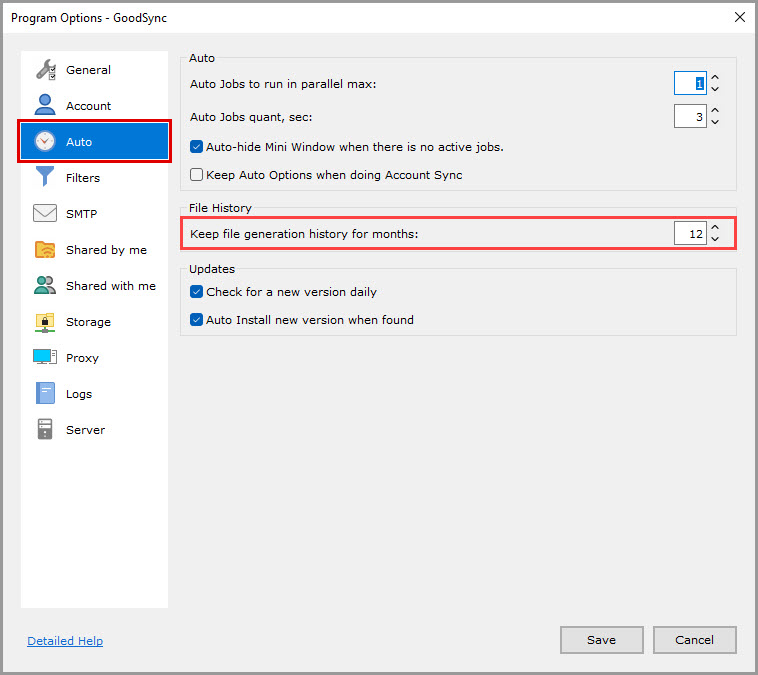
- Dateiaufbewahrungszeit im Ordner _gsdata_ (Monate)
- Täglich auf neue Version prüfen
-
Neue Versionen automatisch installieren
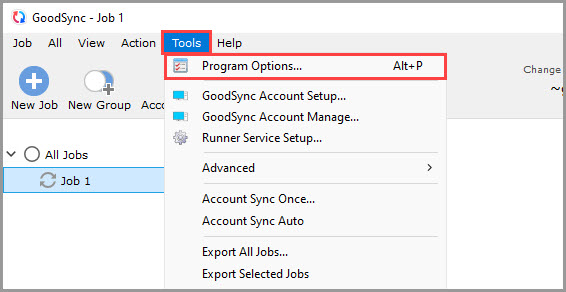
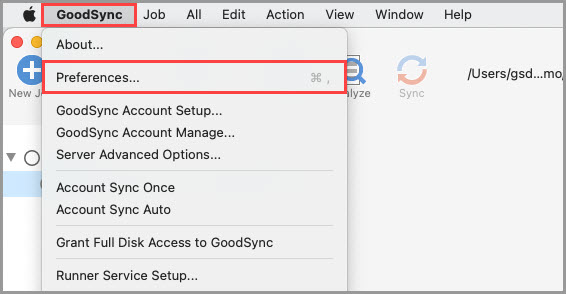
Über den Menüeintrag „Werkzeuge“ >> „Einstellungen“ (auf dem Mac „GoodSync“ >> „Einstellungen“) können Sie die globalen GoodSync-Optionen anzeigen und ändern.
Im Abschnitt „Autostart“ konfigurieren Sie die globalen Automatisierungseinstellungen von GoodSync.
Autostart
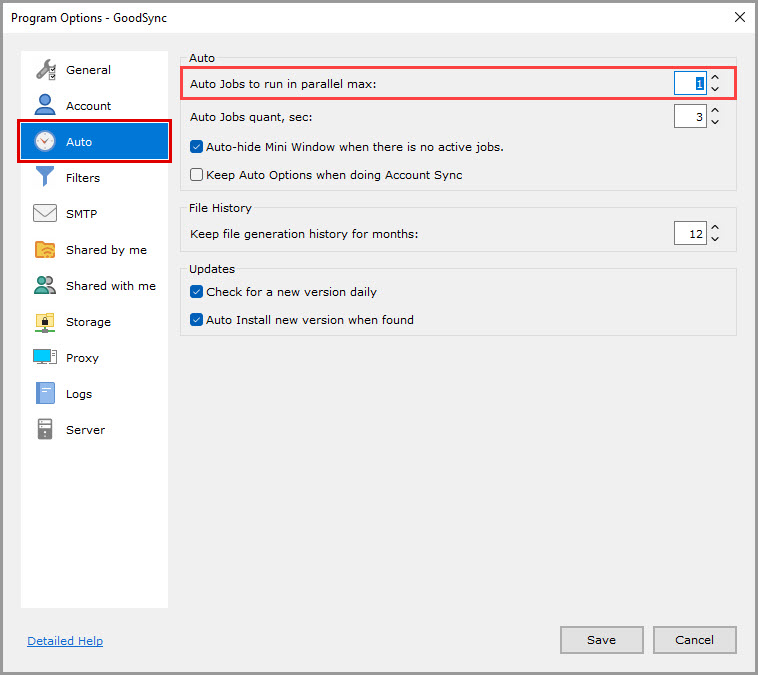
Maximal parallel laufende Autostartaufträge (standardmäßig 1)
Mit dieser Option legen Sie fest, wie viele automatisch gestartete Aufträge gleichzeitig ausgeführt werden können.
Nach Autostartaufträgen suchen (Sekunden) (standardmäßig 3)
GoodSync prüft automatisch, ob einer Ihrer Aufträge zur Ausführung ansteht. Mit dieser Option legen Sie den Zeitabstand zwischen diesen Prüfungen in Sekunden fest.
Minifenster automatisch schließen, wenn kein Autoauftrag mehr läuft (standardmäßig aktiviert, nur Windows)
Wenn aktiviert, wird das Mini Window automatisch ausgeblendet, sobald keine Aufträge aktiv sind.
Wenn deaktiviert, wird das Mini Window im Mini Mode immer angezeigt.
Auto-Optionen bei Konto-Synchronisation beibehalten (standardmäßig deaktiviert)
Behält die im Abschnitt „Autostart“ festgelegten Optionen bei, wenn Ihr GoodSync-Konto synchronisiert wird.
DATEIHISTORIE
Dateiaufbewahrungszeit im Ordner _gsdata_ (Monate) (standardmäßig 12)
Mit dieser Option legen Sie fest, wie lange GoodSync den Versionsverlauf von Dateien (File Generation History) aufbewahren soll. Ältere Verlaufsdaten werden verworfen.
NEUE VERSION
Täglich auf neue Version prüfen
Wenn aktiviert, sucht GoodSync täglich nach neuen Versionen.
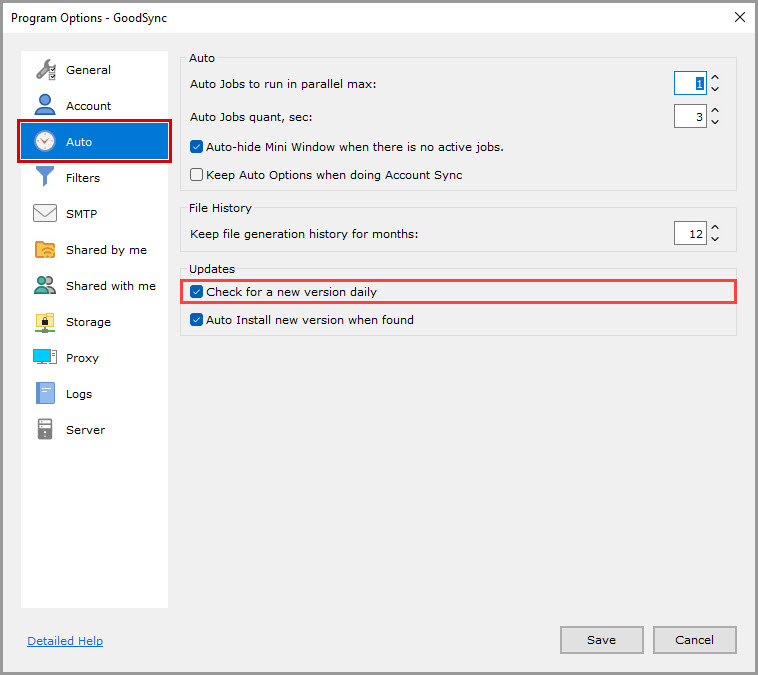
Neue Versionen automatisch installieren
Wenn aktiviert, werden neue Versionen automatisch installiert.