Diese Übersicht gilt sowohl für GoodSync für Windows als auch für GoodSync für Mac, sofern nicht anders angegeben.
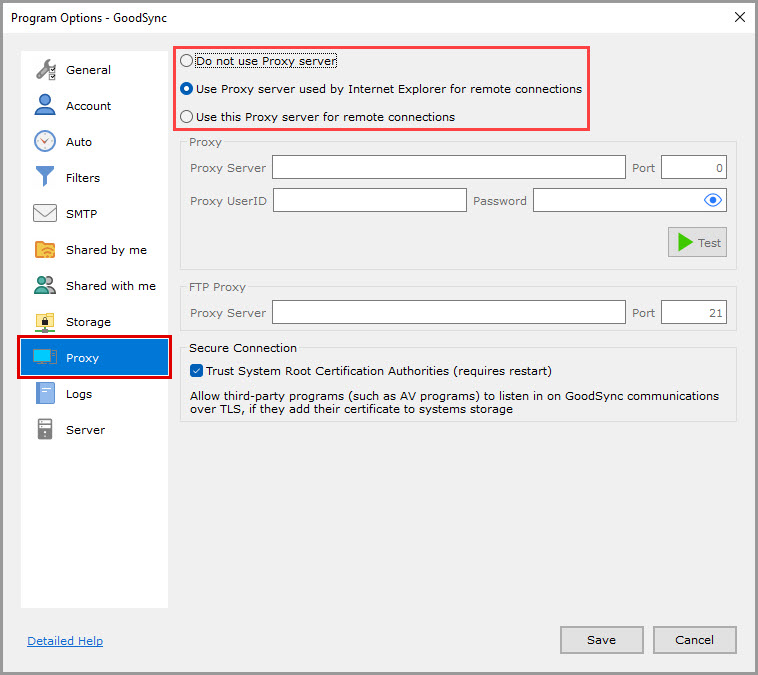
- Keinen Proxyserver verwenden
- Den Proxserver des Internetexplorer verwenden
- Folgenden Proxyserver verwenden
- Proxy-Server und Proxy-Port
- Benutzername und Kennwort
- FTP-Proxy: Proxy-Server und Proxy-Port
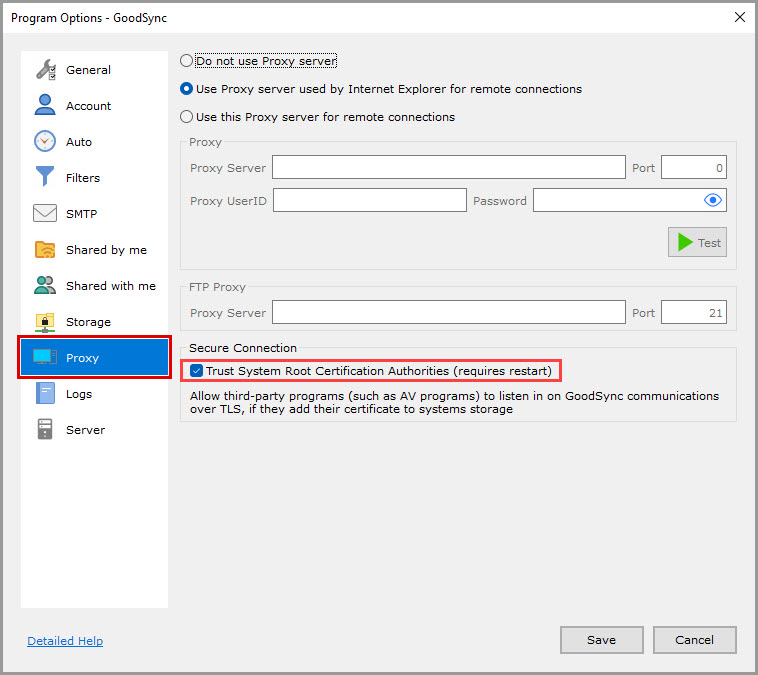
- System-Root-Zertifizierungsstellen vertrauen (Neustart erforderlich)
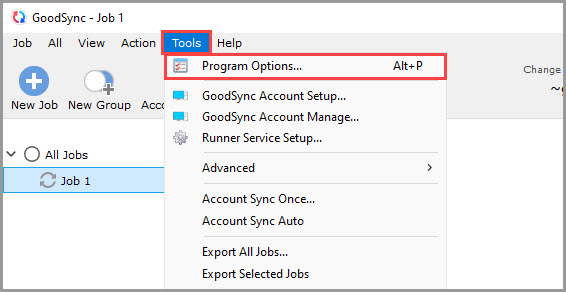
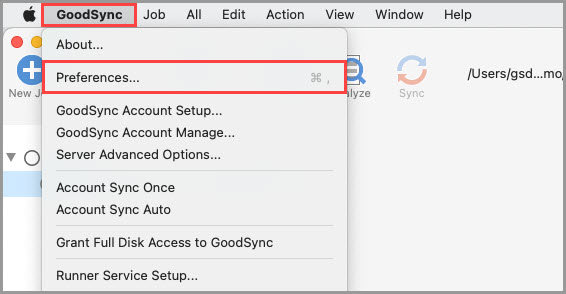
Über den Menüpunkt „Werkzeuge“ > „Einstellungen“ (auf dem Mac „GoodSync“ > „Einstellungen“) können Sie die globalen GoodSync-Optionen anzeigen und ändern.
Der Abschnitt „PROXY-EINSTELLUNGEN“ enthält die Einstellungen, mit denen GoodSync Verbindungen über einen Proxyserver herstellt.
Proxy mode
-
Keinen Proxyserver verwenden. GoodSync verwendet keinen Proxy.
-
Den Proxserver des Internetexplorer verwenden (standardmäßig ausgewählt). Wenn diese Option ausgewählt ist, verwendet GoodSync die Proxy-Einstellungen des Systems.
Unter Windows ist dies der Proxyserver, den Internet Explorer und WinINET verwenden. Er wird über Systemsteuerung > „Netzwerk und Internet“ > „Internetoptionen“ >> „Verbindungen“ > „LAN-Einstellungen“ konfiguriert.
Auf dem Mac ist dies der Proxyserver, der über „Systemeinstellungen“ > „Netzwerk“ > „[Netzwerkdienst auswählen]“ > „Details…“ > „Proxies“ konfiguriert wird.
- Folgenden Proxyserver verwenden. Verwendet den Proxyserver, der durch die unten im Abschnitt „PROXY-EINSTELLUNGEN“ angegebenen Einstellungen festgelegt ist.
PROXY-EINSTELLUNGEN
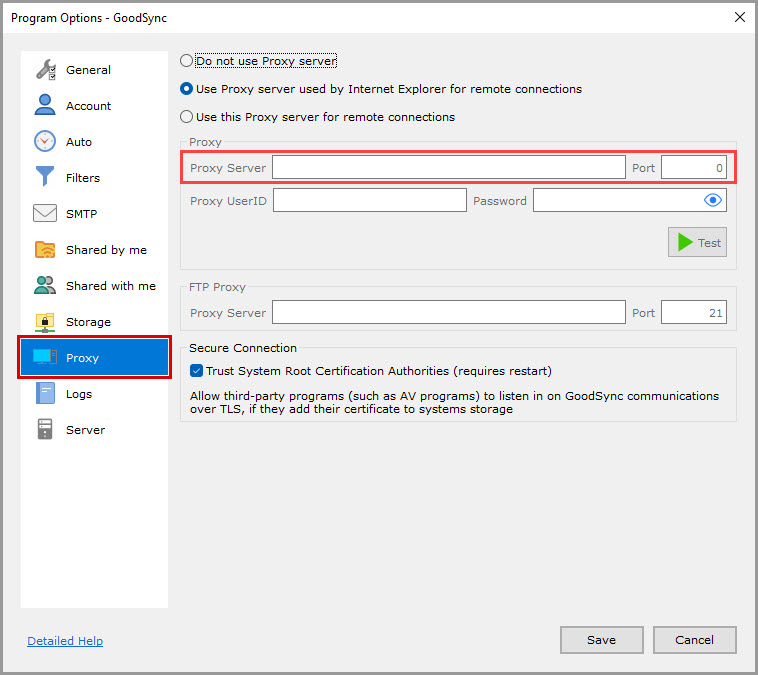
Proxy-Server und Proxy-Port (standardmäßig leer)
Proxy-Server: IP-Adresse oder Name des Proxyservers.
HINWEIS: Wenn Sie einen SOCKS5-Proxyserver verwenden, stellen Sie der Serveradresse bzw. dem Servernamen „socks5://“ voran.
Proxy-Port: Port des Proxyservers.
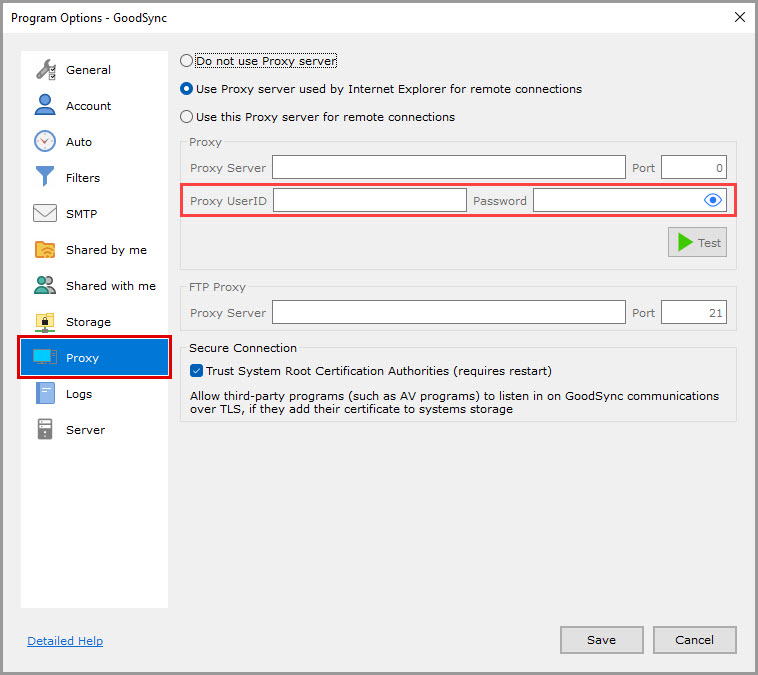
Benutzername und Kennwort (standardmäßig leer)
Wenn Ihr Proxyserver eine Authentifizierung erfordert, geben Sie hier Ihre Anmeldedaten an.
FTP-Proxy
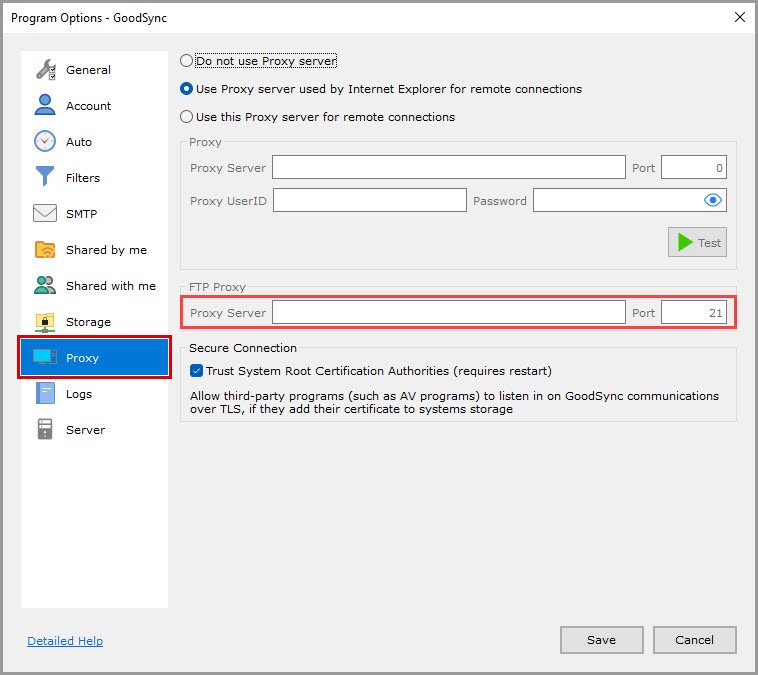
FTP-Proxy: Proxy-Server und Proxy-Port (standardmäßig leer)
Um für FTP-Verbindungen einen Proxy zu verwenden, geben Sie hier Adresse oder Namen sowie Port des Proxyservers an.
Secure Mode (SSL-Verschlüsselung)
System-Root-Zertifizierungsstellen vertrauen (Neustart erforderlich) (standardmäßig aktiviert)
Mit dieser Option können Programme von Drittanbietern (z. B. Antivirenprogramme) die TLS-Kommunikation von GoodSync mitlesen, sofern sie ihr Zertifikat zum Zertifikatspeicher des Systems hinzufügen.