Diese Übersicht gilt sowohl für GoodSync für Windows als auch für GoodSync für Mac, sofern nicht anders angegeben.
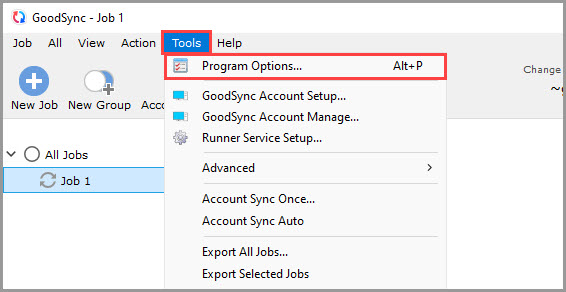
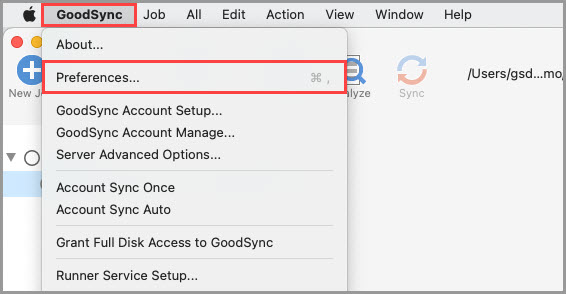
Über den Menüeintrag „Werkzeuge“ >> „Einstellungen“ (auf dem Mac „GoodSync“ >> „Einstellungen“) können Sie die globalen GoodSync-Optionen anzeigen und ändern.
Der Abschnitt „PROTOKOLLE“ enthält die Optionen für die globalen Protokolleinstellungen.
PROTOKOLLE
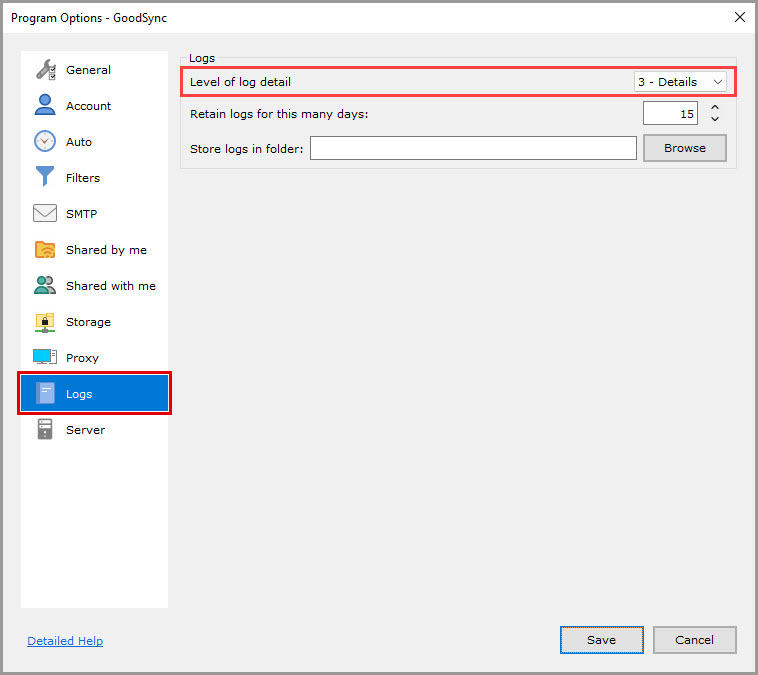
Detailtiefe von Protokollen (standardmäßig Kritische und unkritische Fehler sowie alle Aktionen)
Legt den Detailgrad der im Protokollfenster angezeigten Protokolle fest. In Dateien gespeicherte Protokolle haben immer den höchsten Detailgrad.
Mögliche Stufen: 0 – Nur kritische Fehler, 1 – Kritische und unkritische Fehler, 2 – Kritische und unkritische Fehler sowie alle Aktionen, 3 – Alle Informationen.
Aufbewahrungszeit von Protokollen (Tage) (standardmäßig 15)
Die Auftragsprotokolle und globalen Protokolle werden für die angegebene Anzahl von Tagen aufbewahrt. Ältere globale Protokolldateien werden gelöscht.
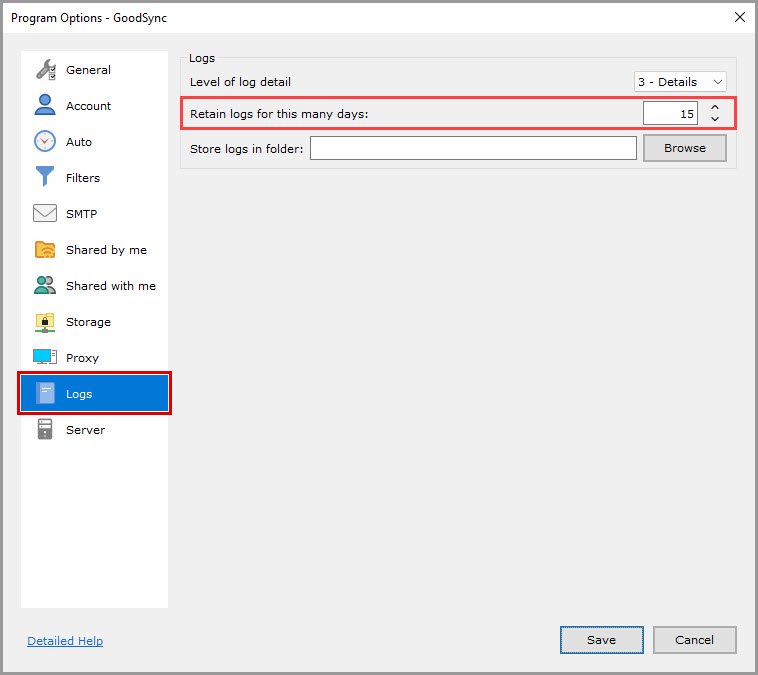
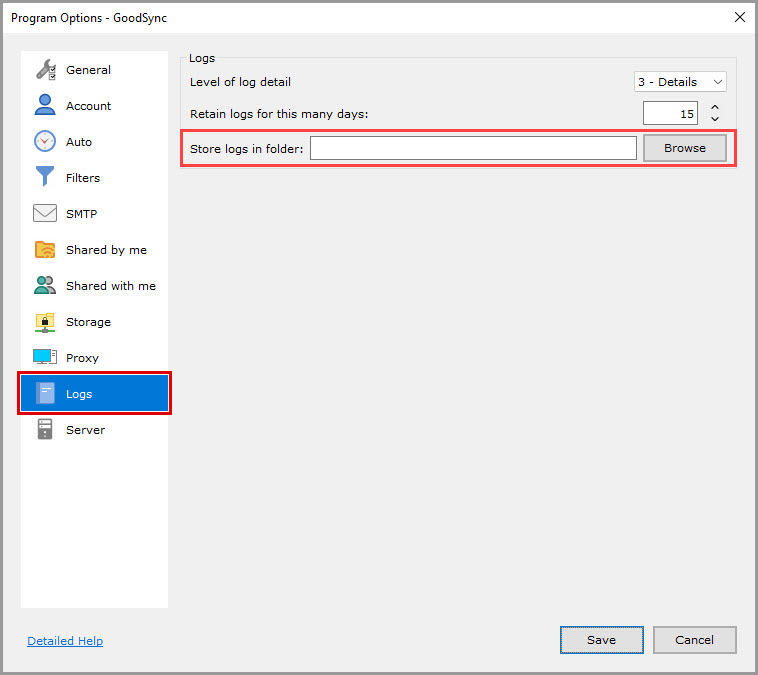
Protokollordner (standardmäßig leer)
Hier können Sie einen eigenen Ordner für die GoodSync-Protokolle festlegen. Bleibt das Feld leer, werden die Protokolle im GoodSync-Profilordner innerhalb des Anwendungsprofilordners des Systembenutzers gespeichert.