Diese Übersicht gilt sowohl für GoodSync für Windows als auch für GoodSync für Mac, sofern nicht anders angegeben.
Über den Menüpunkt „Werkzeuge“ >> „Einstellungen“ (auf dem Mac „GoodSync“ >> „Einstellungen“) können Sie die globalen GoodSync-Optionen anzeigen und ändern.
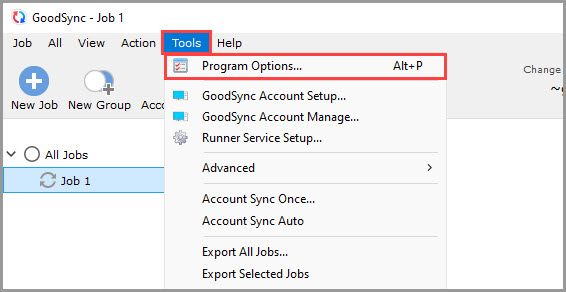
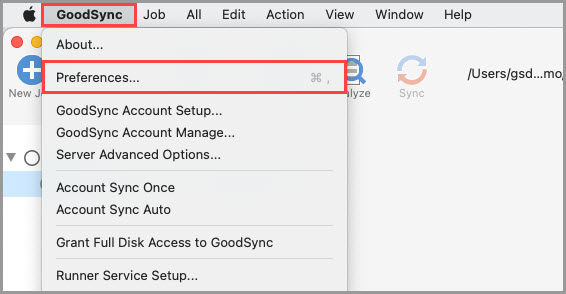
Die Abschnitte „Von mir freigegeben“ und „Für mich freigegeben“ zeigen die Ordner, die zwischen Ihnen und anderen GoodSync-Benutzern freigegeben sind.
Von mir freigegeben
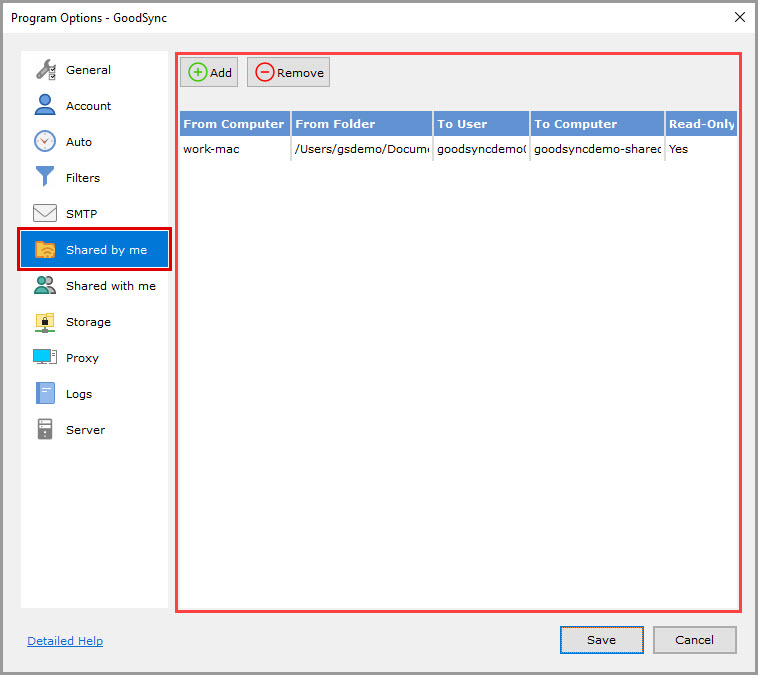
In diesem Abschnitt können Sie Ordner auf dem Computer oder im lokalen Netzwerk freigeben und anderen GoodSync-Benutzern Zugriff darauf gewähren.
Alle erstellten Freigaben erscheinen in der Tabelle mit den folgenden Eigenschaften:
Von Computer: Name des Computers, auf dem sich die Freigabe befindet.
Von Ordner: Pfad des freigegebenen Ordners.
Zu Benutzer: Benutzer-ID des GoodSync-Kontos, für das der Ordner freigegeben ist.
Zu Computer: Computername, wie er in GoodSync Connect angezeigt wird.
Schreibgeschützt: Schreibschutzeinstellung (Schreibgeschützt) der Freigabe.
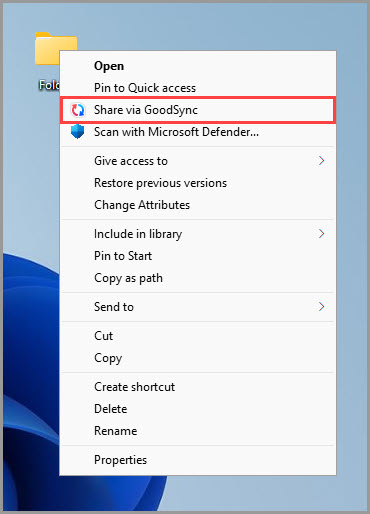
Ordner, die über den GoodSync-Eintrag im Kontextmenü des Windows Explorers freigegeben wurden, erscheinen ebenfalls in der Tabelle.
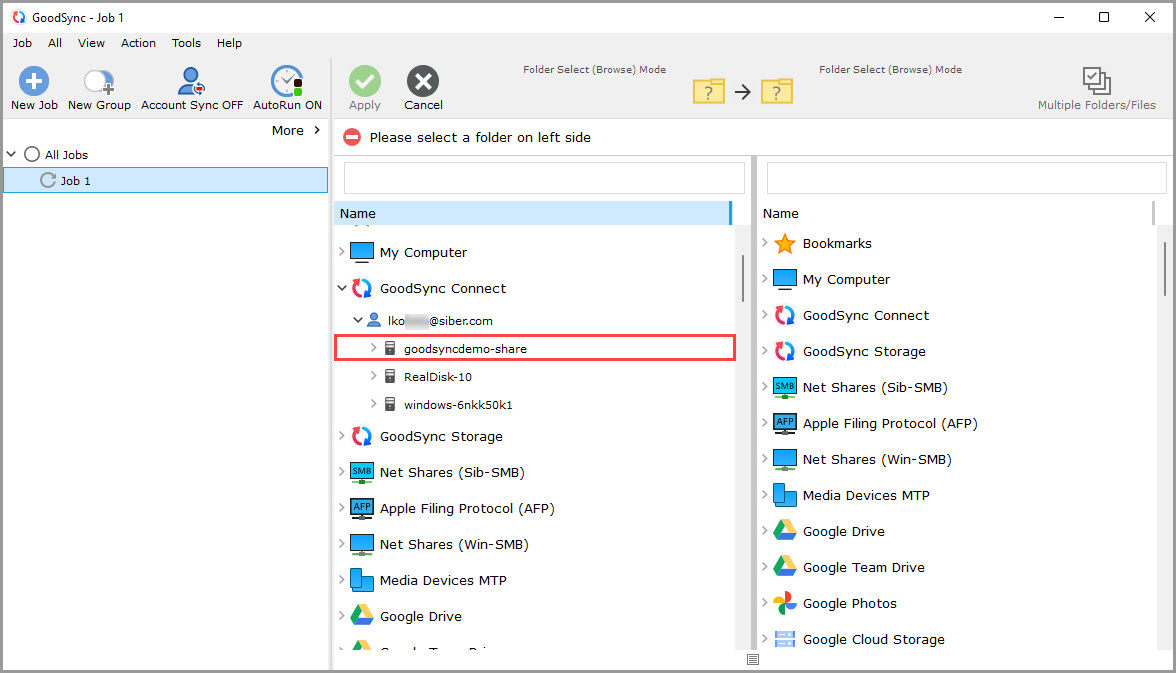
Andere GoodSync-Benutzer mit einem GoodSync-Konto können auf die für sie freigegebenen Ordner zugreifen, indem sie im Browse-Modus von GoodSync oder GoodSync Explorer zu „GoodSync Connect“ >> „[Name Ihres GoodSync-Kontos]“ >> „[Name der Freigabe]“ navigieren.
Für mich freigegeben
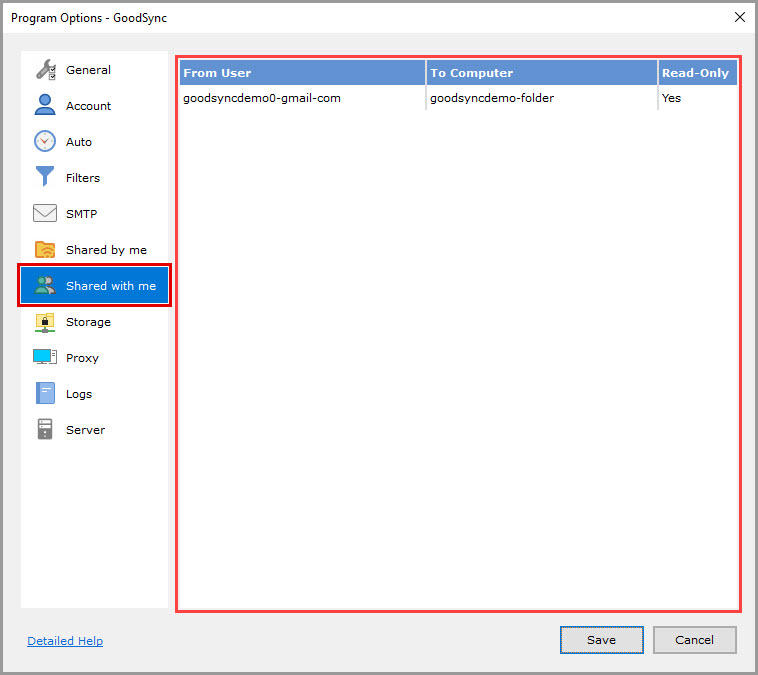
In diesem Abschnitt zeigt GoodSync die Ordner an, die andere GoodSync-Benutzer über den oben beschriebenen Abschnitt „Von mir freigegeben“ für den aktuell angemeldeten GoodSync-Benutzer freigegeben haben.
Freigaben lassen sich außerdem online über das GoodSync-Konto verwalten.


