Diese Übersicht gilt sowohl für GoodSync für Windows als auch für GoodSync für Mac, sofern nicht anders angegeben.
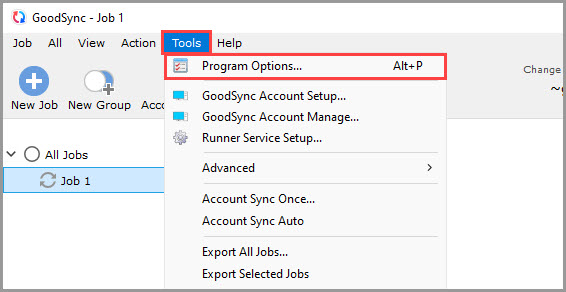
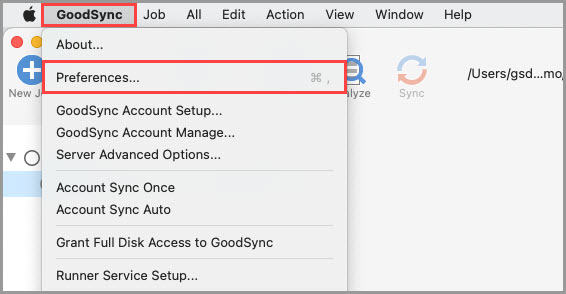
Über den Menüeintrag „Werkzeuge“ >> „Einstellungen“ (auf dem Mac „GoodSync“ >> „Einstellungen“) können Sie die globalen GoodSync-Optionen anzeigen und ändern.
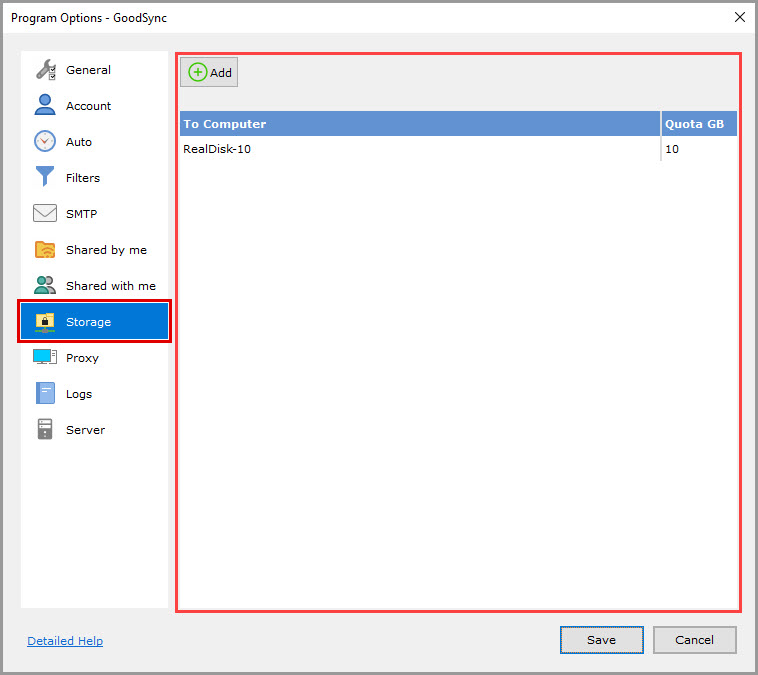
Im Abschnitt „Speicher“ können Sie den GoodSync Cloud Storage für den aktuell angemeldeten GoodSync-Benutzer verwalten.
Wenn noch kein GoodSync Storage angefordert wurde oder zusätzlicher Speicherplatz benötigt wird, können Sie GoodSync Storage über die Schaltfläche „Hinzufügen“ anfordern oder erwerben.
Der für das GoodSync-Konto verfügbare Speicher wird in der Tabelle angezeigt, einschließlich des Speichertarifs und des zugewiesenen Kontingents in GB.
Darüber hinaus können Sie GoodSync Storage auch online über das GoodSync-Konto verwalten.


