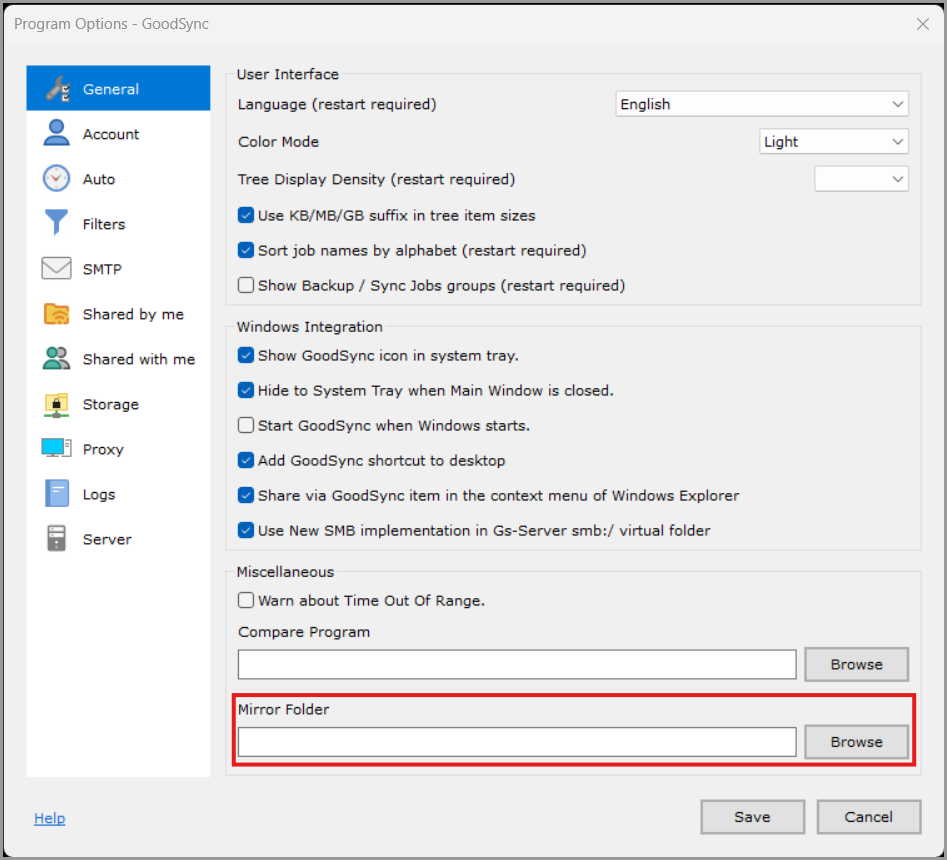
Diese Übersicht gilt sowohl für GoodSync für Windows als auch für GoodSync für Mac, sofern nicht anders angegeben.
- Sprache (erfordert Neustart)
- Color Mode (restart required)
- Zeilenabstand im Hauptfenster (erfordert Neustart)
- Use KB/MB/GB suffix in tree item sizes (restart required)
- Auftragsliste alphabetisch sortieren (erfordert Neustart)
- Status aller Aufträge in der Auftragsliste zeigen (erfordert Neustart)
- GoodSync-Symbol in Taskleiste anzeigen (erfordert Neustart)
- In Taskleiste minimieren, wenn Programm beendet wird
- GoodSync automatisch mit Windowsanmeldung starten (nur GoodSync)
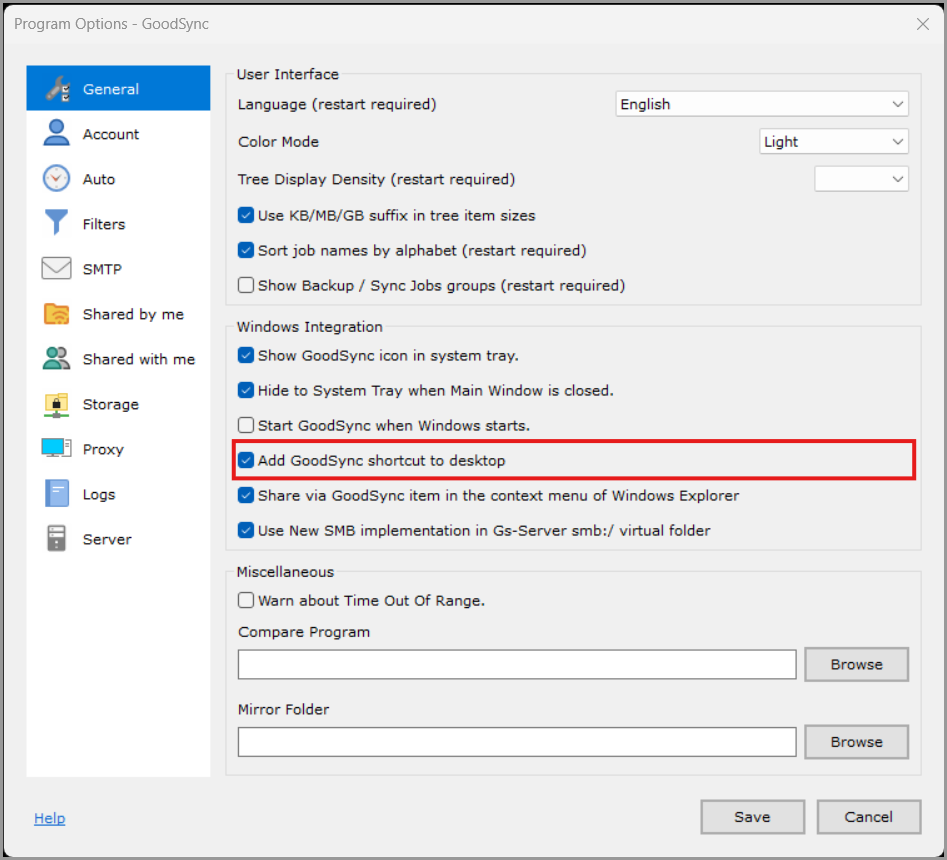
- Verknüpfungssymbole für GoodSync und GoodSync-Explorer auf dem Desktop ablegen
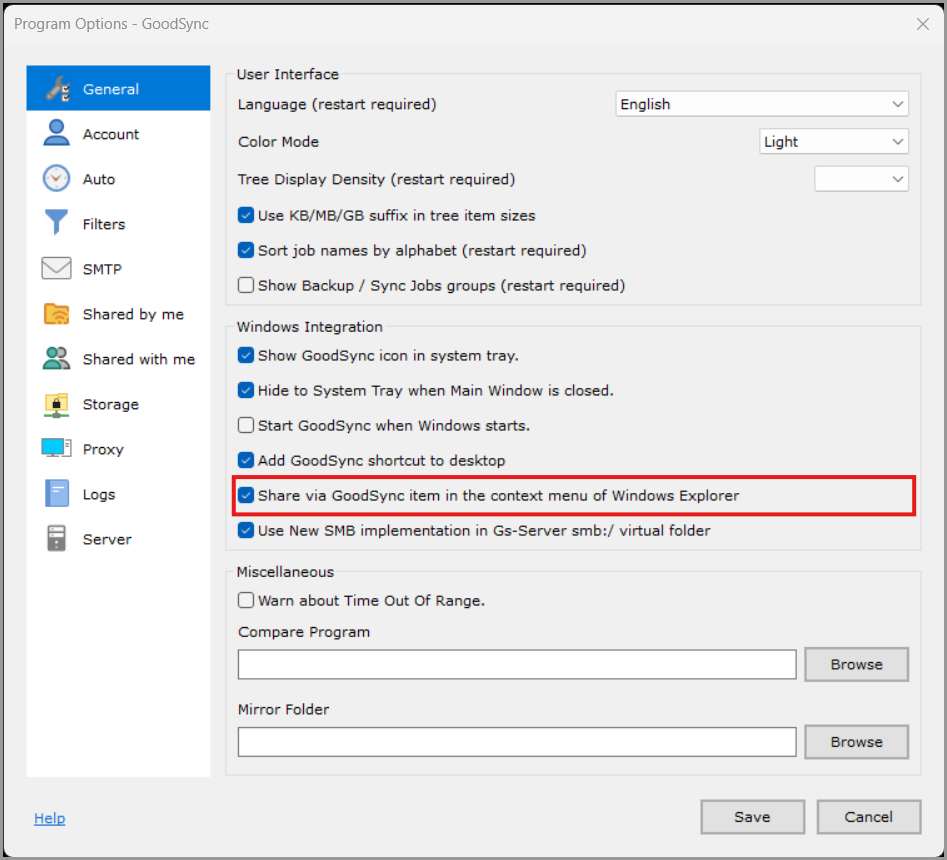
- Via GoodSync teilen im Kontextmenü des Windows Explorers
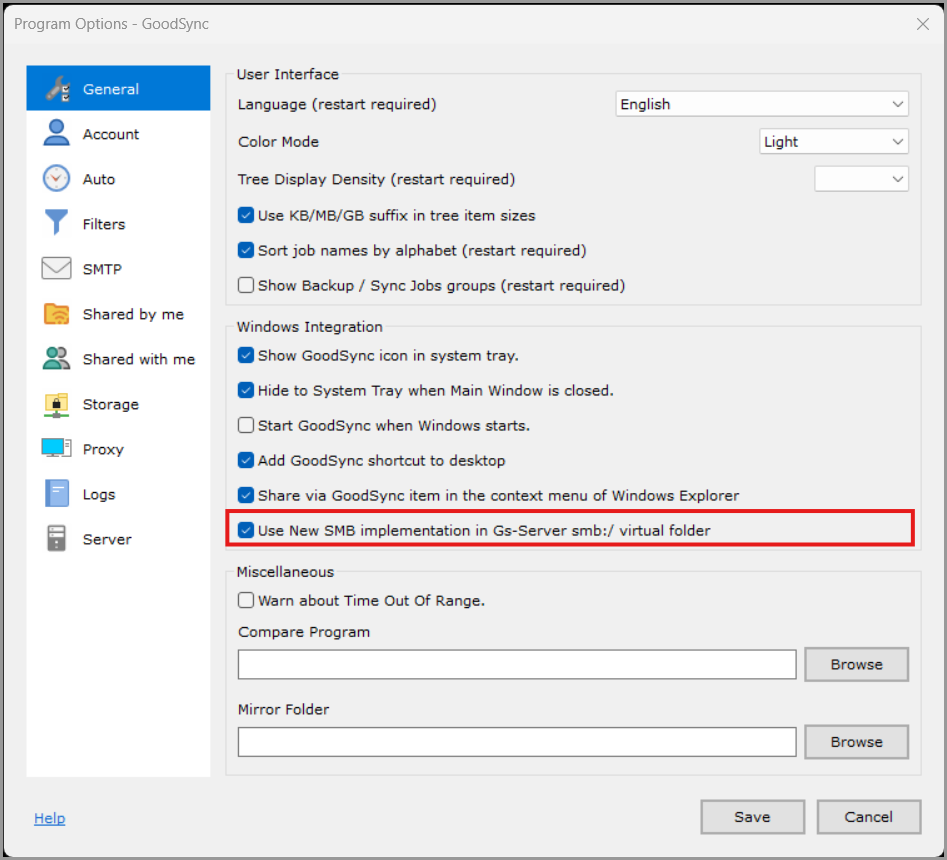
- Neue SMB-Implementierung im Gs-Server smb:/ virtuellen Ordner verwenden
- GoodSync starten, wenn der Mac hochfährt
- GoodSync in Menüleiste starten
- System-Ruhezustand verhindern
- Warnen wenn Zeitstempel vor 1980 oder nach 2037
- Vergleichsprogramm
- Spiegelordner
Über den Menüpunkt „Werkzeuge“ >> „Einstellungen“ (auf dem Mac „GoodSync“ >> „Einstellungen“) können Sie die globalen GoodSync-Optionen anzeigen und ändern.
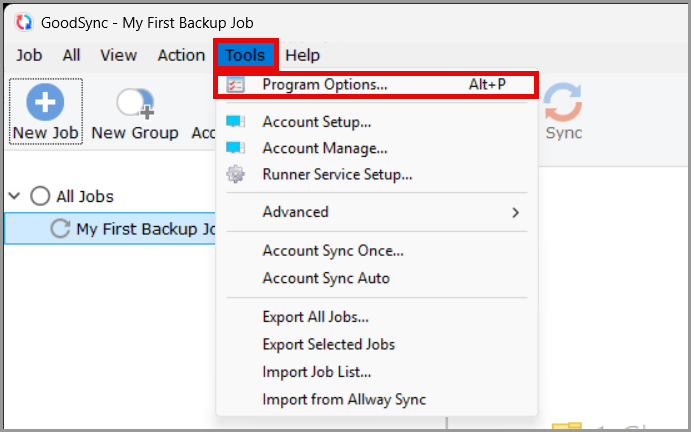
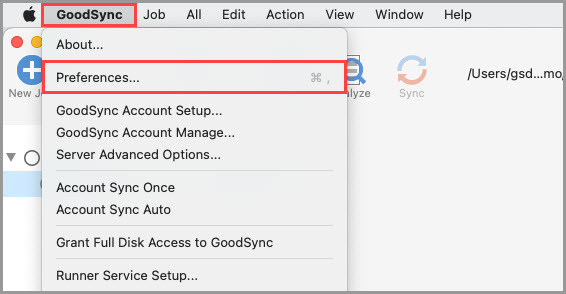
Der Abschnitt „Allgemein“ beschreibt Optionen, die das allgemeine Verhalten und Erscheinungsbild der GoodSync-Anwendung beeinflussen.
BENUTZEROBERFLÄCHE
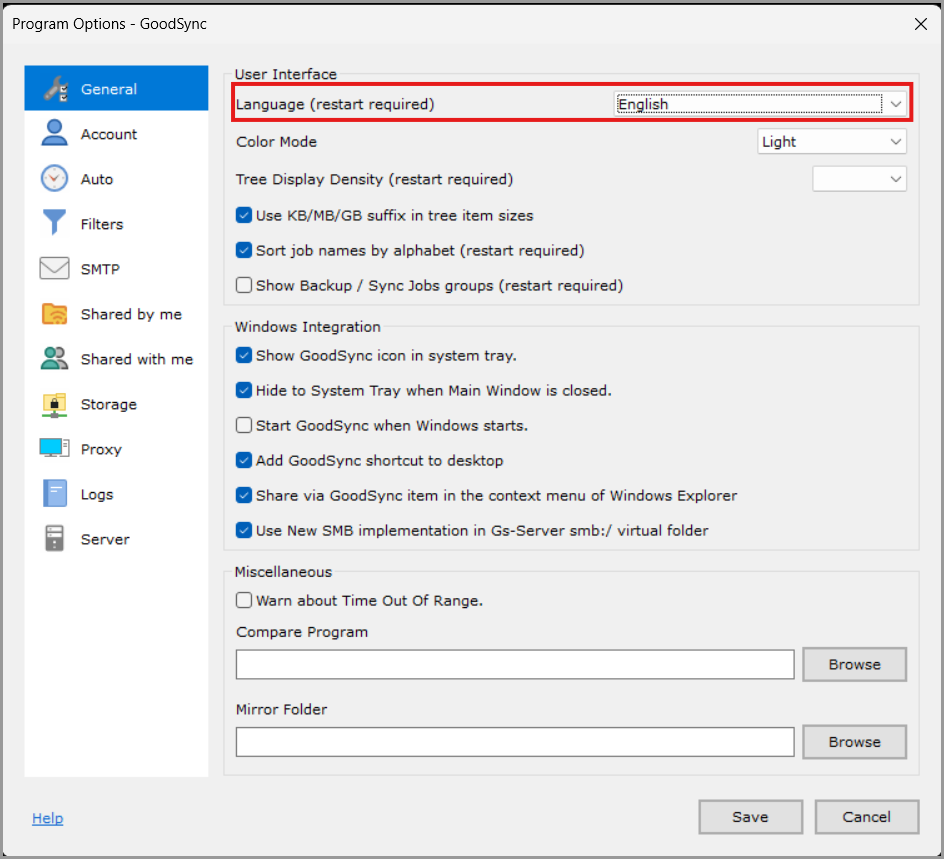
Sprache (erfordert Neustart)
Mit dieser Option wählen Sie Ihre bevorzugte Sprache im Dropdown-Menü auf der rechten Seite aus.
Color Mode (restart required)
Mit dieser Option wählen Sie Ihre bevorzugte Farbe im Dropdown-Menü auf der rechten Seite aus (Standard: Light).
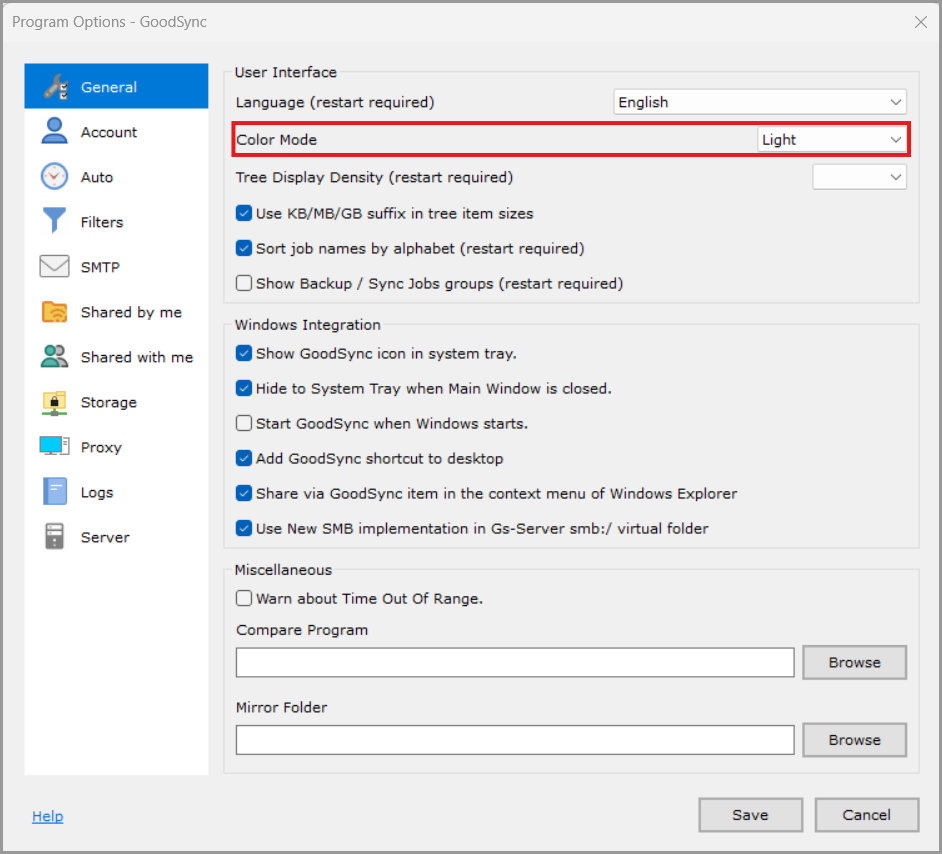
Zeilenabstand im Hauptfenster (erfordert Neustart) (standardmäßig Mittel)
Hier legen Sie den Zeilenabstand im Sync Tree fest. Mit höheren Einstellungen sehen Sie mehr Elemente pro Seite.
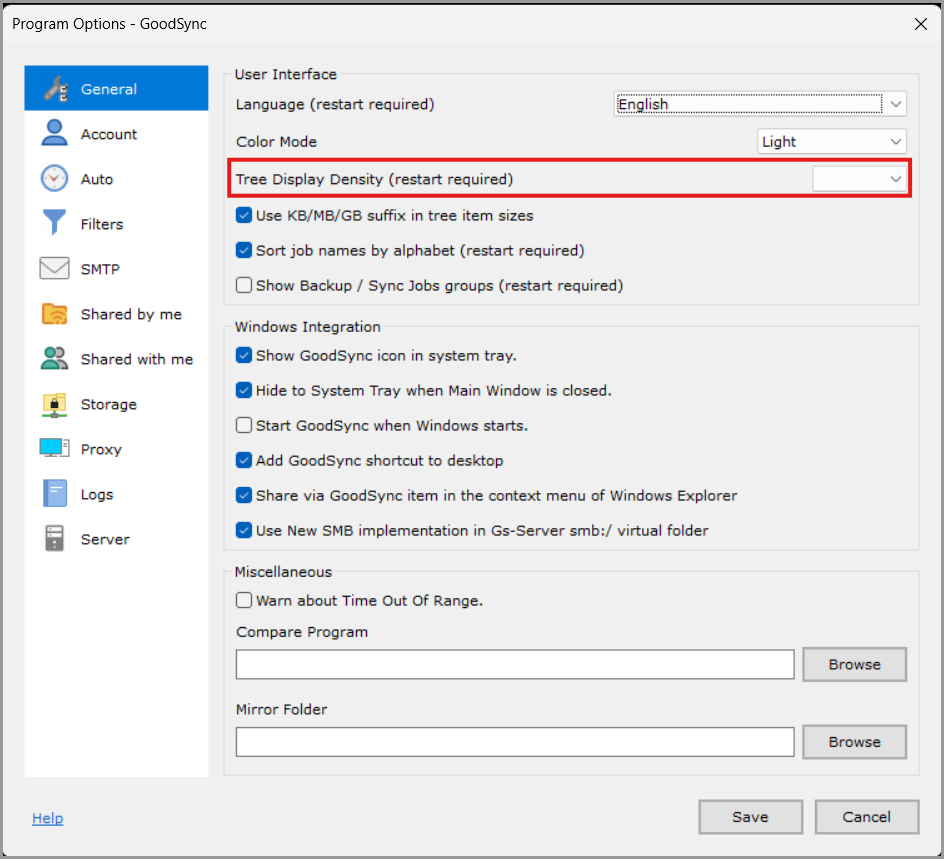
Use KB/MB/GB suffix in tree item sizes (restart required) (standardmäßig deaktiviert)
Ist diese Option aktiviert, zeigt GoodSync Datei- und Ordnergrößen in Kilobyte/Megabyte/Gigabyte an.
Ist sie deaktiviert, zeigt GoodSync Datei- und Ordnergrößen in Byte an.
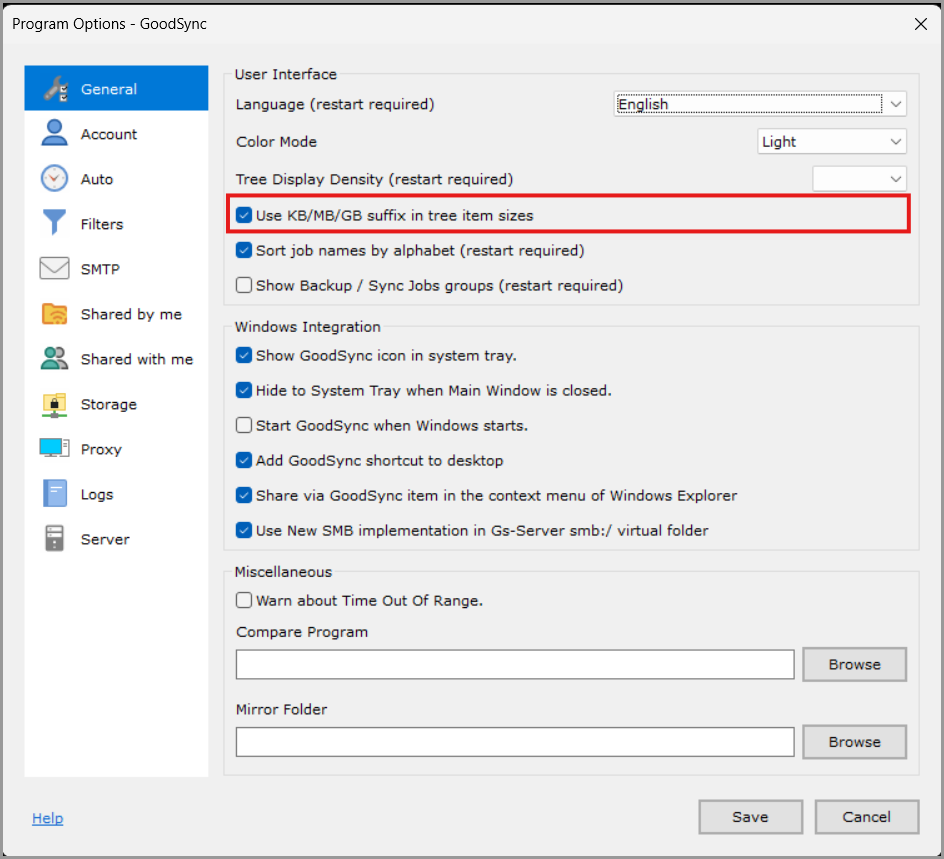
Auftragsliste alphabetisch sortieren (erfordert Neustart) (standardmäßig aktiviert)
Ist diese Option aktiviert, listet GoodSync Ihre Aufträge und Gruppen in alphabetischer Reihenfolge auf.
Ist sie deaktiviert, können Sie Ihre Aufträge und Gruppen in der Auftragsliste per Drag-and-drop neu anordnen.
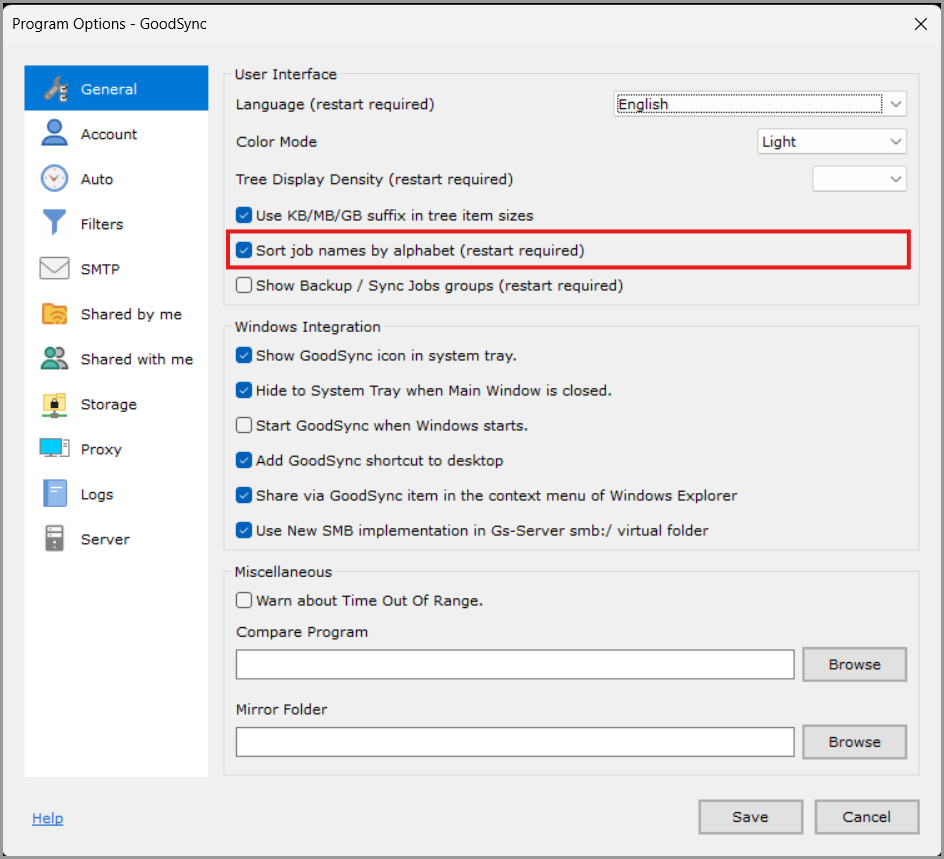
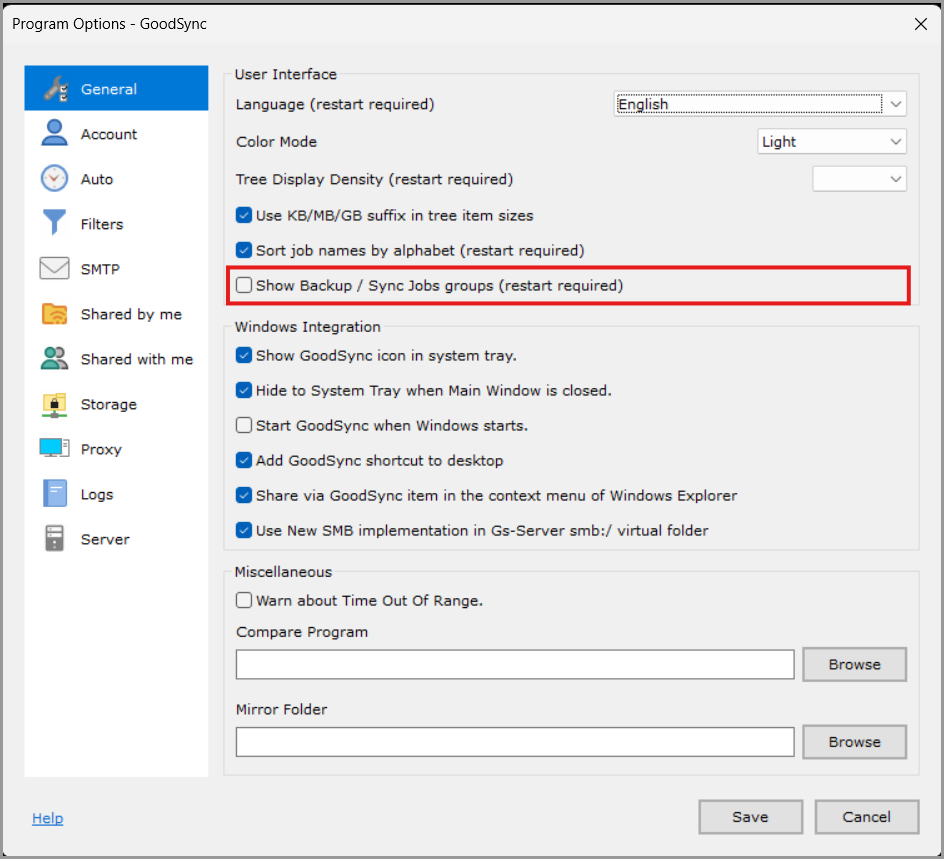
Status aller Aufträge in der Auftragsliste zeigen (erfordert Neustart) (standardmäßig deaktiviert)
Ist diese Option aktiviert, zeigt GoodSync die Auftragsgruppen für Backup und Synchronisierung in der Auftragsliste an.
Ist sie deaktiviert, zeigt GoodSync die Auftragsgruppen für Backup und Synchronisierung in der Auftragsliste nicht an.
WINDOWSINTEGRATION (nur Windows)
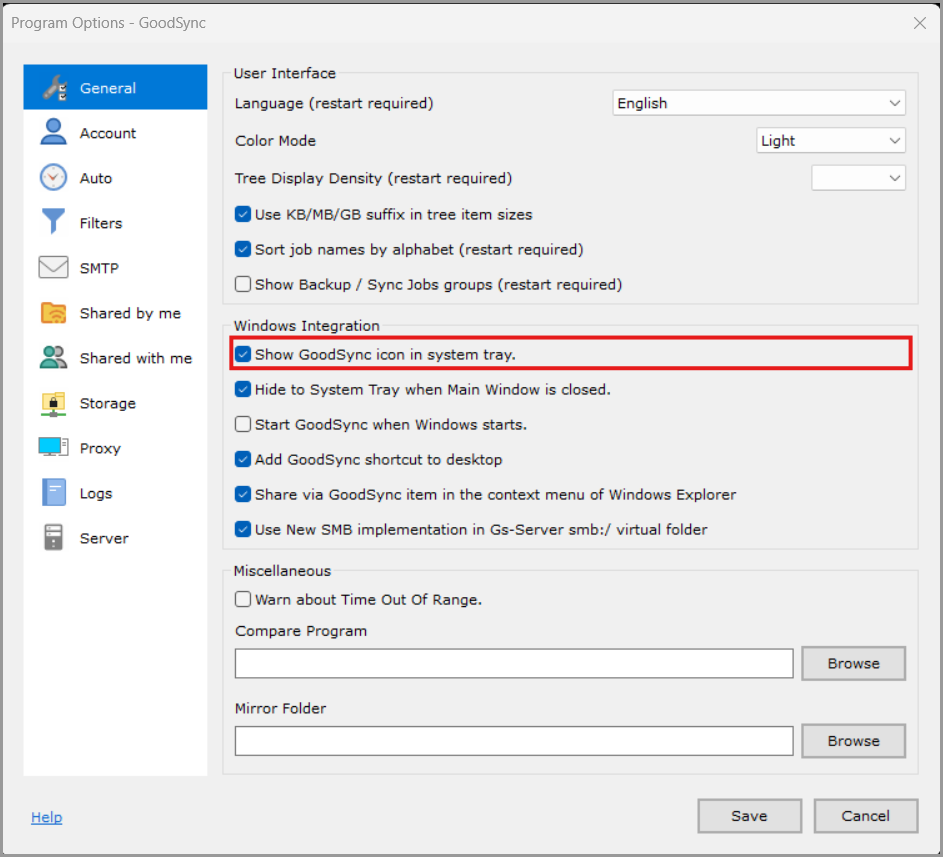
GoodSync-Symbol in Taskleiste anzeigen (erfordert Neustart) (standardmäßig aktiviert)
Ist diese Option aktiviert, erscheint während der Ausführung ein GoodSync-Symbol im System Tray (Infobereich der Taskleiste).
Ist sie deaktiviert, erscheint während der Ausführung kein GoodSync-Symbol im System Tray.
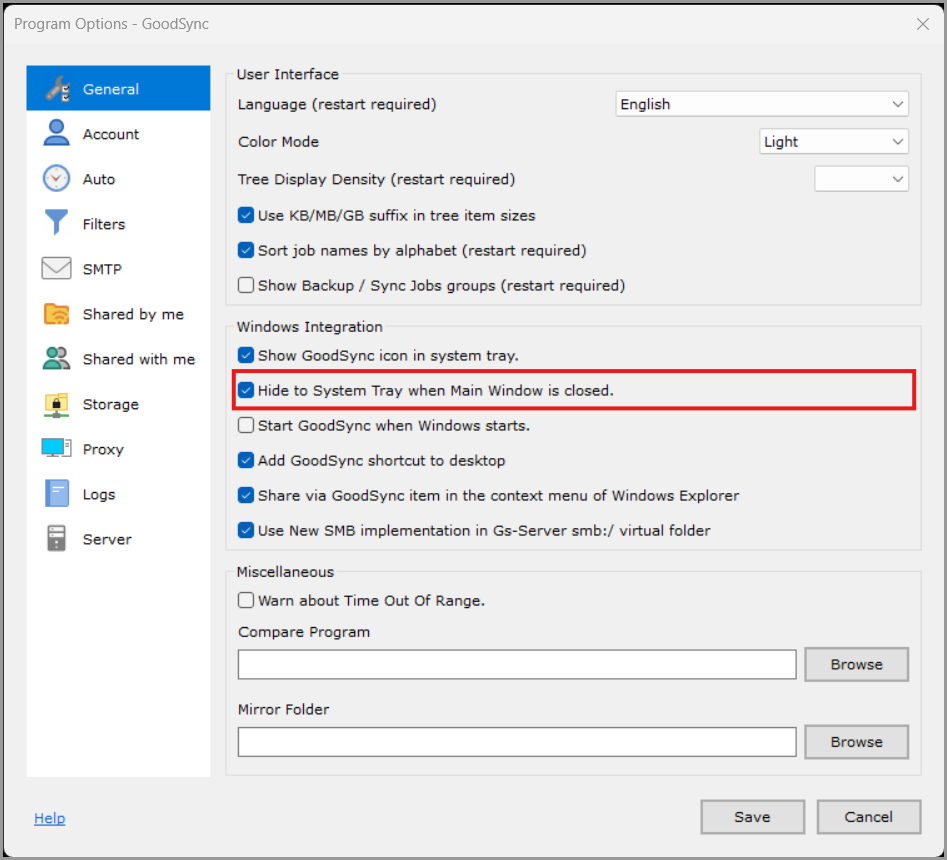
In Taskleiste minimieren, wenn Programm beendet wird (standardmäßig deaktiviert)
Ist diese Option aktiviert, läuft GoodSync nach dem Schließen im Hintergrund weiter.
Ist sie deaktiviert, wird GoodSync beim Schließen aus dem Arbeitsspeicher entladen.
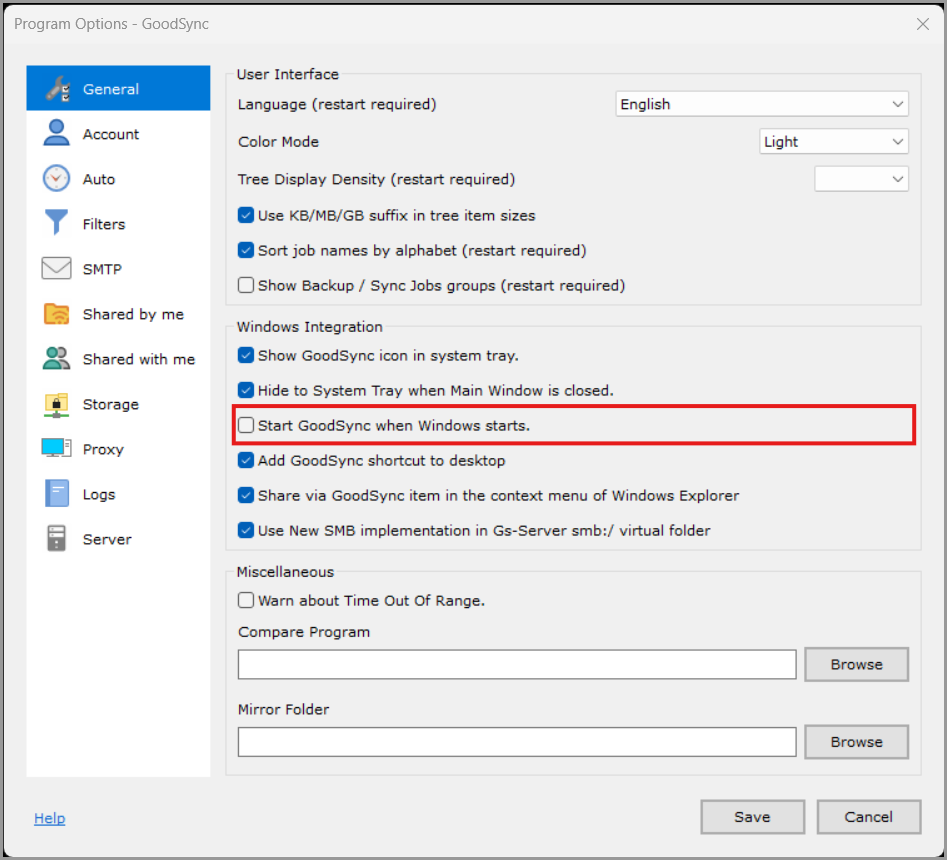
GoodSync automatisch mit Windowsanmeldung starten (nur GoodSync) (standardmäßig deaktiviert)
Ist diese Option aktiviert, startet GoodSync automatisch, wenn Sie sich bei Ihrem Systemkonto anmelden.
Ist sie deaktiviert, startet GoodSync nicht automatisch, wenn Sie sich bei Ihrem Systemkonto anmelden.
Verknüpfungssymbole für GoodSync und GoodSync-Explorer auf dem Desktop ablegen (standardmäßig aktiviert)
Ist diese Option aktiviert, legt GoodSync eine Verknüpfung auf dem Desktop an.
Ist sie deaktiviert, legt GoodSync keine Verknüpfung auf dem Desktop an.
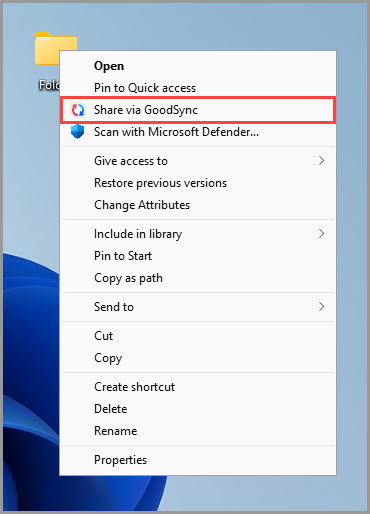
Via GoodSync teilen im Kontextmenü des Windows Explorers (standardmäßig aktiviert)
Ist diese Option aktiviert, wird dem Kontextmenü des Windows Explorers die Option „Share via GoodSync“ hinzugefügt, mit der Sie Ordner für andere GoodSync-Benutzer freigeben können.
Ist sie deaktiviert, wird die Option „Share via GoodSync“ aus dem Kontextmenü des Windows Explorers entfernt.
HINWEIS: Die freigegebenen Ordner werden im Abschnitt „Von mir freigegeben“ der Einstellungen aufgeführt.
Neue SMB-Implementierung im Gs-Server smb:/ virtuellen Ordner verwenden (standardmäßig aktiviert)
Ist diese Option aktiviert, wird die neue Sib-SMB-Client-Implementierung verwendet (empfohlen).
Ist sie deaktiviert, wird der native SMB-Client von Windows verwendet.
Systemintegration (nur Mac)
GoodSync starten, wenn der Mac hochfährt (standardmäßig deaktiviert)
Ist diese Option aktiviert, startet GoodSync automatisch, wenn Sie sich bei Ihrem Systemkonto anmelden.
Ist sie deaktiviert, startet GoodSync nicht automatisch, wenn Sie sich bei Ihrem Systemkonto anmelden.
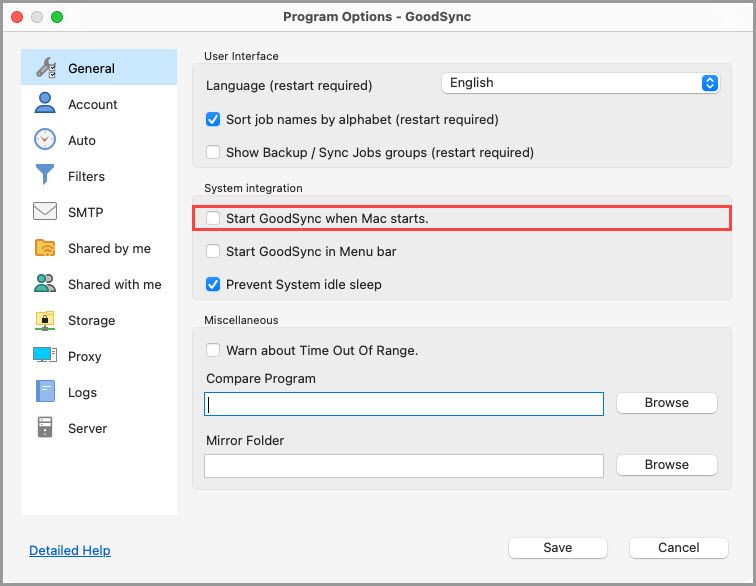
GoodSync in Menüleiste starten (standardmäßig deaktiviert)
Ist diese Option aktiviert, öffnet sich das GoodSync-Hauptfenster beim Start nicht; es ist dann nur über das GoodSync-Symbol in der Menüleiste oben rechts auf dem Bildschirm erreichbar.
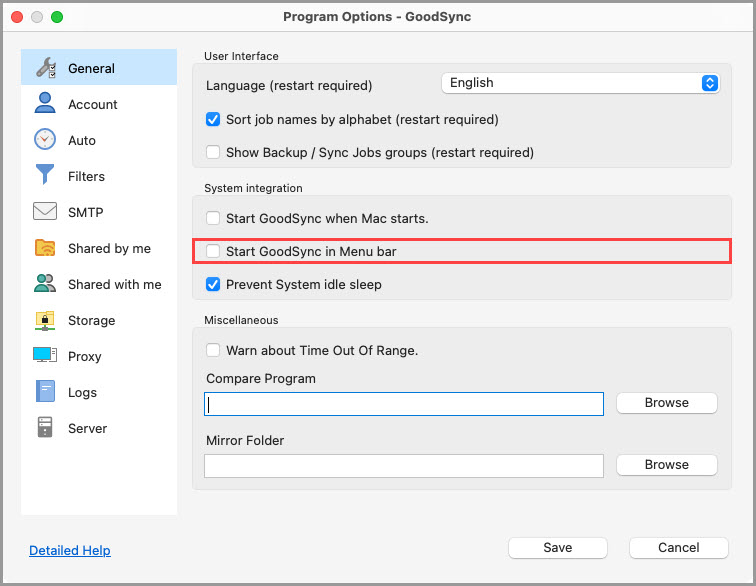
System-Ruhezustand verhindern (standardmäßig aktiviert)
Ist diese Option aktiviert, verhindert GoodSync, dass Ihr Mac in den Ruhezustand wechselt, während ein Auftrag läuft oder zur Ausführung geplant ist.
HINWEIS: Ein erzwungener Ruhezustand – durch Auswahl von „Sleep“ im Apple-Menü oder durch Zuklappen eines Laptops – versetzt das Gerät dennoch in den Ruhezustand und lässt sich nicht verhindern.
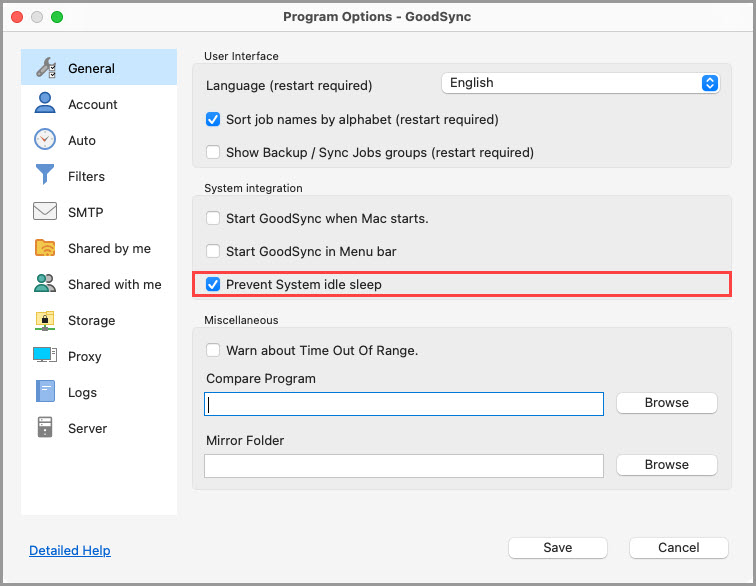
Verschiedenes
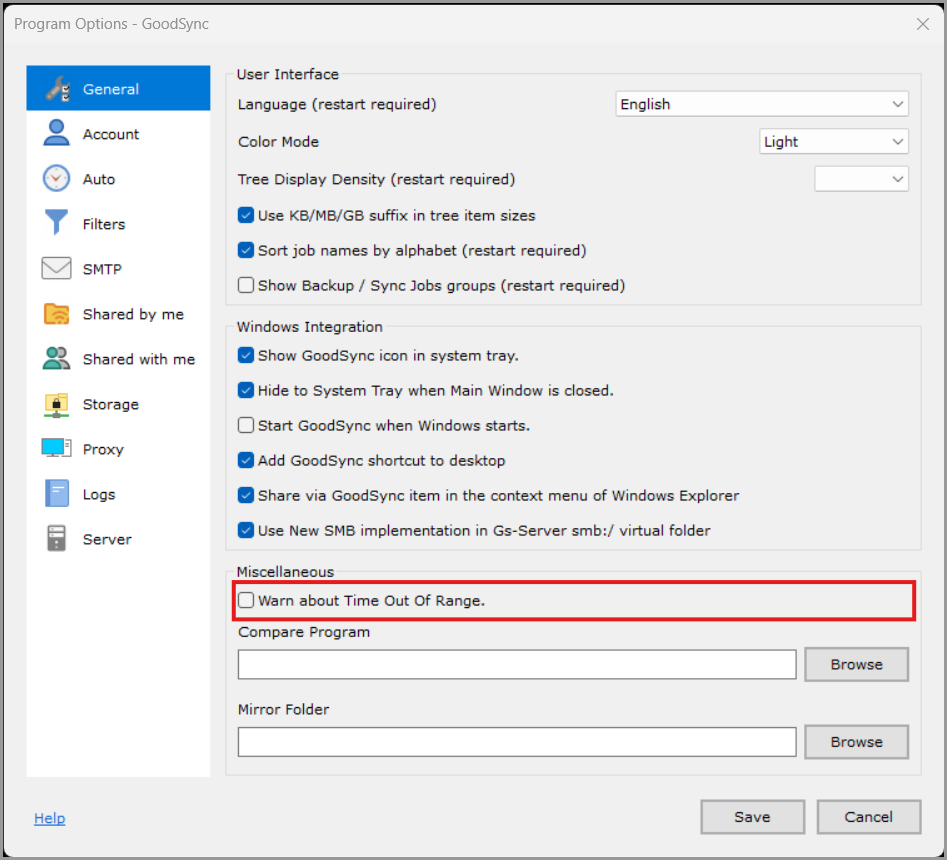
Warnen wenn Zeitstempel vor 1980 oder nach 2037 (standardmäßig deaktiviert)
Ist diese Option aktiviert, gibt GoodSync eine Warnung aus, wenn der Änderungszeitpunkt einer Datei außerhalb des Bereichs 1980–2037 liegt.
Vergleichsprogramm
Im Feld „Vergleichsprogramm“ können Sie Befehlszeilenargumente zum Vergleichen von Dateipfaden angeben.
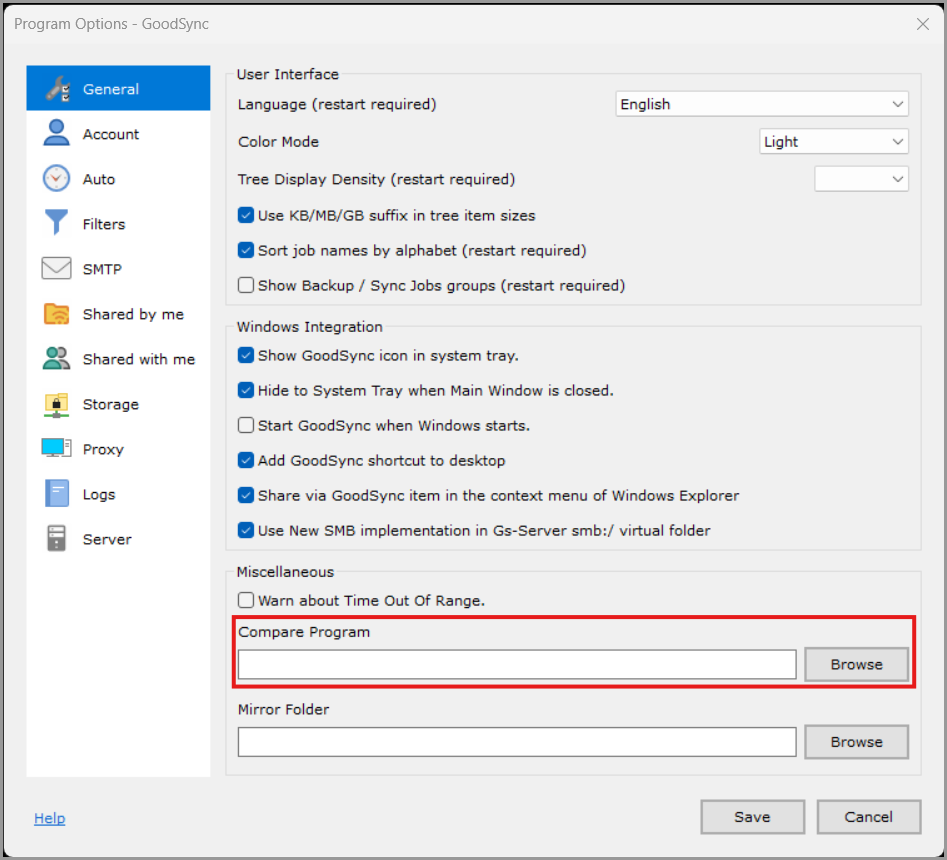
Spiegelordner
Der Spiegelordner („_mirrors_“) ist ein lokales Gegenstück zum Ordner „_gsdata_“ und wird im GoodSync-Profilordner angelegt. Er enthält Unterordner, die den Seiten der Aufträge entsprechen, und speichert Daten, die für die Funktion von GoodSync unverzichtbar sind. Dazu gehören Auftragsstatusdateien (Job State Files), Auftragsprotokolle, frühere Versionen gelöschter bzw. überschriebener Dateien sowie weitere technische Dateien, die bei der Synchronisierung verwendet und erzeugt werden.
Auftragsprotokolle werden zunächst lokal in den Spiegelordner geschrieben. Protokolle von Aufträgen, die nur analysiert werden (Analyze-only), sind ausschließlich im lokalen Spiegelordner verfügbar. Der Menüpunkt „Auftrag“ >> „Auftragsprotokolle der linken Seite anzeigen/Auftragsprotokolle der rechten Seite anzeigen“ zeigt die Protokolldateien sowohl aus den Sync-Ordnern als auch aus dem lokalen Spiegelordner an.