Этот обзор относится как к GoodSync для Windows, так и к GoodSync для Mac, если не указано иное.
- Язык интерфейса (требуется перезапуск)
- Цветовая тема (требуется перезапуск)
- Плотность дерева (требуется перезапуск GoodSync)
- Использовать суффикс KB/MB/GB при отображении размера элементов (требуется перезапуск)
- Сортировать Задания по именам (требуется перезапуск)
- Показывать Задания в группах Синхронизация / Бэкап (требуется перезапуск)
- Показывать значок GoodSync в системной панели
- Сворачивать в системную панель при закрытии главного окна
- Запускать GoodSync при загрузке Windows
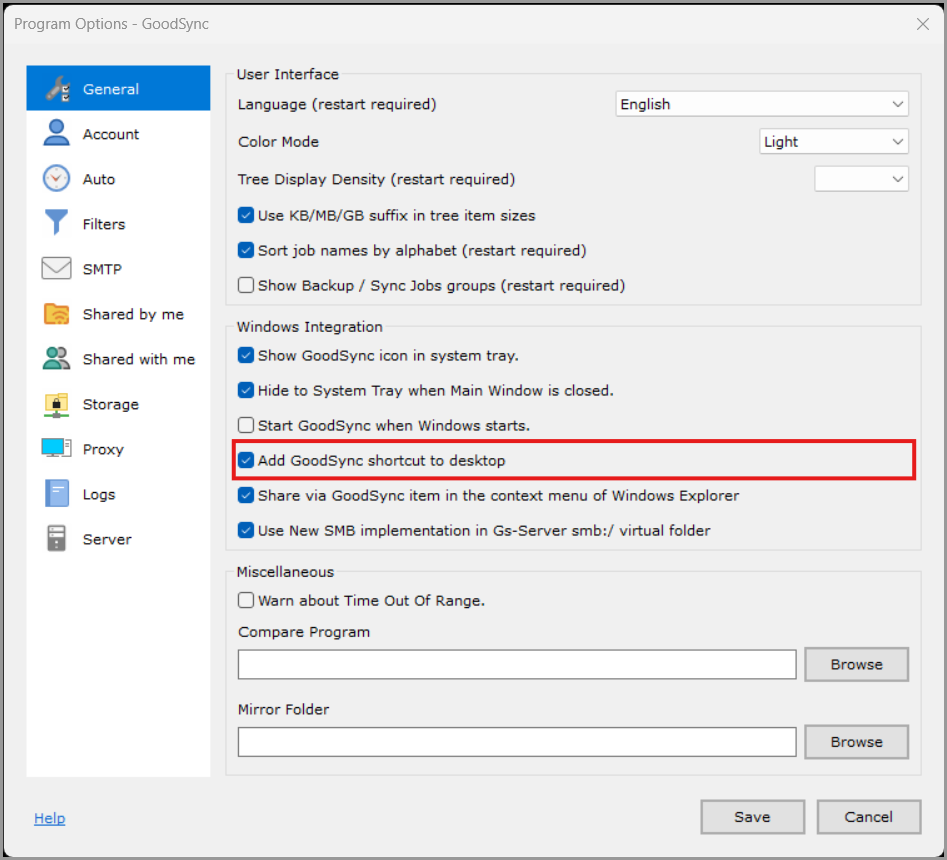
- Добавить ярлык GoodSync на рабочий стол
- 'Общий доступ GoodSync' в контекстном меню проводника Windows
- Использовать новую реализацию SMB в виртуальной папке Gs-Server smb:/
- Запускать GoodSync при запуске Mac
- Запускать GoodSync в панели меню
- Предотвращение спящего режима
- Сообщать о выходе за диапазон времени
- Внешняя программа сравнения
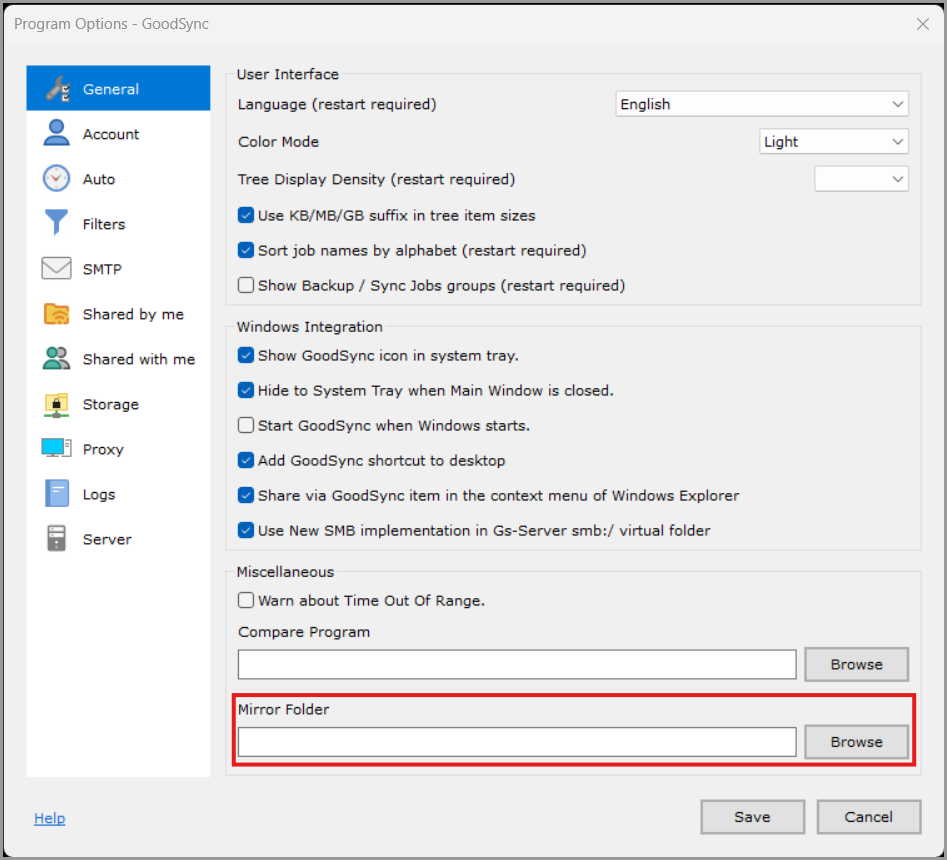
- Папка-Зеркало
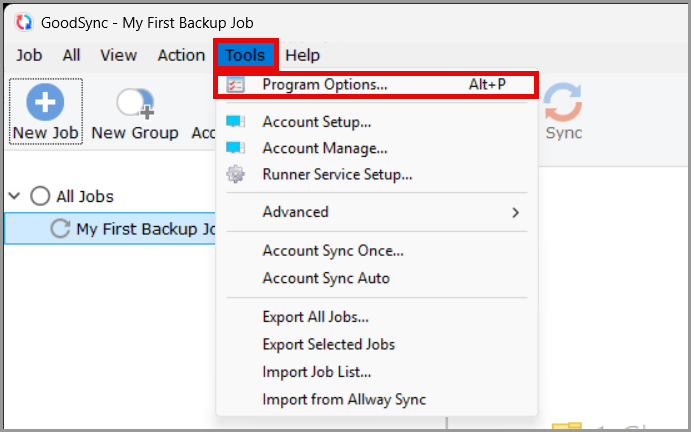
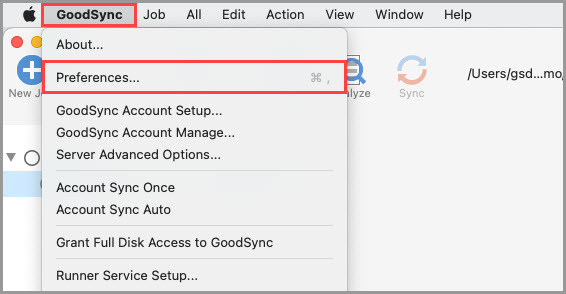
Пункт меню «Инструменты» >> «Настройки программы» (на Mac — «GoodSync» >> «Настройки») позволяет просматривать и изменять глобальные параметры GoodSync.
В разделе «Основные» собраны параметры, которые влияют на общее поведение и внешний вид приложения GoodSync.
Интерфейс
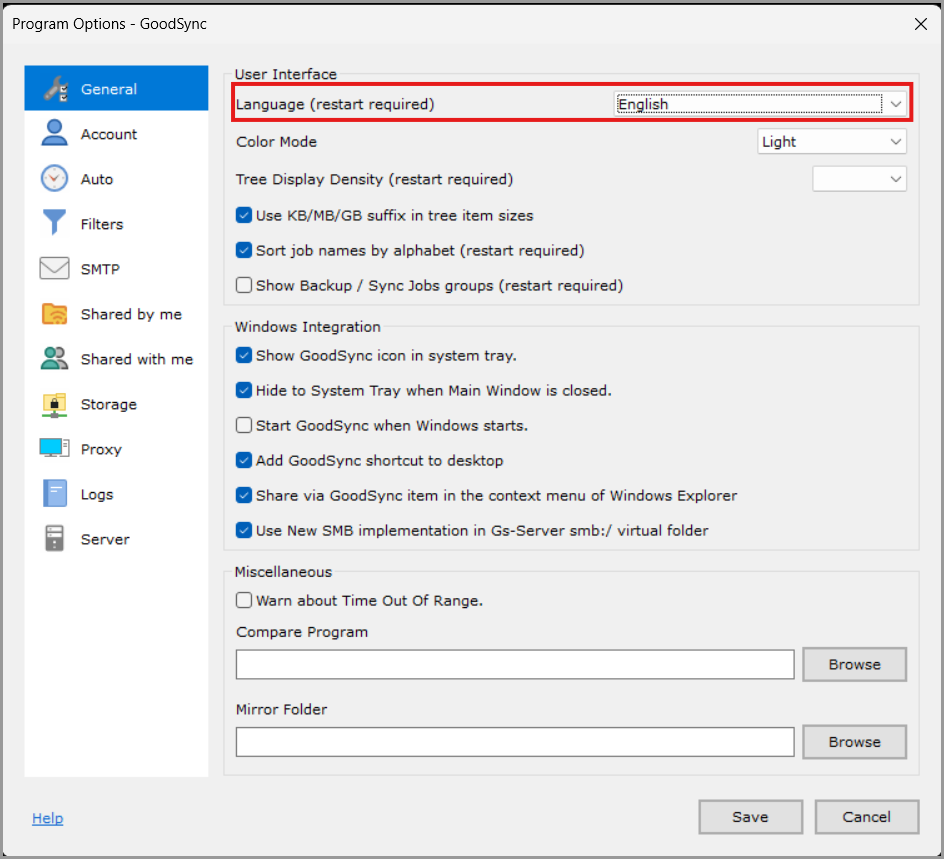
Язык интерфейса (требуется перезапуск)
Этот параметр позволяет выбрать предпочитаемый язык в раскрывающемся списке справа.
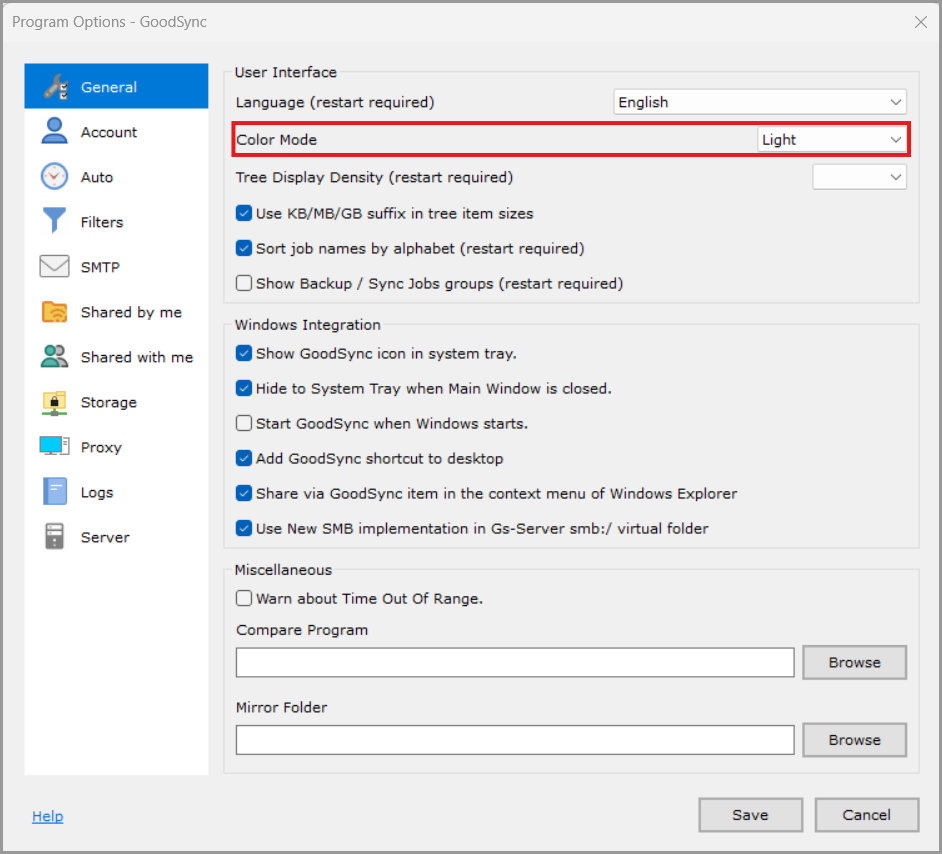
Цветовая тема (требуется перезапуск)
Этот параметр позволяет выбрать предпочитаемую цветовую тему в раскрывающемся списке справа (по умолчанию «Светлая»).
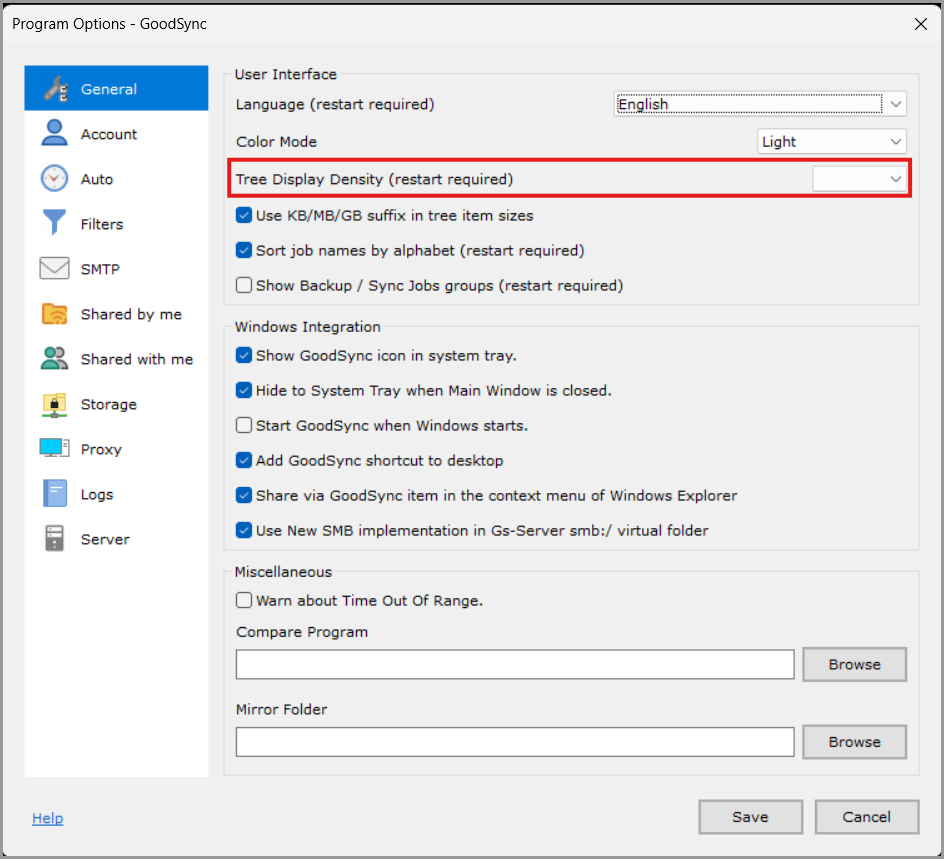
Плотность дерева (требуется перезапуск GoodSync) (по умолчанию «Средняя»)
Позволяет выбрать межстрочный интервал в дереве синхронизации. При более высоких значениях на странице помещается больше элементов.
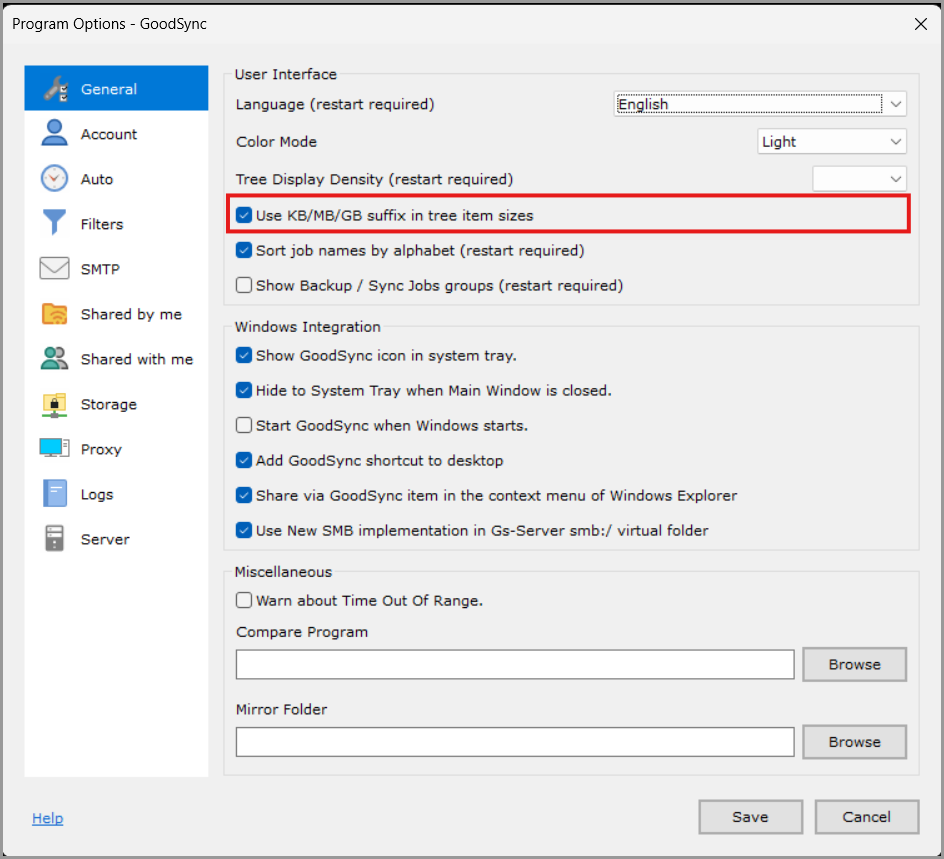
Использовать суффикс KB/MB/GB при отображении размера элементов (требуется перезапуск) (по умолчанию выключено)
Если параметр включен, GoodSync показывает размеры файлов и папок в килобайтах/мегабайтах/гигабайтах
Если параметр выключен, GoodSync показывает размеры файлов и папок в байтах
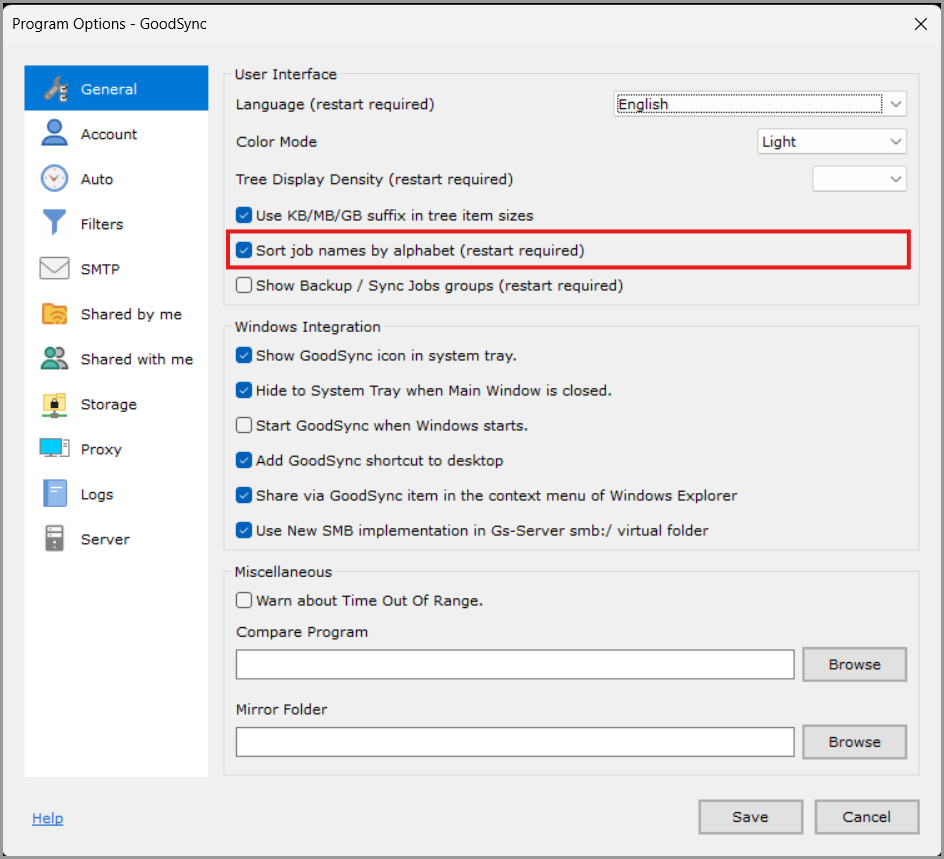
Сортировать Задания по именам (требуется перезапуск) (по умолчанию включено)
Если параметр включен, GoodSync выводит ваши задания и группы в алфавитном порядке.
Если параметр выключен, GoodSync позволяет менять порядок заданий и групп, перетаскивая их в списке заданий.
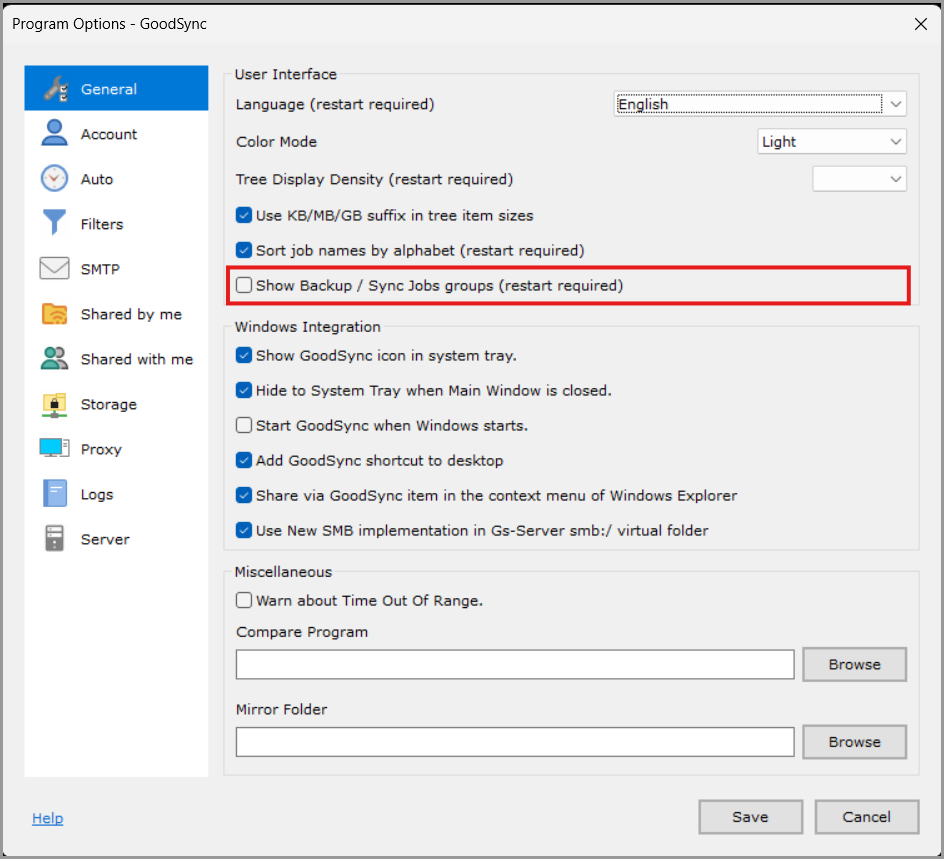
Показывать Задания в группах Синхронизация / Бэкап (требуется перезапуск) (по умолчанию выключено)
Если параметр включен, GoodSync показывает в дереве заданий группы заданий резервного копирования и синхронизации.
Если параметр выключен, GoodSync не показывает в дереве заданий группы заданий резервного копирования и синхронизации.
Интеграция с Windows (только Windows)
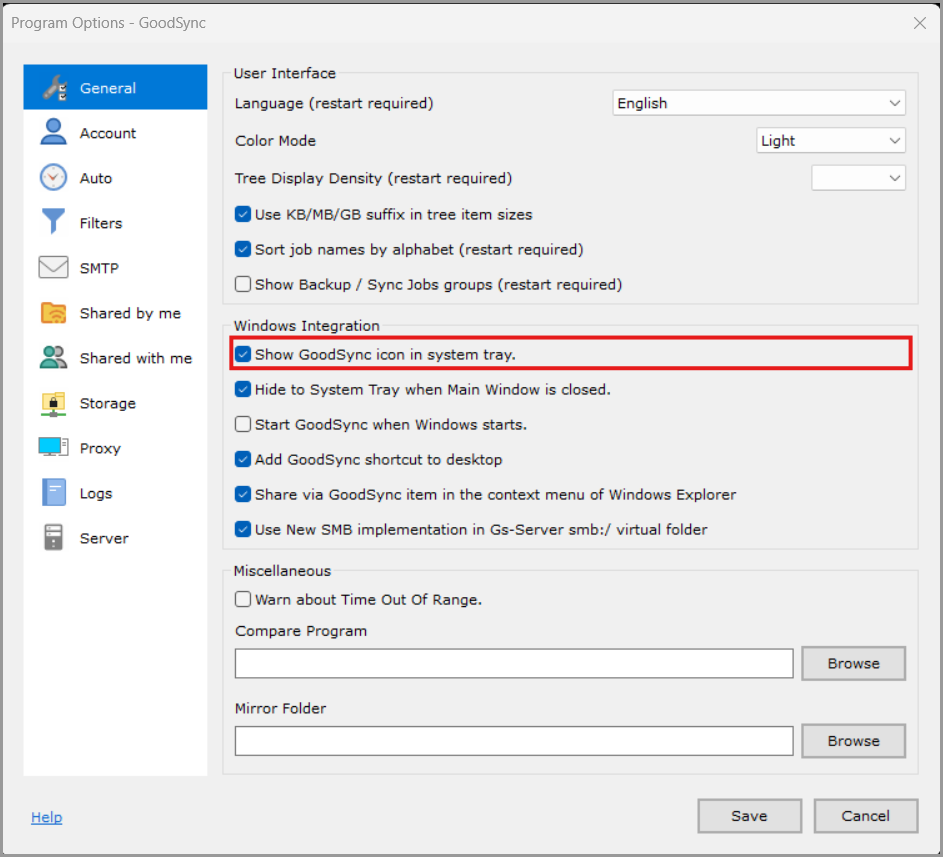
Показывать значок GoodSync в системной панели (по умолчанию включено)
Если параметр включен, во время работы GoodSync его значок отображается в системной панели.
Если параметр выключен, во время работы GoodSync его значок не отображается в системной панели.
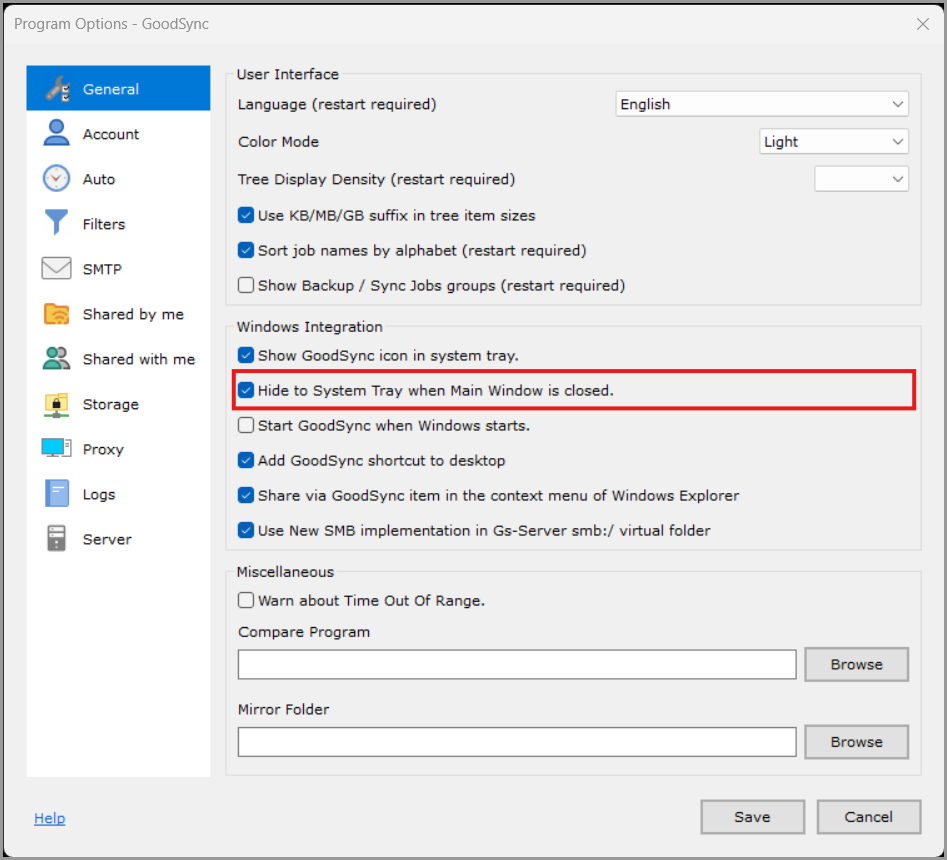
Сворачивать в системную панель при закрытии главного окна (по умолчанию выключено)
Если параметр включен, после закрытия GoodSync продолжает работать в фоновом режиме.
Если параметр выключен, при закрытии GoodSync выгружается из памяти.
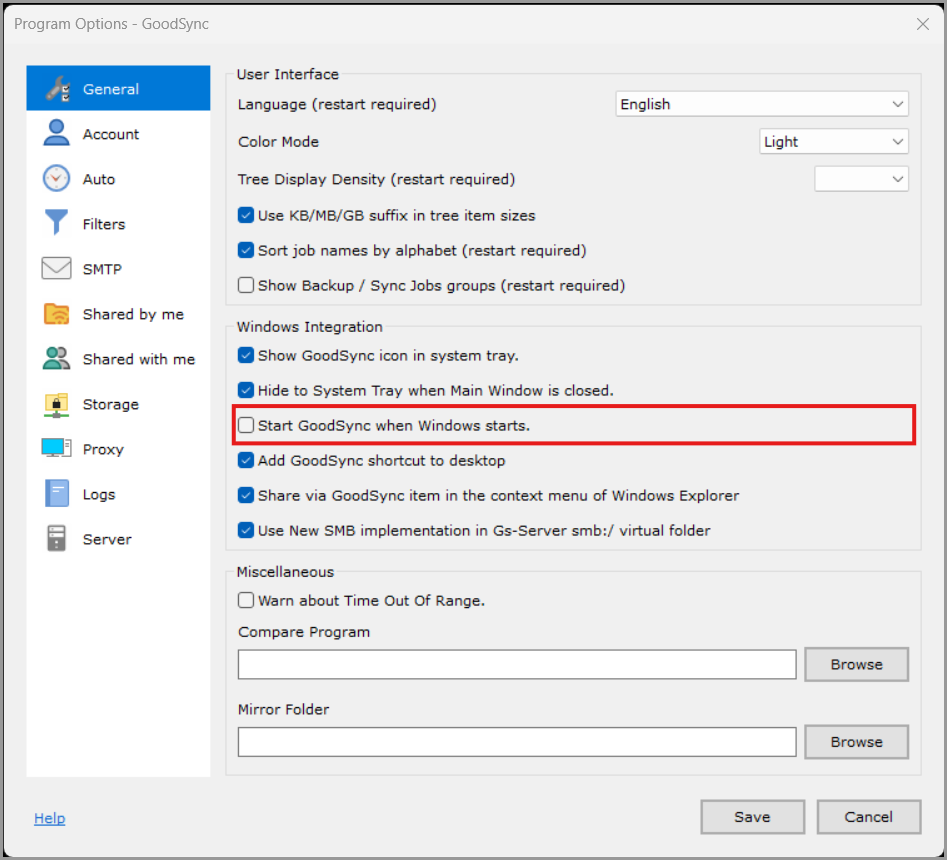
Запускать GoodSync при загрузке Windows (по умолчанию выключено)
Если параметр включен, GoodSync запускается автоматически при входе в ваш системный аккаунт.
Если параметр выключен, GoodSync не запускается автоматически при входе в ваш системный аккаунт.
Добавить ярлык GoodSync на рабочий стол (по умолчанию включено)
Если параметр включен, GoodSync добавляет свой ярлык на рабочий стол.
Если параметр выключен, GoodSync не добавляет свой ярлык на рабочий стол.
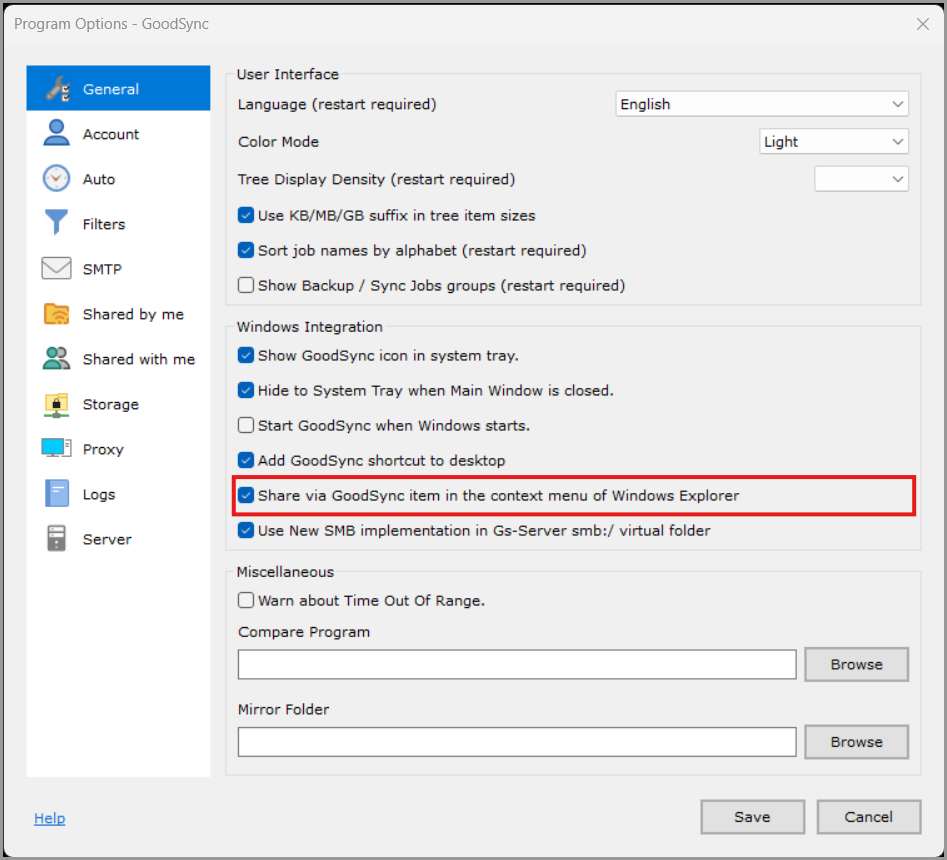
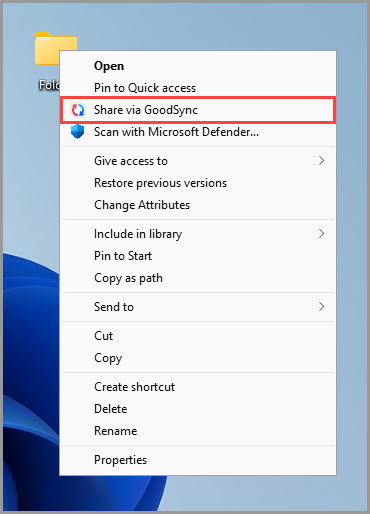
'Общий доступ GoodSync' в контекстном меню проводника Windows (по умолчанию включено)
Если параметр включен, в контекстное меню проводника Windows добавляется пункт «Общий доступ GoodSync», с помощью которого можно предоставлять общий доступ к папкам другим пользователям GoodSync.
Если параметр выключен, пункт «Общий доступ GoodSync» удаляется из контекстного меню проводника Windows.
ПРИМЕЧАНИЕ: папки, к которым предоставлен общий доступ, перечислены в разделе «Я поделился» окна «Настройки программы» (или «Настройки» на Mac).
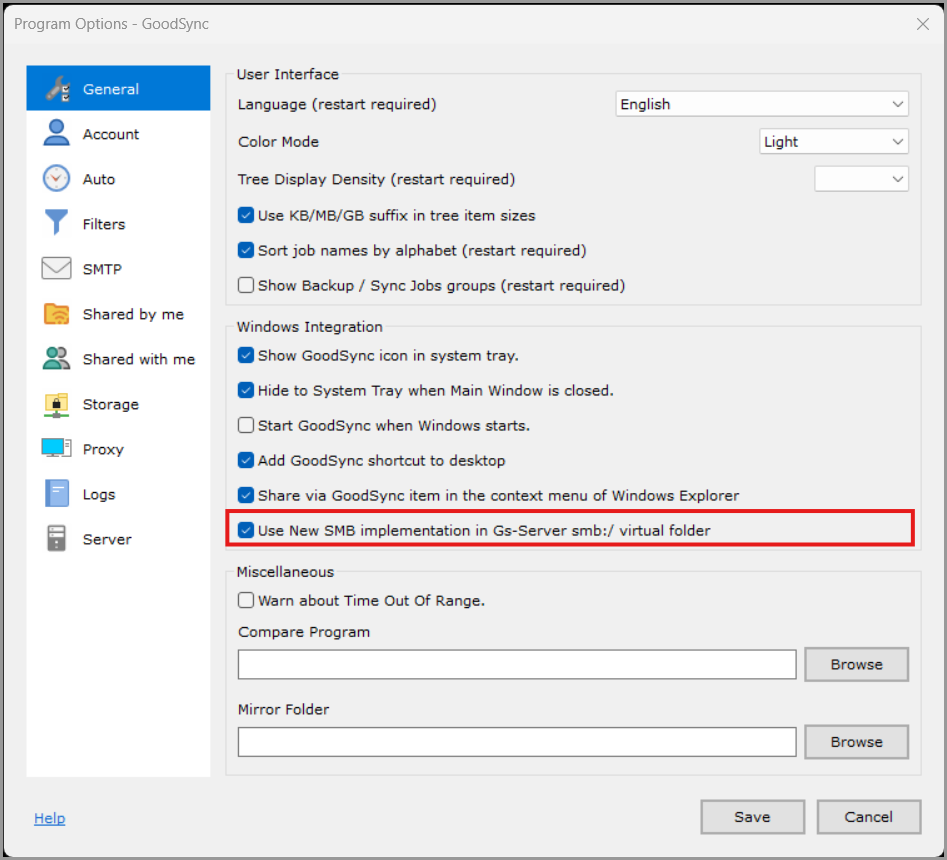
Использовать новую реализацию SMB в виртуальной папке Gs-Server smb:/ (по умолчанию включено)
Если параметр включен, используется новая реализация клиента Sib-SMB (рекомендуется).
Если параметр выключен, используется собственный SMB-клиент Windows.
Интеграция с системой (только Mac)
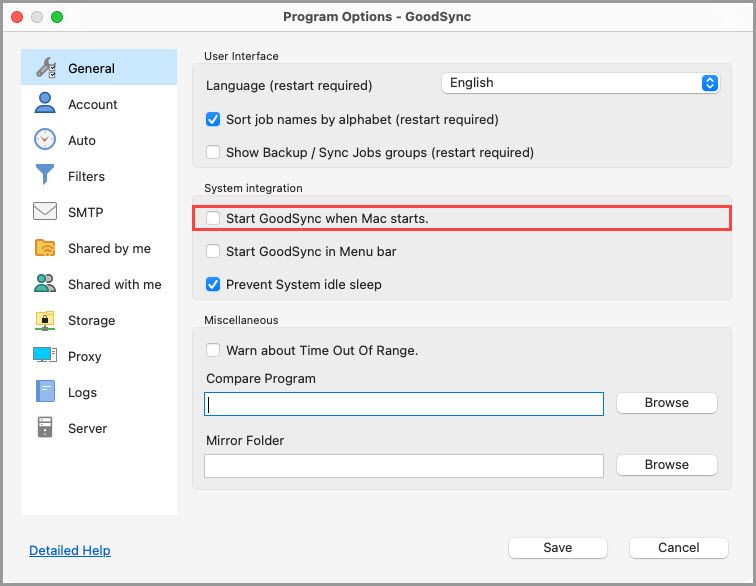
Запускать GoodSync при запуске Mac (по умолчанию выключено)
Если параметр включен, GoodSync запускается автоматически при входе в ваш системный аккаунт.
Если параметр выключен, GoodSync не запускается автоматически при входе в ваш системный аккаунт.
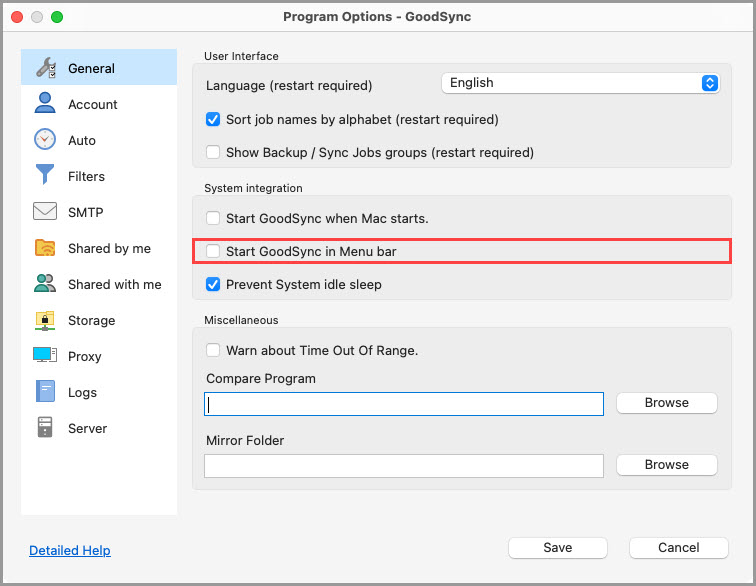
Запускать GoodSync в панели меню (по умолчанию выключено)
Если параметр включен, главное окно GoodSync не открывается при запуске и доступно только через значок GoodSync в панели меню в правом верхнем углу экрана.
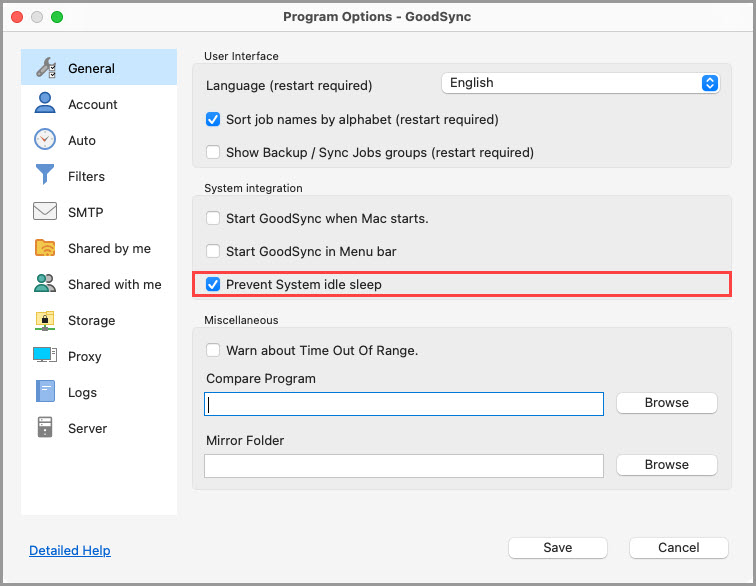
Предотвращение спящего режима (по умолчанию включено)
Если параметр включен, GoodSync не дает вашему Mac перейти в режим сна, пока задание выполняется или запланировано к запуску.
ПРИМЕЧАНИЕ: принудительный переход в режим сна — выбор пункта «Sleep» в меню Apple или закрытие крышки ноутбука — все равно переведет устройство в режим сна, и предотвратить это нельзя.
Разное
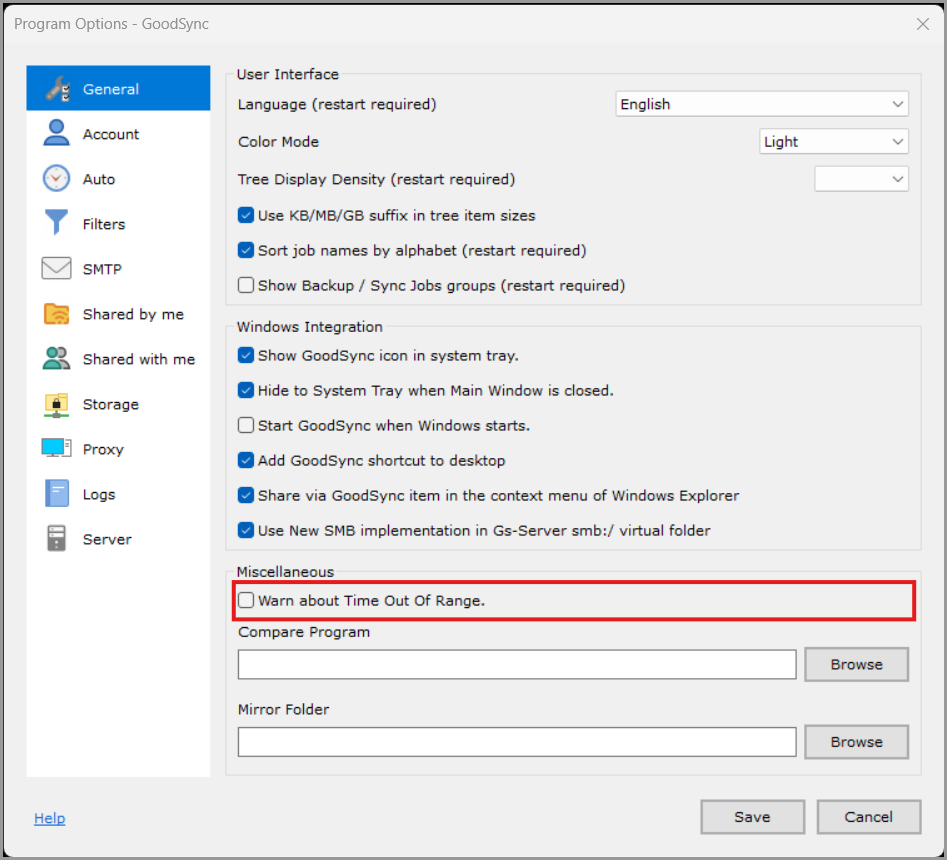
Сообщать о выходе за диапазон времени (по умолчанию выключено)
Если параметр включен, GoodSync выдает предупреждение, когда время изменения файла выходит за пределы диапазона 1980-2037.
Внешняя программа сравнения
В поле «Внешняя программа сравнения» можно указать аргументы командной строки для сравнения путей к файлам.
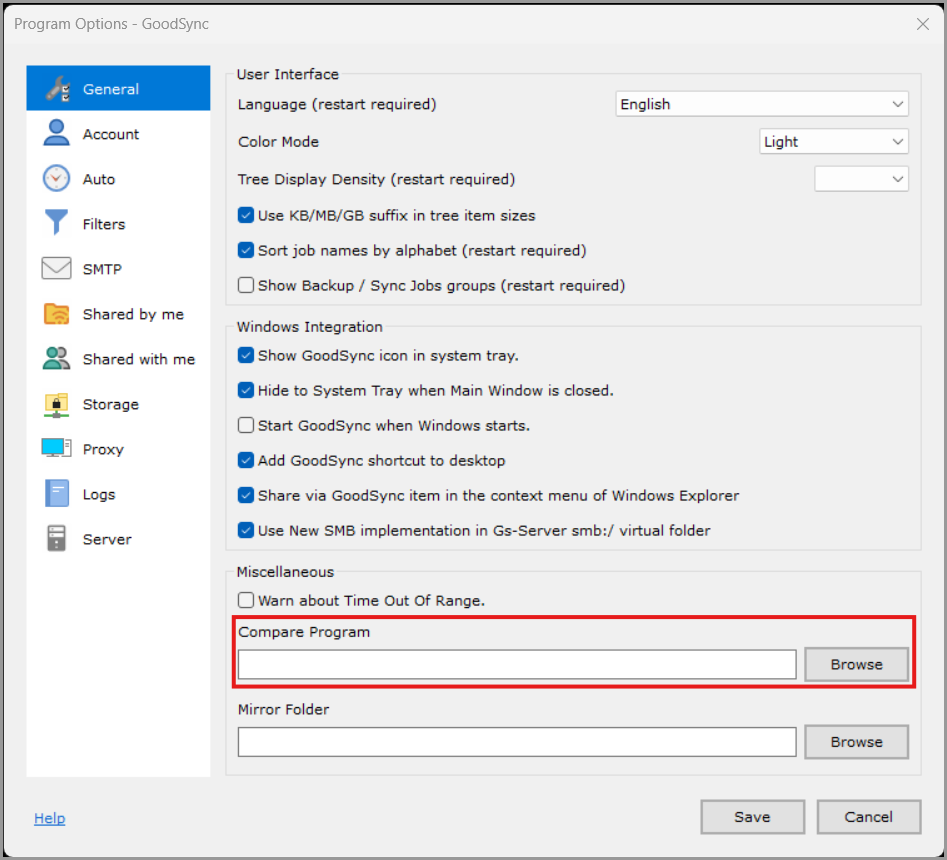
Папка-Зеркало
Папка-Зеркало («_mirrors_») — это локальный аналог папки «_gsdata_», который создается в папке профиля GoodSync. В ней находятся подпапки, соответствующие сторонам заданий; в них хранятся данные, необходимые для работы GoodSync. К ним относятся файлы состояния заданий, журналы заданий, предыдущие версии удаленных и перезаписанных файлов, а также другие служебные файлы, которые используются и создаются при синхронизации.
Сначала журналы заданий записываются локально в Папку-Зеркало. Журналы заданий, в которых выполняется только анализ, доступны только в локальной Папке-Зеркале. Пункт меню «Задание» >> «Открыть левый журнал/Открыть правый журнал» показывает файлы журналов как из синхронизируемых папок, так и из локальной Папки-Зеркала.