Этот обзор относится как к GoodSync для Windows, так и к GoodSync для Mac, если не указано иное.
- Включить в синхронизацию
- Исключить из синхронизации
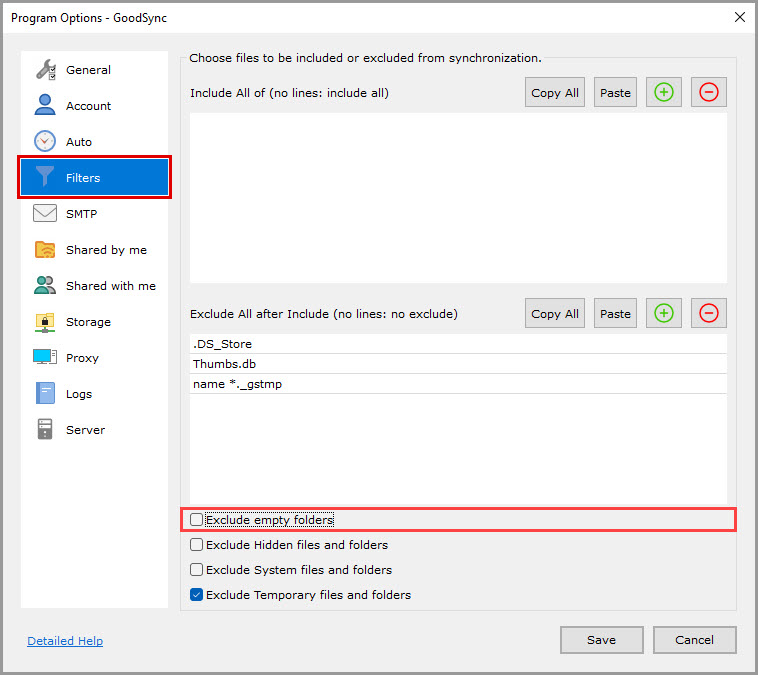
- Исключать пустые папки
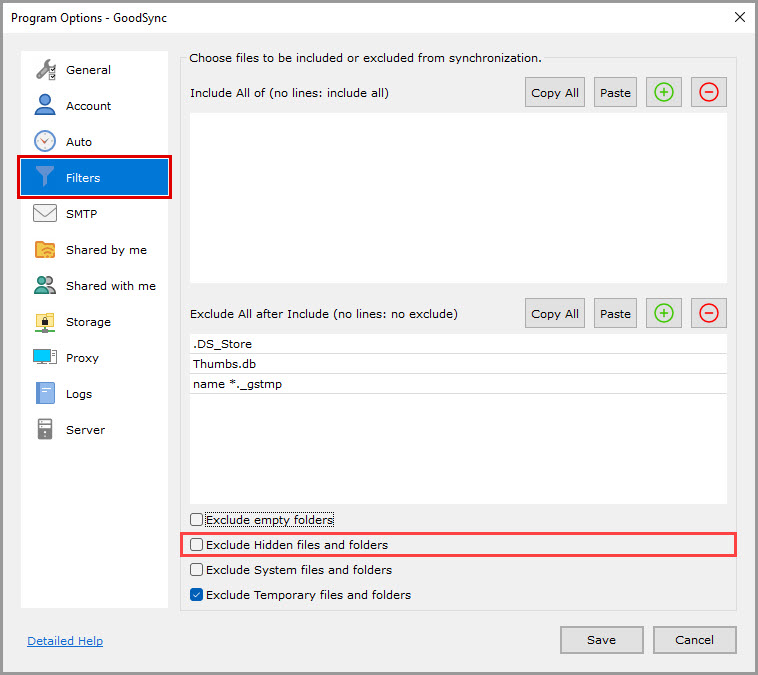
- Исключать скрытые файлы и папки
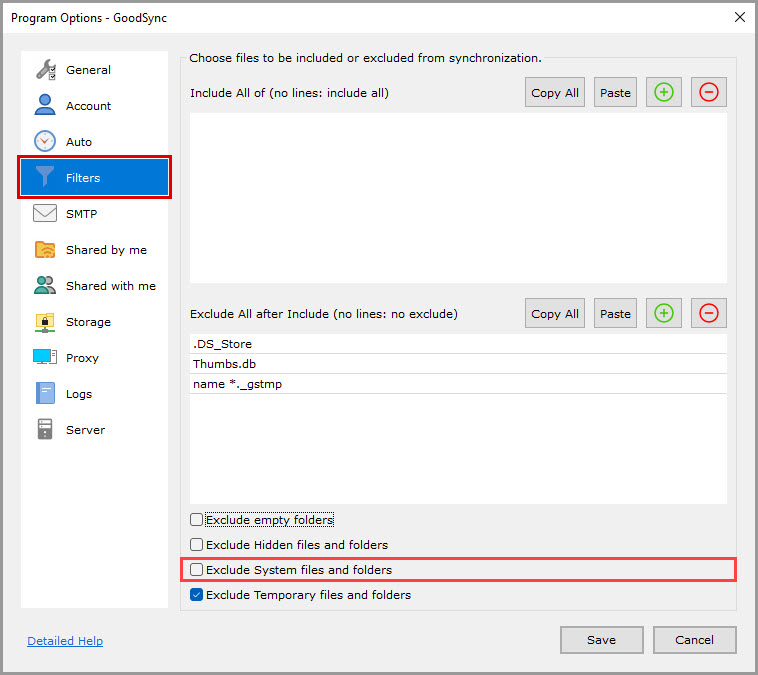
- Исключать системные файлы и папки
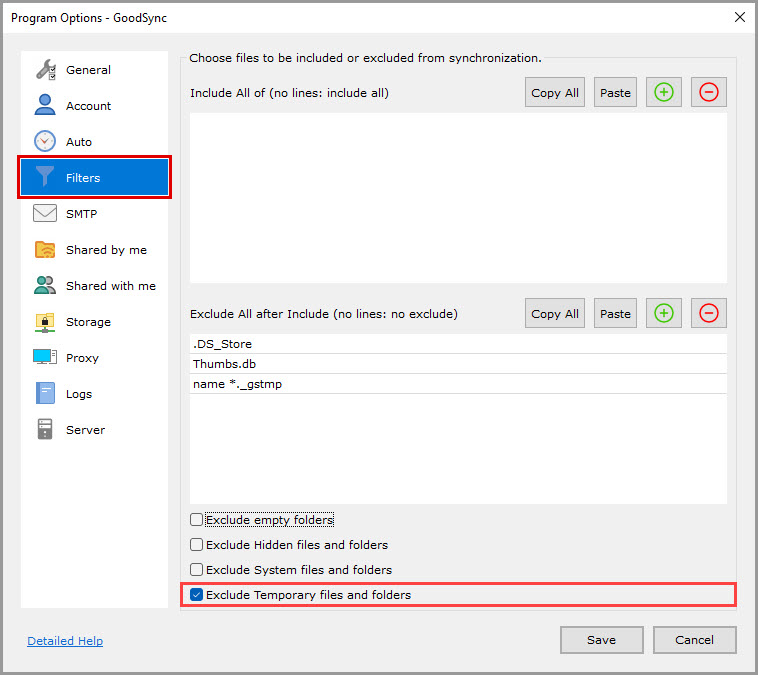
- Исключать временные файлы и папки
- Копирование и вставка фильтров
- Синтаксис и параметры фильтров
Пункт меню «Инструменты» >> «Настройки программы» (на Mac — «GoodSync» >> «Настройки») позволяет просматривать и изменять глобальные параметры GoodSync.
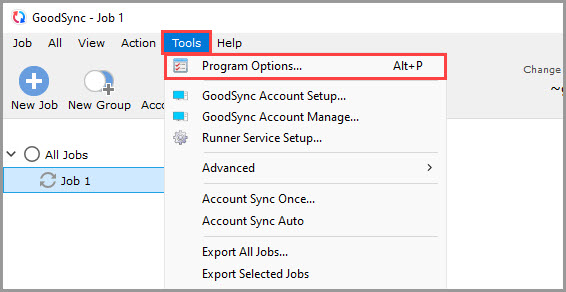
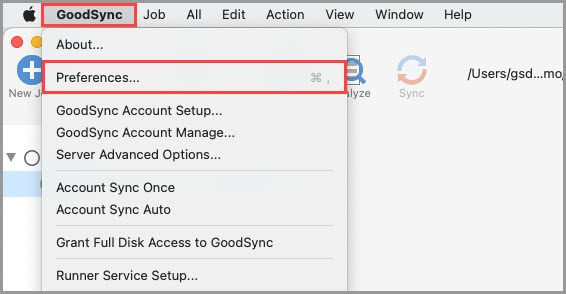
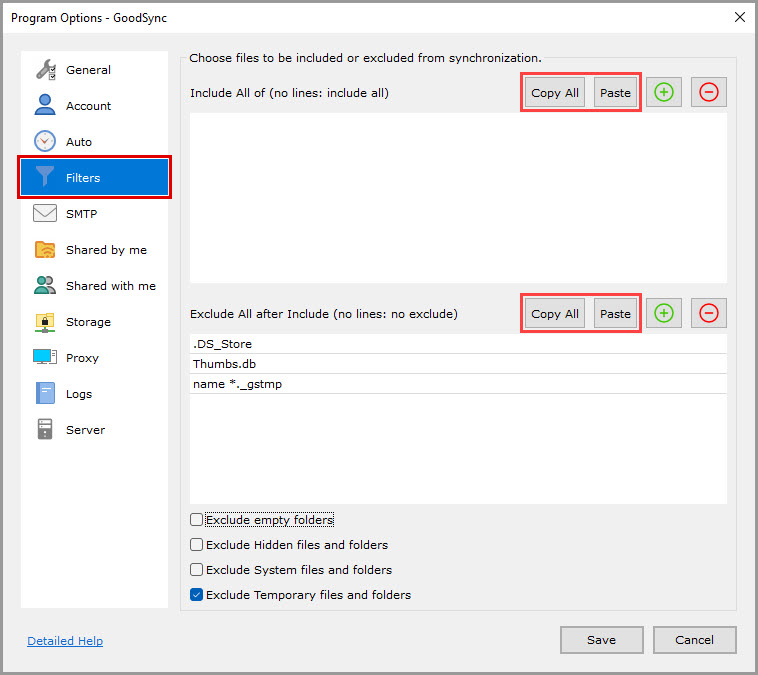
В разделе «Фильтры» можно настроить глобальные фильтры, которые будут применяться ко всем заданиям.
Включить в синхронизацию (по умолчанию пусто)
Если список не пуст, в синхронизацию включаются файлы и папки, имена которых соответствуют какому-либо фильтру включения и при этом не соответствуют ни одному фильтру исключения.
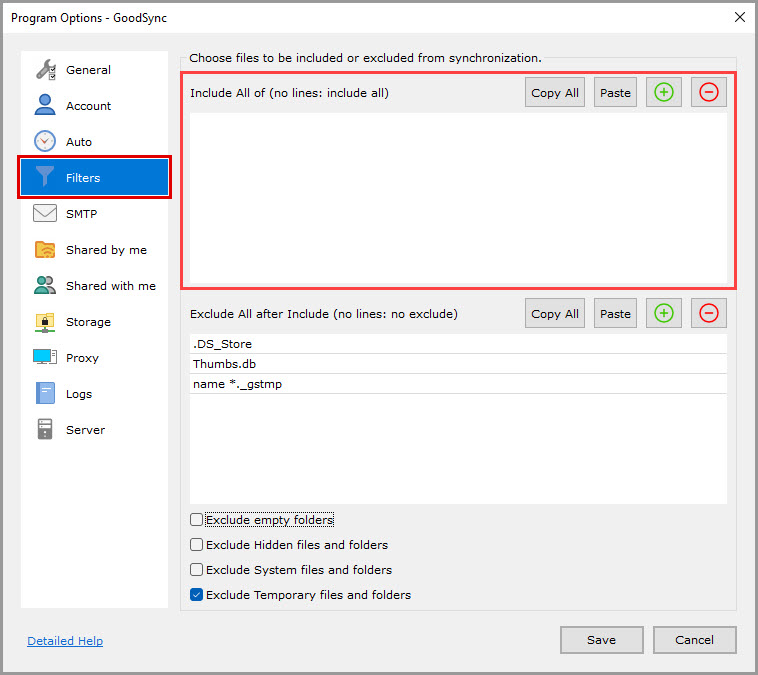
Исключить из синхронизации (по умолчанию пусто)
Файлы и папки, которые соответствуют какому-либо фильтру исключения, исключаются из синхронизации.
ПРИМЕЧАНИЕ: исключения намеренно имеют приоритет над включениями.
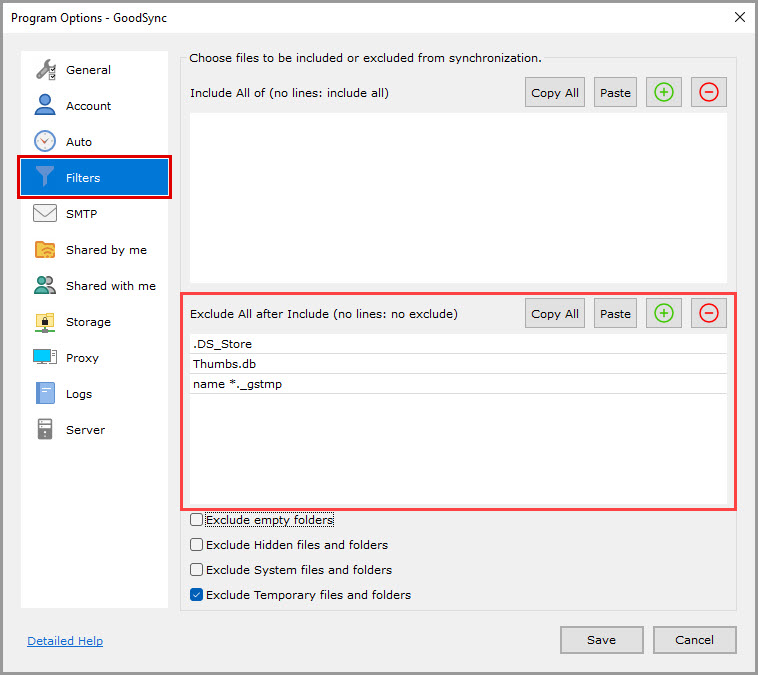
Исключать пустые папки (по умолчанию выключено)
Если параметр включен, исключаются папки, которые пусты или содержат только пустые папки. Папка считается пустой, если в ней нет файлов или есть только файлы, исключенные фильтрами.
Исключать скрытые файлы и папки (по умолчанию выключено)
Исключаются файлы и папки с атрибутом «Скрытый».
Исключать системные файлы и папки (по умолчанию выключено)
Исключаются файлы и папки с атрибутом «Системный».
Исключать временные файлы и папки (по умолчанию включено, только Windows)
Исключаются временные файлы и папки, которые не стоит сохранять.
Копирование и вставка фильтров
Используйте кнопки «Копир. Все» и «Вставить», чтобы копировать и вставлять фильтры между разделами включения и исключения.
Синтаксис и параметры фильтров
Подстановочные знаки
* соответствует любой последовательности символов
? соответствует одному произвольному символу
[a-z] соответствует диапазону символов, например от a до z
\c соответствует символу «c». Используйте его, когда нужно сопоставить символ * или ? или [
/ разделяет папки (не используйте \ в качестве разделителя папок, даже в Windows)
path /folder/file
Строка, которая начинается с «path /» (или просто с «/»), сопоставляет путь к файлу или папке (относительно папки синхронизации) с указанным шаблоном или строкой.
Примеры:
path /folder1/file2.ext – соответствует файлу по его пути
path /Parent* – соответствует всем путям, имя папки верхнего уровня которых начинается с «Parent»
path /[a-z0-9]* – соответствует всем путям, папки верхнего уровня которых начинаются с символов от «a» до «z» или от «0» до «9»
path /\[Originals\] – соответствует всем путям, папка верхнего уровня которых — «[Originals]»
ПРИМЕЧАНИЕ: фильтр включения «path /folder» включает только саму папку /folder, но не файлы внутри нее. Чтобы включить файлы внутри этой папки, запишите это условие как «path /folder/*».
name filename/foldername
Строка, которая начинается с «name», сопоставляет имя файла или папки (последний элемент пути)
с указанным шаблоном или строкой.
Примеры:
name *.xls – файлы Excel
name *kiss* – файлы или папки, в имени которых есть «kiss»
name *.??? – все файлы и папки с расширением из 3 символов
name *.[a-z][a-z][a-z] – все файлы и папки с расширением из 3 букв
name \[Originals\] – соответствует всем файлам и папкам с именем «[Originals]»
size value
Строки, которые начинаются с «any size» или «all size», позволяют исключать или включать файлы по размеру файла:
any size<N
означает size.left<N ИЛИ size.right<N
all size<N
означает size.left<N И size.right<N
any size>N
означает size.left>N ИЛИ size.right>N
all size>N
означает size.left>N И size.right>N
any size=N
означает size.left=N ИЛИ size.right=N
all size=N
означает size.left=N И size.right=N
any size!=N
означает size.left!=N ИЛИ size.right!=N
all size!=N
означает size.left!=N И size.right!=N
any size>=N
означает size.left>=N ИЛИ size.right>=N
all size>=N
означает size.left>=N И size.right>=N
any size<=N
означает size.left<=N ИЛИ size.right<=N
all size<=N
означает size.left<=N И size.right<=N
any size[S1,S2]
означает S1 <= size.left < S2 ИЛИ S1 <= size.right < S2
all size[S1,S2]
означает S1 <= size.left < S2 И S1 <= size.right < S2
K = килобайты
M = мегабайты
ПРИМЕЧАНИЕ: в строке сопоставления «size» пробелы не допускаются. В сравнениях «size» размер объектов, не являющихся файлами (папка, ссылка, удаленный или отсутствующий файл), считается равным 0.
Примеры:
all size>=100 – файлы, которые на обеих сторонах содержат 100 байт или более
any size<2K – файлы, которые на левой или на правой стороне содержат менее 2,048 (1K = 1024) байт; ссылки и удаленные файлы тоже подходят
all size=3M – файлы, которые на обеих сторонах содержат ровно 3,145,728 байт (1M = 1024 * 1024)
time value
Строки, которые начинаются с «any time» или «all time», позволяют исключать или включать файлы по дате изменения:
any time<T
означает time.left<T ИЛИ time.right<T
all time<T
означает time.left<T И time.right<T
any time>T
означает time.left>T ИЛИ time.right>T
all time>T
означает time.left>T И time.right>T
any time=T
означает time.left=T ИЛИ time.right=T
all time=T
означает time.left=T И time.right=T
any time!=T
означает time.left!=T ИЛИ time.right!=T
all time!=T
означает time.left!=T И time.right!=T
any time>=T
означает time.left>=T ИЛИ time.right>=T
all time>=T
означает time.left>=T И time.right>=T
any time<=T
означает time.left<=T ИЛИ time.right<=T
all time<=T
означает time.left<=T И time.right<=T
any time[S1,S2]
означает S1 <= time.left <= S2 ИЛИ S1 <= time.right <= S2
all time[S1,S2]
означает S1 <= time.left <= S2 И S1 <= time.right <= S2
Здесь T — дата в одном из следующих форматов:
- YYYY/MM/DD – год/месяц/день
- -Nd – N дней назад
- +Nd – N дней в будущем
- -Nh – N часов назад
- +Nh – N часов в будущем
- -Nm – N минут назад
- +Nm – N минут в будущем
ПРИМЕЧАНИЕ: в строке сопоставления «time» пробелы не допускаются.
В сравнениях «time» должны участвовать только существующие (не удаленные) файлы.
Время изменения объектов, не являющихся файлами (папки, ссылки, удаленные файлы), считается равным NullTime (1 января 1970 г.).
Примеры:
any time>=2008/7/4 – файлы, измененные на любой из сторон 4 июля 2008 г. в 00:00 или позже
all time<-5d – файлы, которые на обеих сторонах старше 5 дней
any time>=+7d – файлы, время изменения которых на любой из сторон — 7 дней в будущем или позже
is-x
Строки, которые начинаются с «is», сопоставляют атрибуты файлов и папок:
isfolder
соответствует папке
isfile
соответствует файлу
issymlink
соответствует символической ссылке или соединению
ishidden
соответствует файлам и папкам с атрибутом «скрытый»
issystem
соответствует файлам и папкам с атрибутом «системный» (только Windows)
isarchive
соответствует файлам и папкам с атрибутом «архивный» (только Windows)
isreadonly
соответствует файлам и папкам с атрибутом «только для чтения» (только Windows)
isoffline
соответствует файлам и папкам с атрибутом «автономный» (только Windows)
iscompressed
соответствует файлам и папкам с атрибутом «сжатый» (только Windows)
isencrypted
соответствует файлам и папкам с атрибутом «зашифрованный» (только Windows, шифрование EFS)
exist-x
Строки, которые начинаются с «exist», проверяют факт наличия или отсутствия файлов и папок.
existboth
файл или папка существует и на левой, и на правой стороне
existany
файл или папка существует на левой стороне, на правой стороне или на обеих сторонах
existone
файл или папка существует только на одной стороне


