Этот обзор относится и к GoodSync для Windows, и к GoodSync для Mac, если не указано иное.
- Не использовать прокси
- Прокси-сервер из настроек Internet Explorer для подключений
- Использовать прокси-сервер для удалённых подключений
- Имя хоста и Порт
- Имя польз. прокси и Пароль
- Имя хоста и Порт FTP прокси
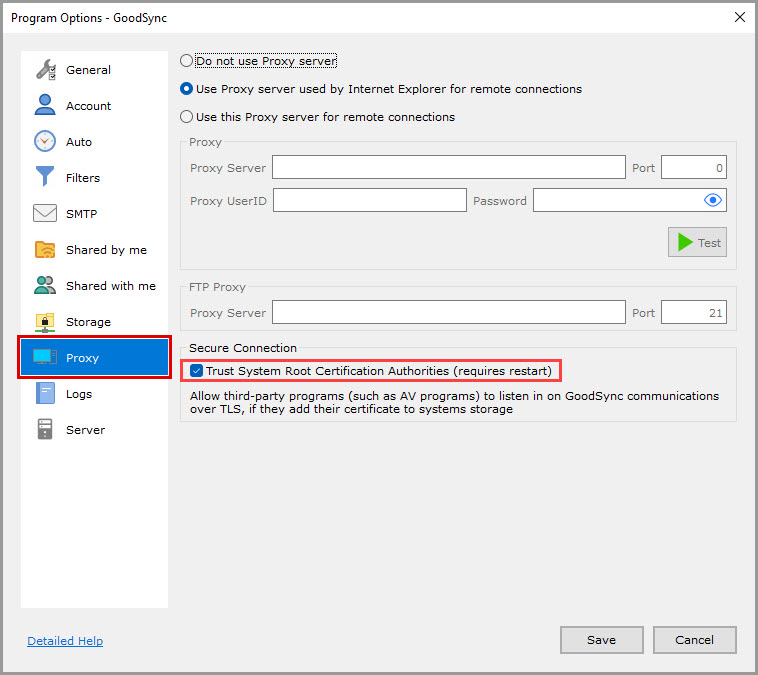
- Доверять корневым сертификатам системы (требуется перезапуск)
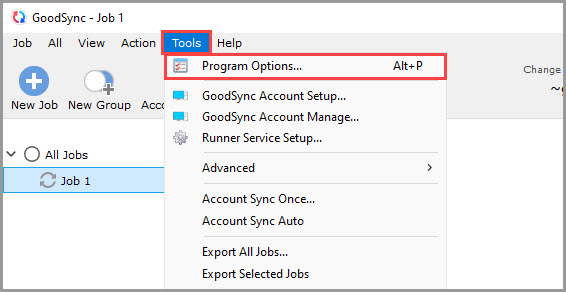
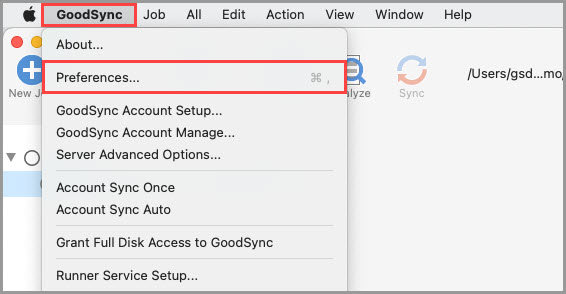
Пункт меню «Инструменты» > «Настройки программы» (на Mac — «GoodSync» > «Настройки») позволяет просматривать и изменять глобальные параметры GoodSync.
В разделе «Прокси» собраны параметры, которые GoodSync использует для установки соединений через прокси-сервер.
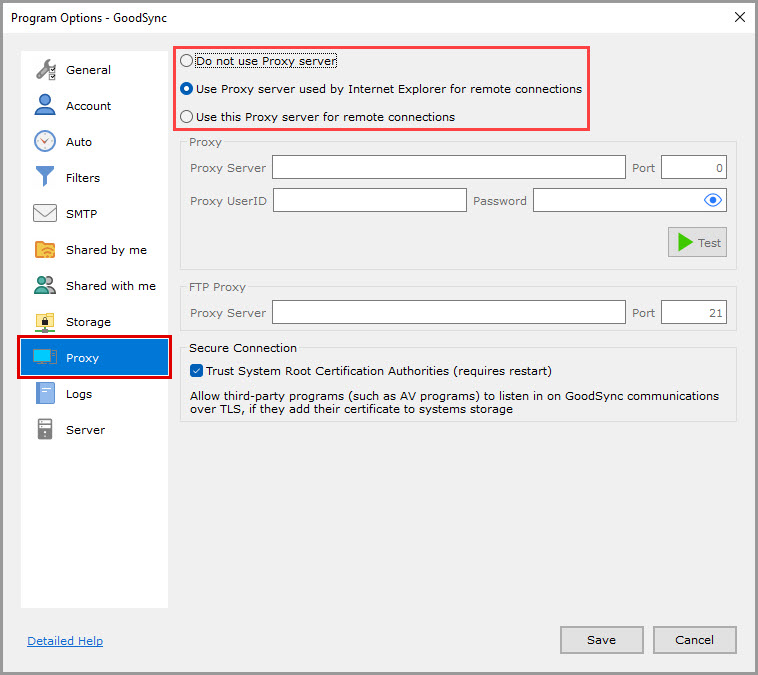
Режим прокси
-
Не использовать прокси. GoodSync не использует прокси.
-
Прокси-сервер из настроек Internet Explorer для подключений (выбрано по умолчанию). Если выбран этот вариант, GoodSync использует системные настройки прокси.
В Windows это прокси-сервер, который используют Internet Explorer и WinINET. Он настраивается через Control Panel > «Network and Internet» > «Internet Options» >> «Connections» > «LAN settings».
На Mac это прокси-сервер, который настраивается через «System Settings» > «Network» > «[выберите сетевую службу]» > «Details…» > «Proxies».
- Использовать прокси-сервер для удалённых подключений. Используется прокси-сервер, заданный параметрами, которые указаны ниже в разделе «Прокси».
Прокси
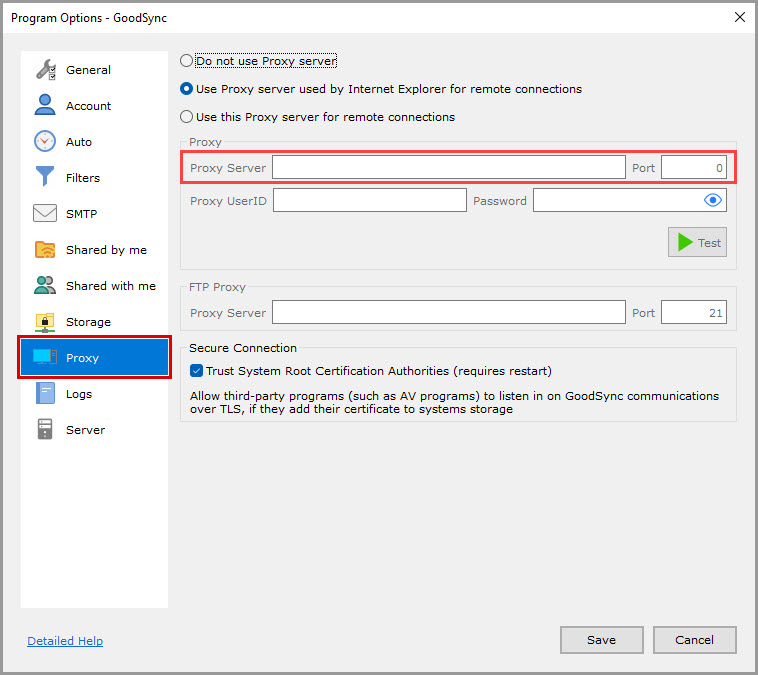
Имя хоста и Порт (по умолчанию пусто)
Имя хоста: IP-адрес или имя прокси-сервера.
ПРИМЕЧАНИЕ: если используется прокси-сервер SOCKS5, добавьте перед адресом или именем сервера «socks5://».
Порт: порт прокси-сервера.
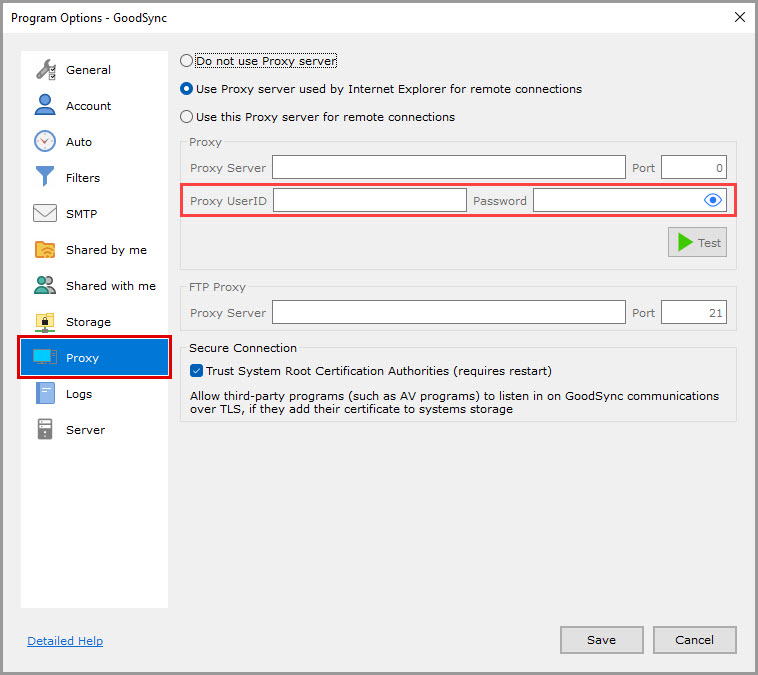
Имя польз. прокси и Пароль (по умолчанию пусто)
Если прокси-сервер требует аутентификации, укажите здесь свои учетные данные.
FTP прокси
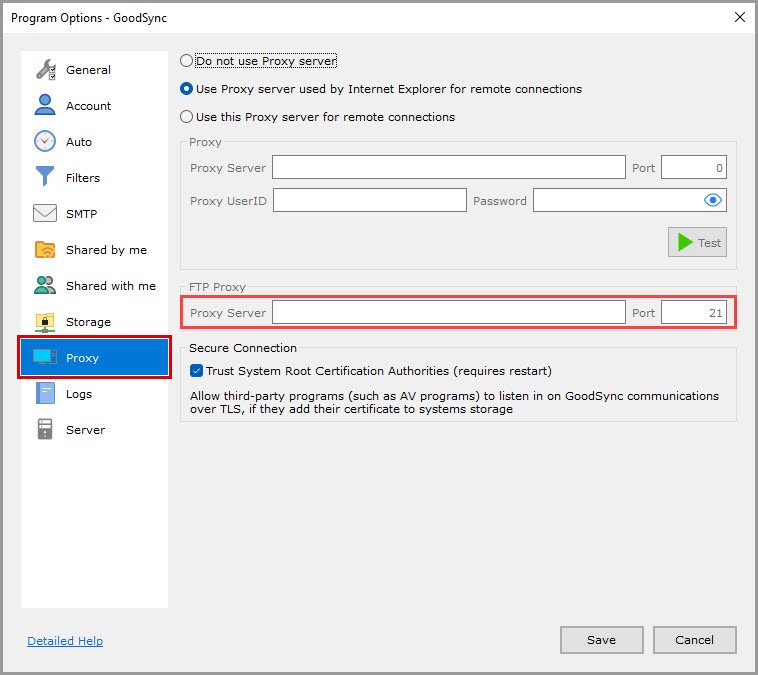
Имя хоста и Порт FTP прокси (по умолчанию пусто)
Чтобы использовать прокси для FTP-подключений, укажите здесь адрес или имя прокси-сервера и порт прокси.
Защищенный режим
Доверять корневым сертификатам системы (требуется перезапуск) (по умолчанию флажок установлен)
Этот параметр позволяет сторонним программам (например, антивирусным) прослушивать соединения GoodSync по TLS, если они добавляют свой сертификат в системное хранилище.