Esta descripción general se aplica tanto a GoodSync para Windows como a GoodSync para Mac, salvo que se indique lo contrario.
- No utilizar servidor proxy
- Utilice el servidor proxy utilizado por Internet Explorer para conexiones remotas
- Utilice este servidor proxy para conexiones remotas
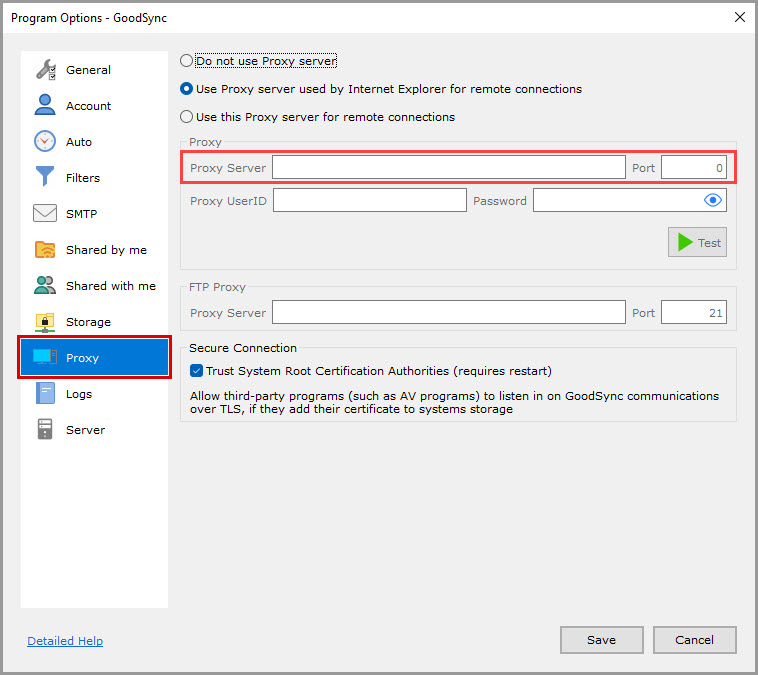
- Servidor proxy y Puerto
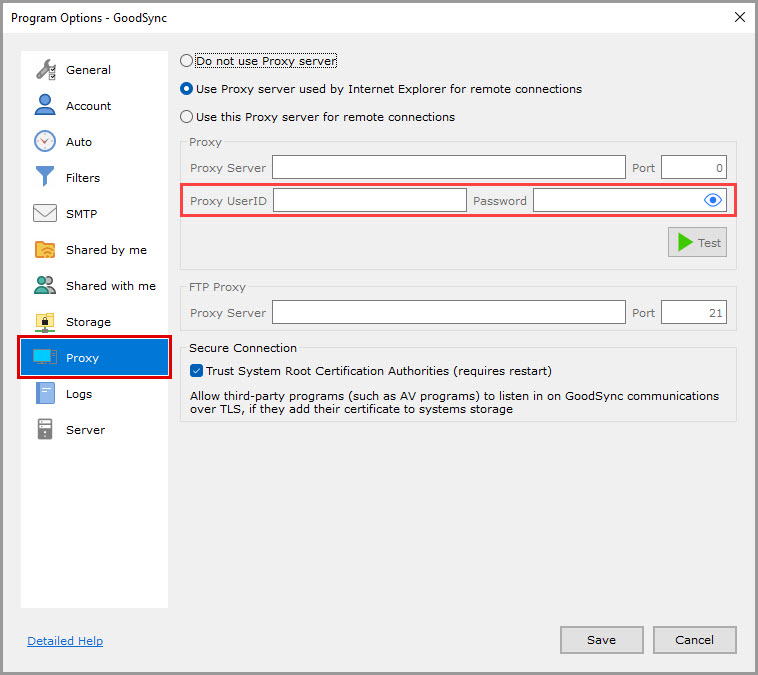
- ID usuario y Contraseña
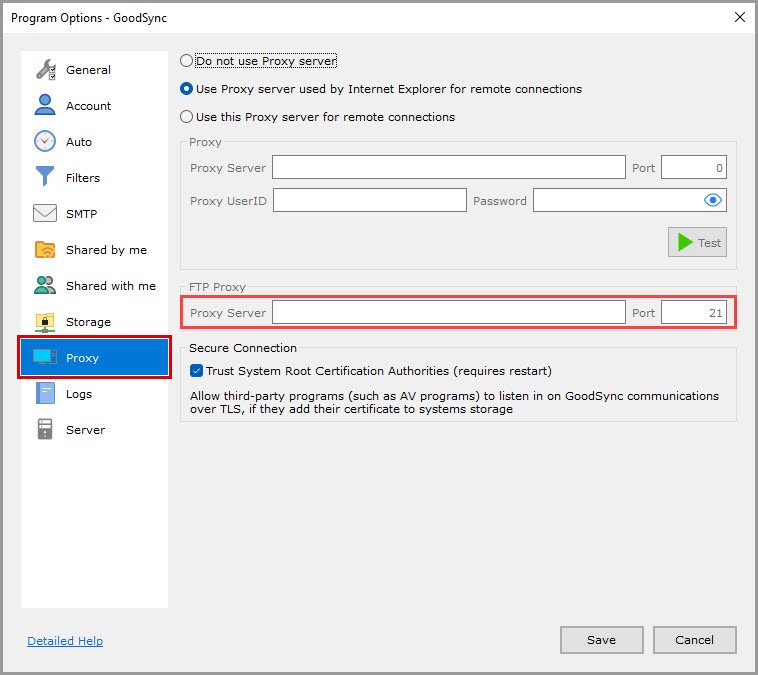
- Proxy FTP: Servidor proxy y Puerto
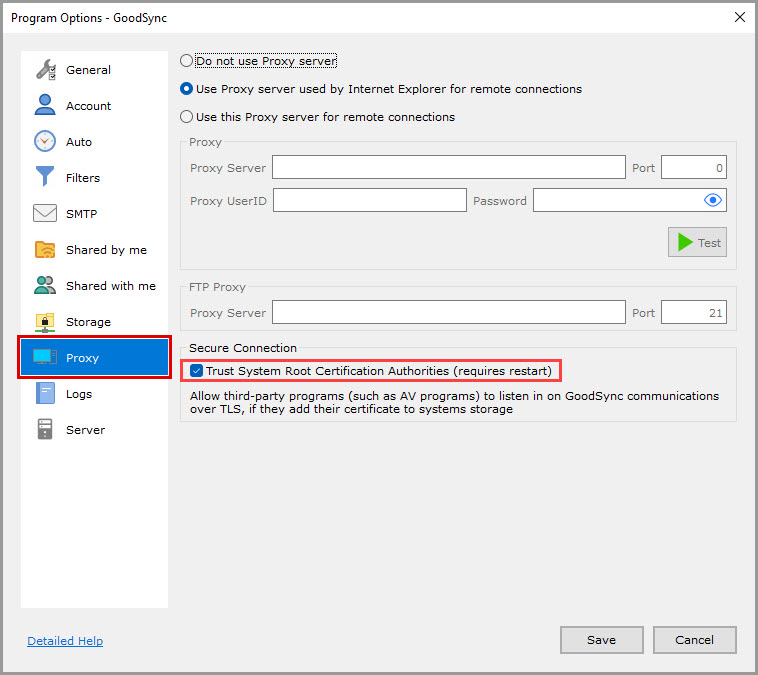
- Autoridades de certificación raíz del sistema de confianza (requiere reiniciar)
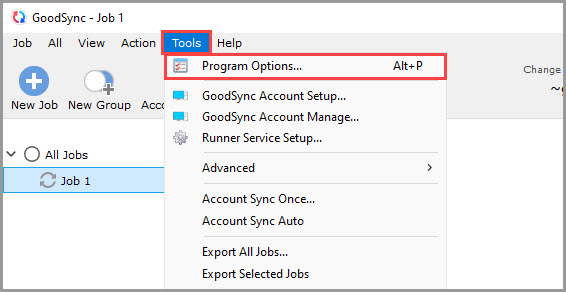
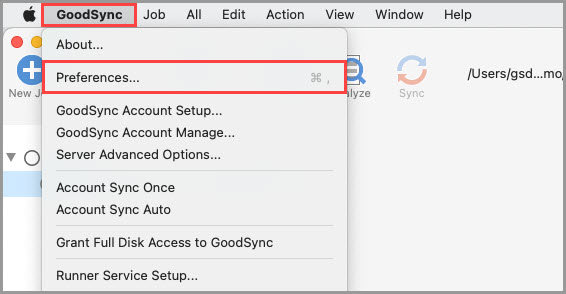
El elemento de menú «Herramientas» > «Opciones de Programa» (en Mac, «GoodSync» > «Preferencias») le permite ver y modificar las opciones globales de GoodSync.
La sección «Configuración de proxy» describe la configuración que utiliza GoodSync para establecer conexiones a través de un servidor proxy.
Proxy mode
-
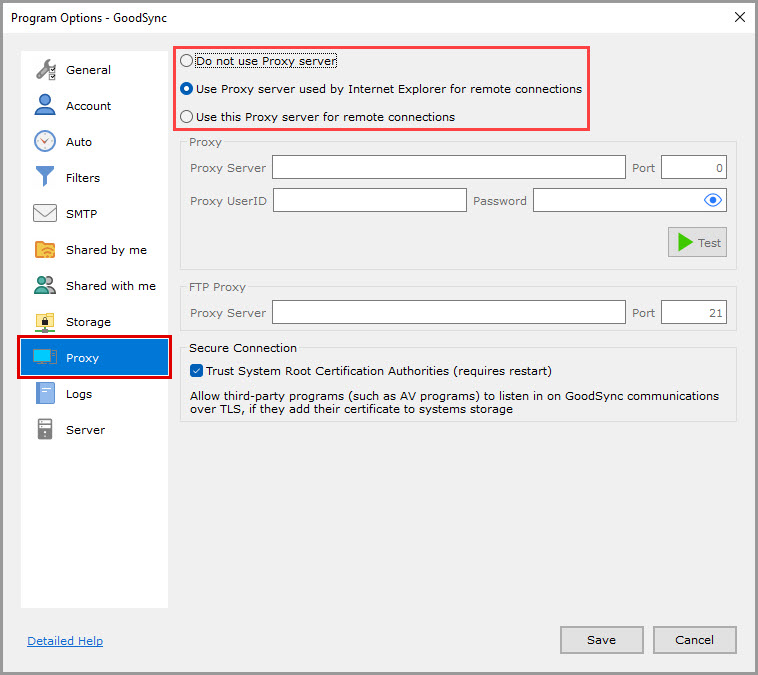
No utilizar servidor proxy. No se utiliza ningún proxy en GoodSync.
-
Utilice el servidor proxy utilizado por Internet Explorer para conexiones remotas (seleccionada de forma predeterminada). Si se selecciona esta opción, GoodSync utilizará la configuración de proxy del sistema.
En Windows, es el servidor proxy que utilizan Internet Explorer y WinINET. Se configura en Control Panel > «Network and Internet» > «Internet Options» >> «Connections» > «LAN settings».
En Mac, es el servidor proxy configurado en «System Settings» > «Network» > «[elija el servicio de red]» > «Details…» > «Proxies».
- Utilice este servidor proxy para conexiones remotas. Se utiliza el servidor proxy definido por la configuración que se especifica a continuación en la sección «Configuración de proxy».
Configuración de proxy
Servidor proxy y Puerto (vacío de forma predeterminada)
Servidor proxy: la dirección IP o el nombre del servidor proxy.
NOTA: si utiliza un servidor proxy SOCKS5, anteponga «socks5://» a la dirección o al nombre del servidor.
Puerto: el puerto del servidor proxy.
ID usuario y Contraseña (vacío de forma predeterminada)
Si su servidor proxy requiere autenticación, especifique aquí sus credenciales.
Proxy FTP
Proxy FTP: Servidor proxy y Puerto (vacío de forma predeterminada)
Para utilizar un proxy en las conexiones FTP, especifique aquí la dirección o el nombre del servidor proxy y el puerto del proxy.
Secure Connection
Autoridades de certificación raíz del sistema de confianza (requiere reiniciar) (activada de forma predeterminada)
Esta opción permite que programas de terceros (como los antivirus) supervisen las comunicaciones de GoodSync a través de TLS si agregan su certificado al almacén del sistema.