Esta descripción general se aplica tanto a GoodSync para Windows como a GoodSync para Mac, salvo que se indique lo contrario.
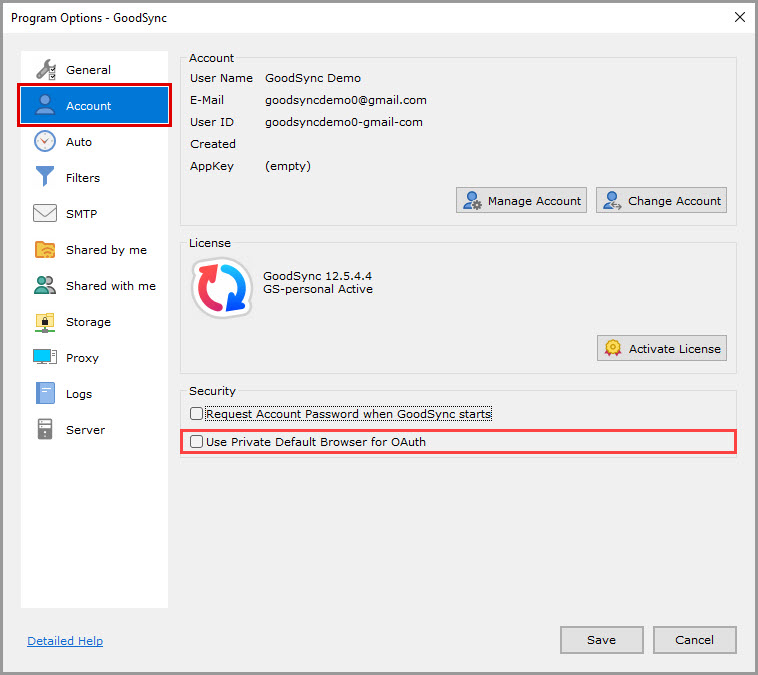
- Botón Manage Account
- Botón Change Account
- Botón Activar Licencia
- Solicitar contraseña de cuenta al iniciar GoodSync
- Usar el navegador predeterminado privado para OAuth
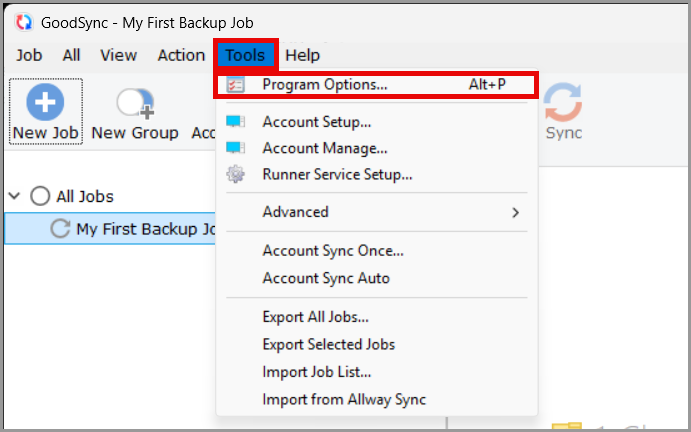
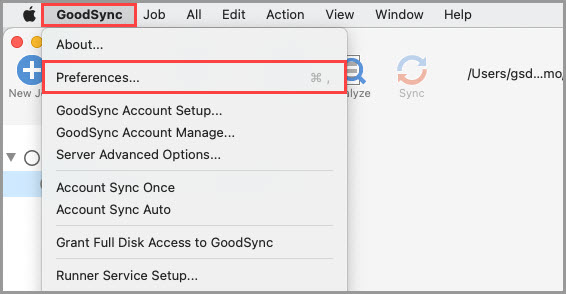
El elemento de menú «Herramientas» >> «Opciones de Programa» (en Mac, «GoodSync» >> «Preferencias») permite ver y modificar las opciones globales de GoodSync.
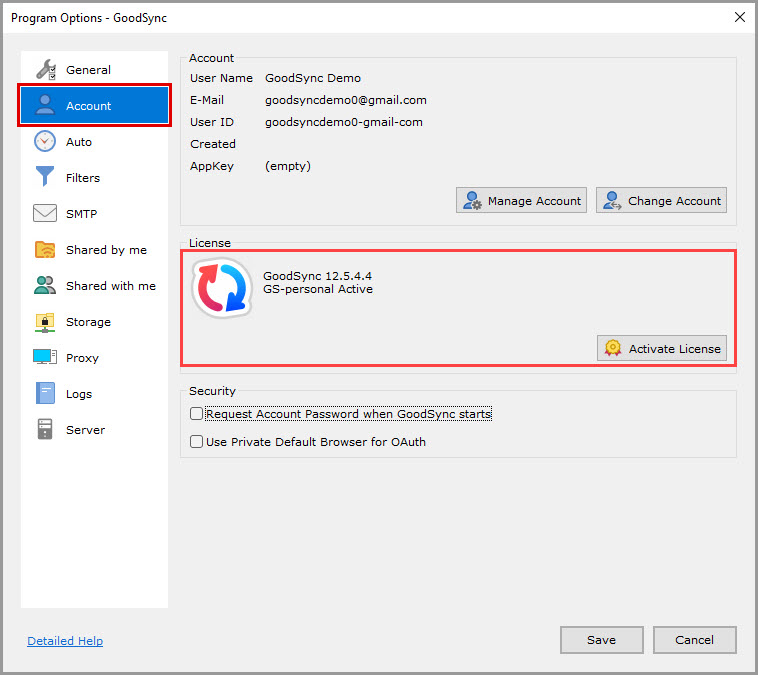
La sección «Cuenta» permite supervisar la cuenta de GoodSync asociada a su instalación actual de GoodSync y administrar su licencia de GoodSync.
Cuenta
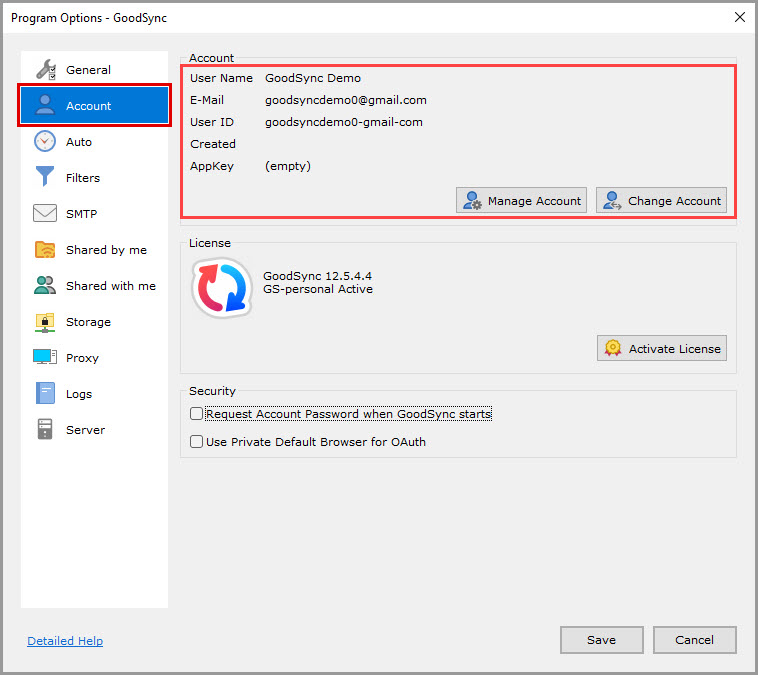
Este panel muestra información breve sobre la cuenta de GoodSync con la que se inició sesión en la aplicación GoodSync.
Botón Manage Account
Abre la interfaz web de la cuenta de GoodSync en el navegador predeterminado.
Así se iniciará sesión automáticamente en su cuenta en línea para administrar dispositivos, licencias, GoodSync Storage, la configuración de la cuenta y más.
Botón Change Account
Abre el cuadro de diálogo Configuración GoodSync Connect para iniciar sesión con otra cuenta de GoodSync.
Licencia
Este panel muestra información sobre la licencia de GoodSync asignada a este equipo.
Botón Activar Licencia
Abre el cuadro de diálogo Activación de GoodSync para activar en este equipo una licencia de GoodSync sin usar.
Seguridad
Solicitar contraseña de cuenta al iniciar GoodSync (desactivada de forma predeterminada)
Si está activada, se solicita la contraseña de la cuenta de GoodSync al iniciar la aplicación GoodSync, pero no al iniciar Runner Service.
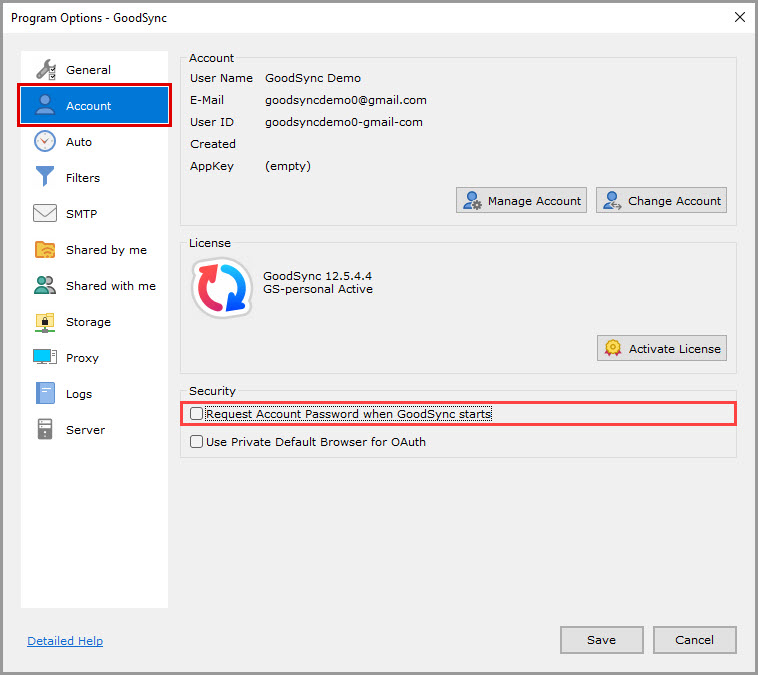
Usar el navegador predeterminado privado para OAuth (desactivada de forma predeterminada, solo en Windows)
Si está activada, el navegador predeterminado se abre en modo privado para la autenticación OAuth cuando es necesario.
Si está desactivada, el navegador predeterminado se abre en modo normal.