Esta descripción general se aplica tanto a GoodSync para Windows como a GoodSync para Mac, salvo que se indique lo contrario.
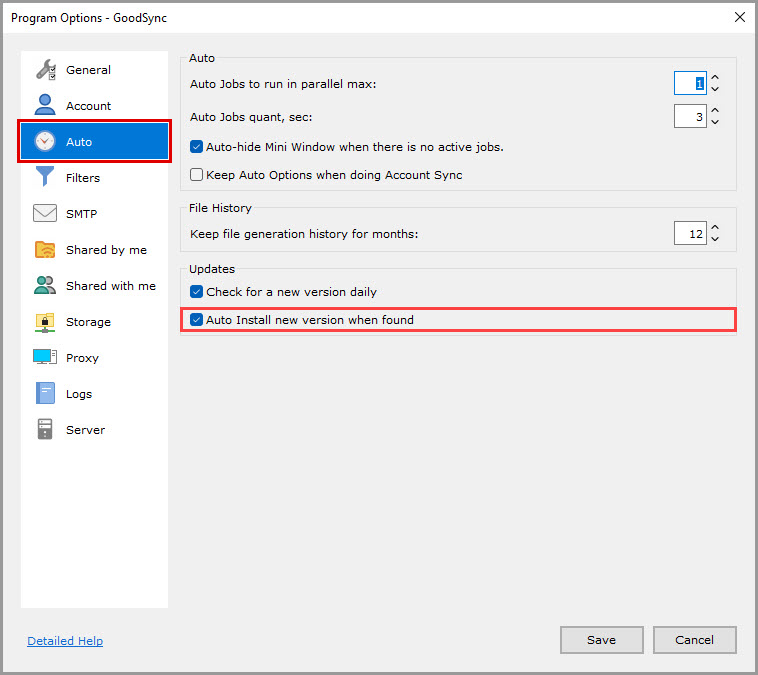
- Máximo de tareas automáticas en paralelo
- Cantidad de trabajos automáticos. (seg.)
- Auto ocultar la mini ventana si no hay tareas activas
- Mantener opciones automáticas al sincronizar cuentas
- Mantener evoluciones de archivo durante estos meses
- Comprobar diariamente si hay nueva versión
-
Auto instalar nueva versión cuando se encuentre.
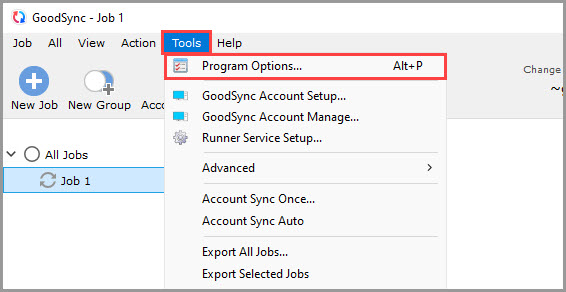
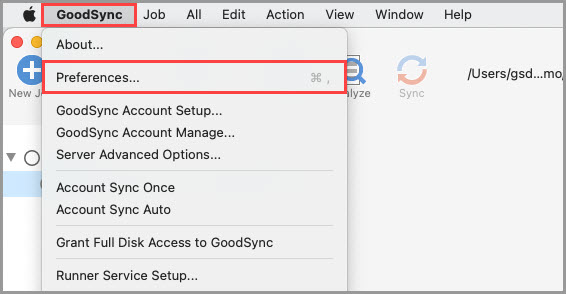
El elemento de menú «Herramientas» >> «Opciones de Programa» (en Mac, «GoodSync» >> «Preferencias») le permite ver y modificar las opciones globales de GoodSync.
En la sección «Auto» puede configurar los ajustes globales de automatización de GoodSync.
Auto
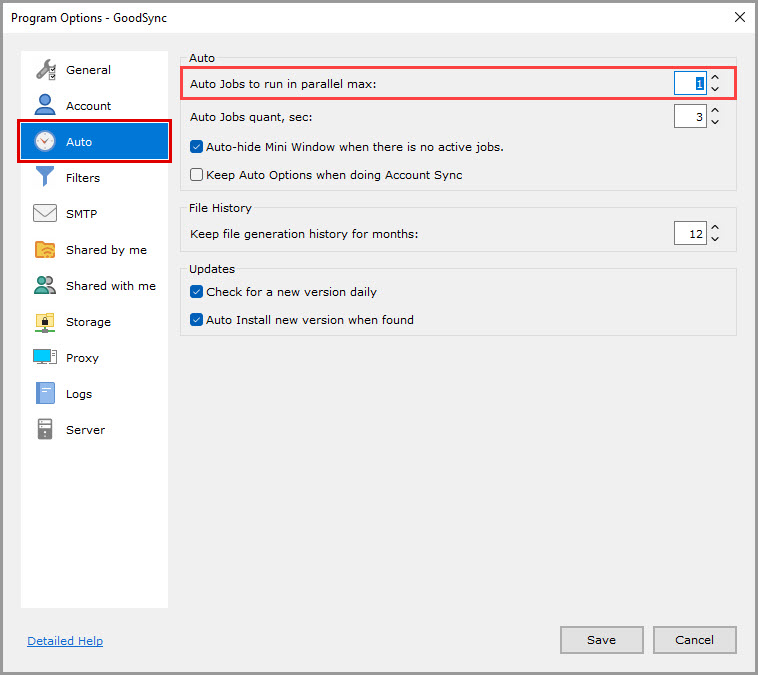
Máximo de tareas automáticas en paralelo (1 de forma predeterminada)
Esta opción le permite especificar la cantidad de tareas iniciadas automáticamente que pueden ejecutarse al mismo tiempo.
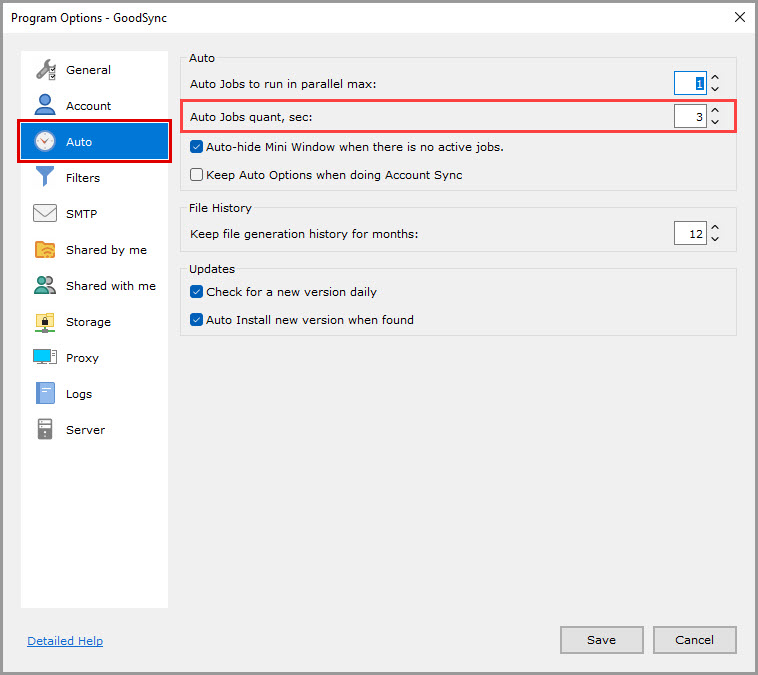
Cantidad de trabajos automáticos. (seg.) (3 de forma predeterminada)
GoodSync revisa automáticamente sus tareas para comprobar si alguna está programada para ejecutarse. Esta opción le permite especificar el intervalo, en segundos, entre una revisión y otra.
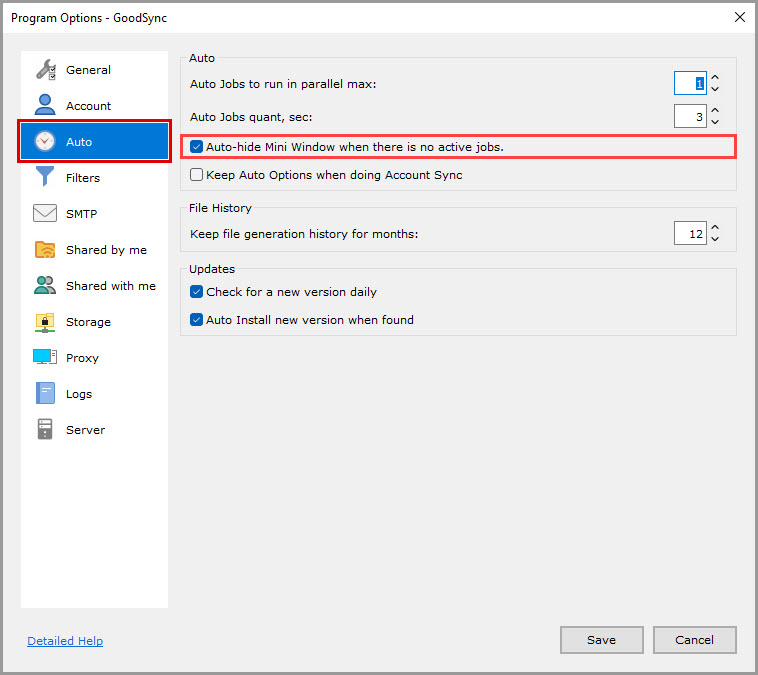
Auto ocultar la mini ventana si no hay tareas activas (activada de forma predeterminada, solo Windows)
Si está activada, la Mini Window se ocultará automáticamente cuando no haya tareas activas.
Si está desactivada, la Mini Window se mostrará siempre en Modo Reducido.
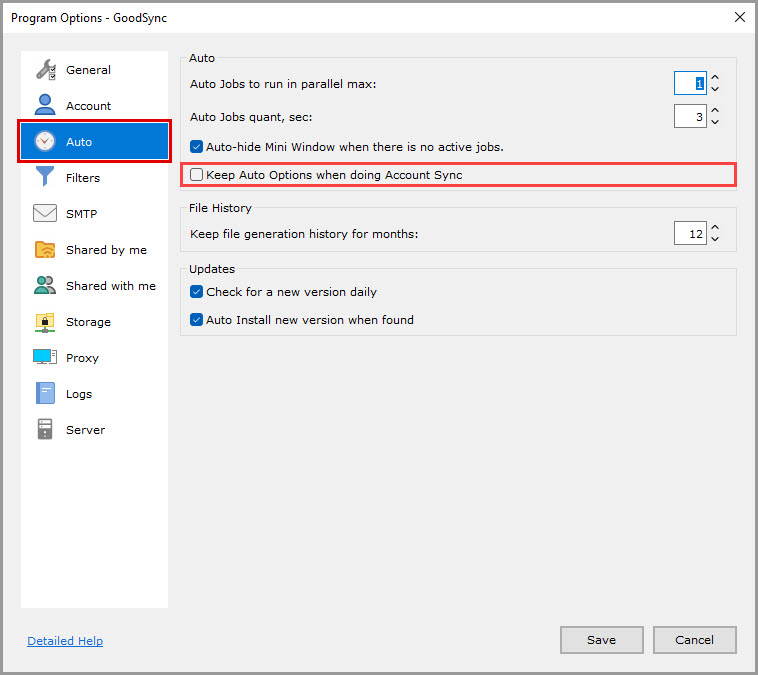
Mantener opciones automáticas al sincronizar cuentas (desactivada de forma predeterminada)
Conserva las opciones que establezca en Auto al sincronizar su cuenta de GoodSync.
Historial archivos
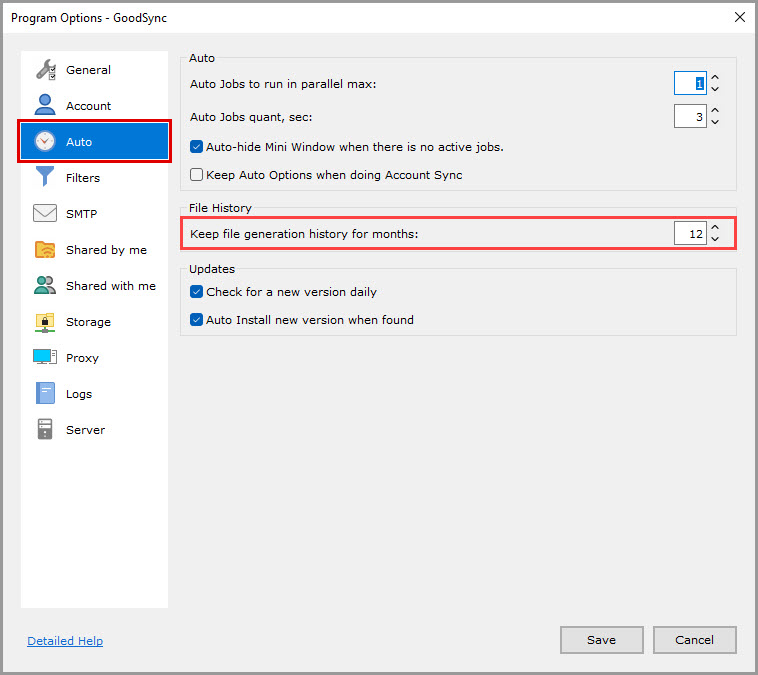
Mantener evoluciones de archivo durante estos meses (12 de forma predeterminada)
Esta opción le permite establecer el período durante el cual GoodSync conservará el historial de generaciones de archivos. El historial de generaciones de archivos anterior a este período se descartará.
Actualizaciones
Comprobar diariamente si hay nueva versión
Si está activada, GoodSync buscará nuevas versiones todos los días.
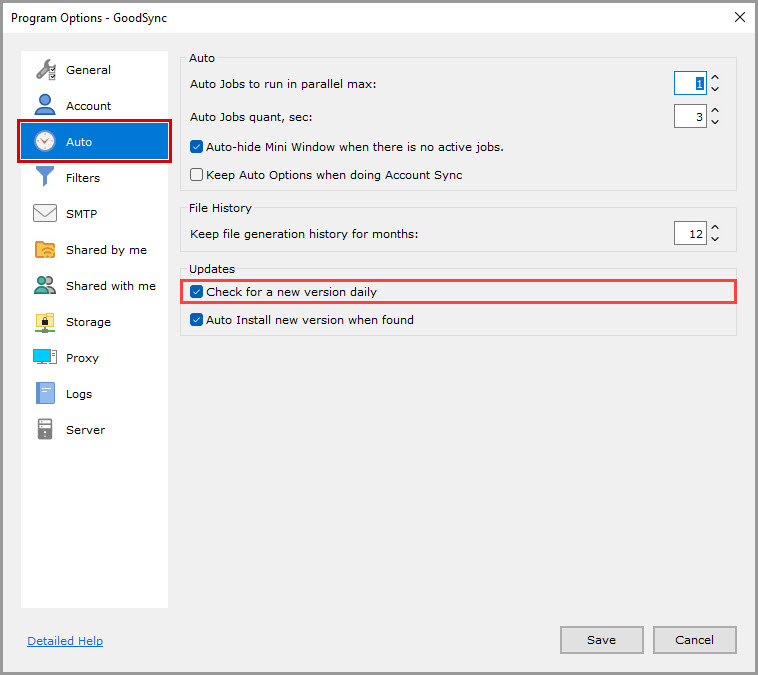
Auto instalar nueva versión cuando se encuentre.
Si está activada, las nuevas versiones se instalarán automáticamente.