Esta descripción general se aplica tanto a GoodSync para Windows como a GoodSync para Mac, salvo que se indique lo contrario.
- Servir archivos a otros dispositivos
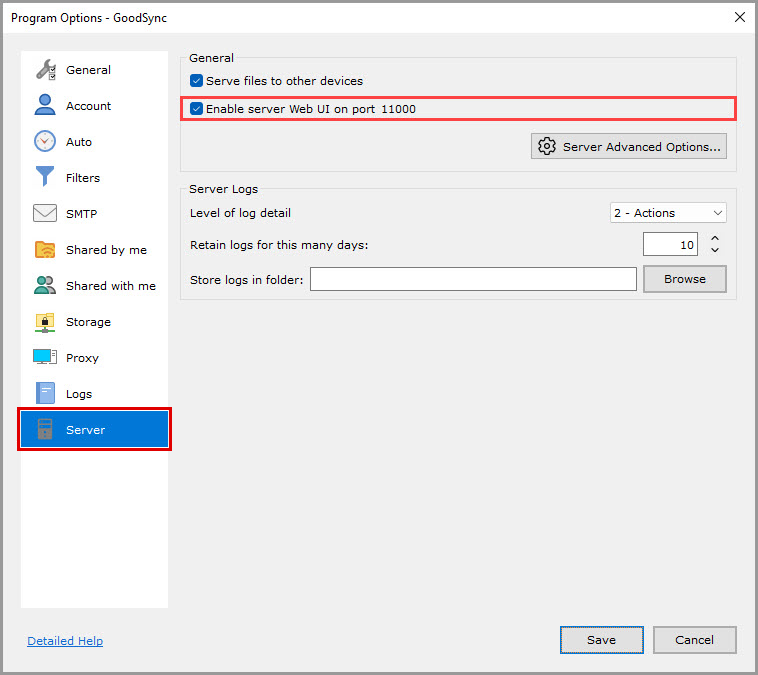
- Habilitar interfaz web del servidor en el puerto 11000
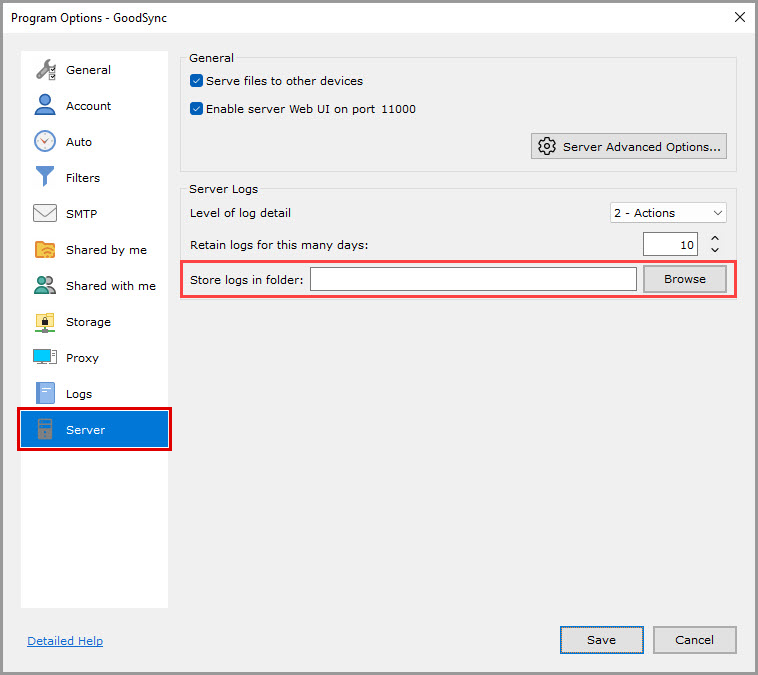
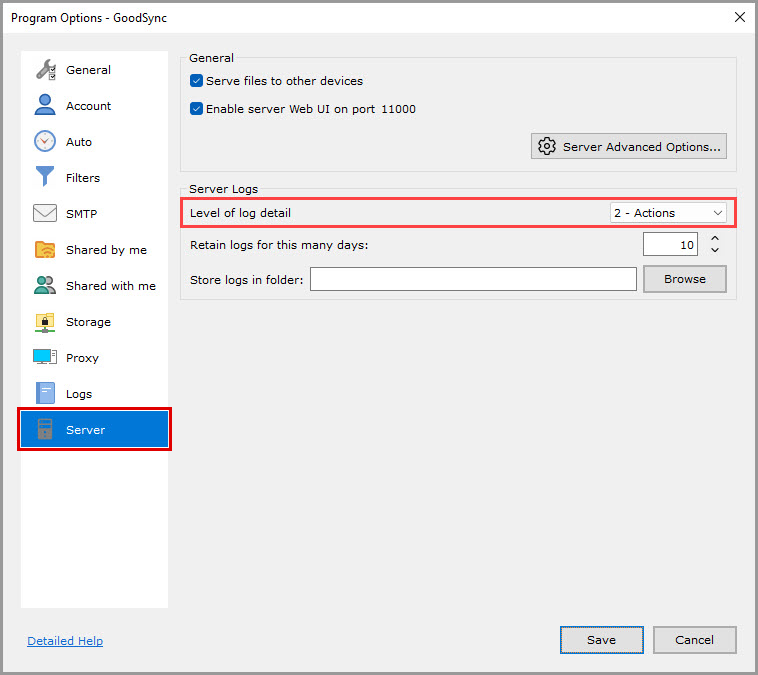
- Nivel de detalle del historial
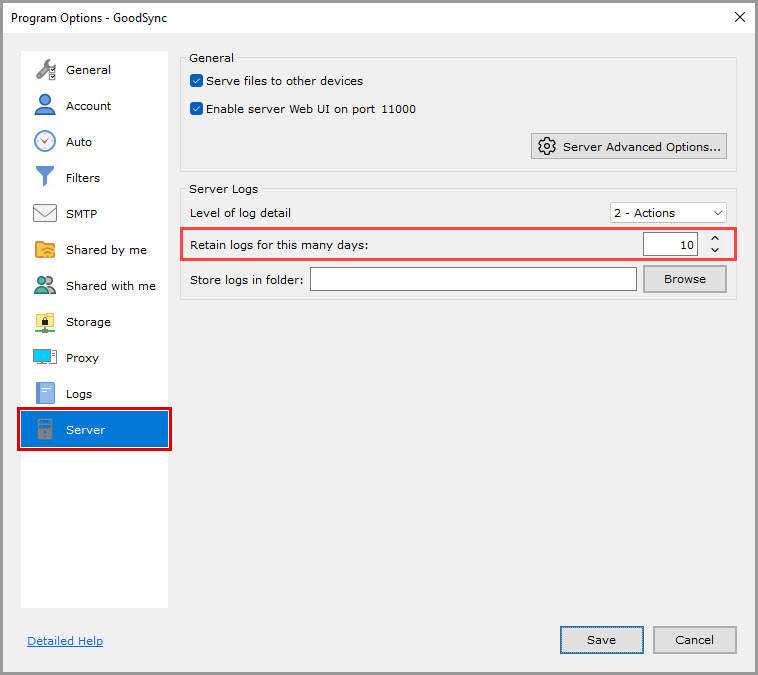
- Días a mantener historial
- Almacenar historiales en carpeta
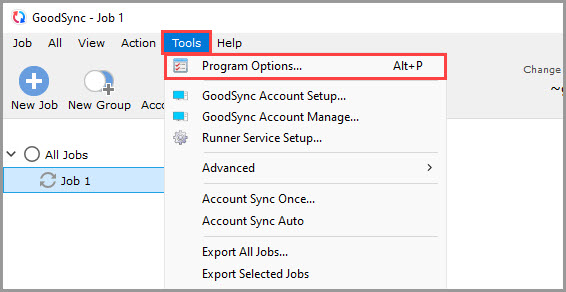
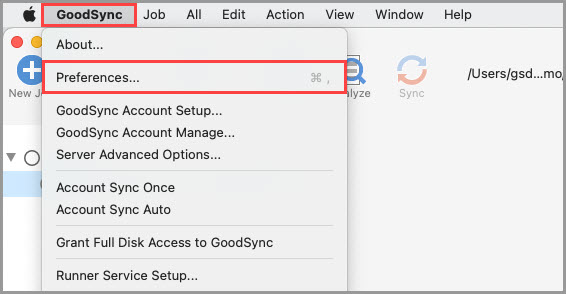
El elemento de menú «Herramientas» >> «Opciones de Programa» (en Mac, «GoodSync» >> «Preferencias») le permite ver y modificar las opciones globales de GoodSync.
La sección «Servidor» controla la configuración del servidor GoodSync instalado localmente.
General
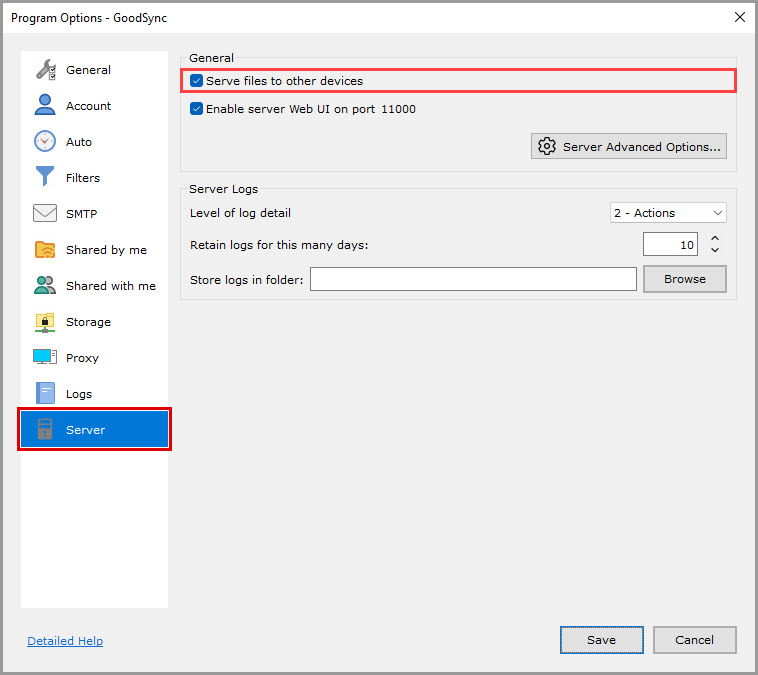
Servir archivos a otros dispositivos (activada de forma predeterminada)
Según esta configuración, GoodSync actuará en este equipo como servidor o como cliente.
Si esta opción está activada, GoodSync instalado en este equipo puede aceptar solicitudes entrantes, es decir, actuará como servidor. Se podrá acceder a los datos del equipo mediante GoodSync Connect desde otros dispositivos que tengan GoodSync instalado.
Si esta opción está desactivada, GoodSync instalado en este equipo solo puede realizar solicitudes salientes y no puede aceptar solicitudes entrantes, es decir, actuará como cliente.
Habilitar interfaz web del servidor en el puerto 11000 (activada de forma predeterminada)
Si esta opción está activada, se habilita la interfaz web del servidor GoodSync local (la consola de administración del servidor). Para acceder a ella, abra la URL http://localhost:11000 en el navegador web.
Si esta opción está desactivada, la interfaz web se deshabilitará, pero el servidor GoodSync seguirá ejecutándose.
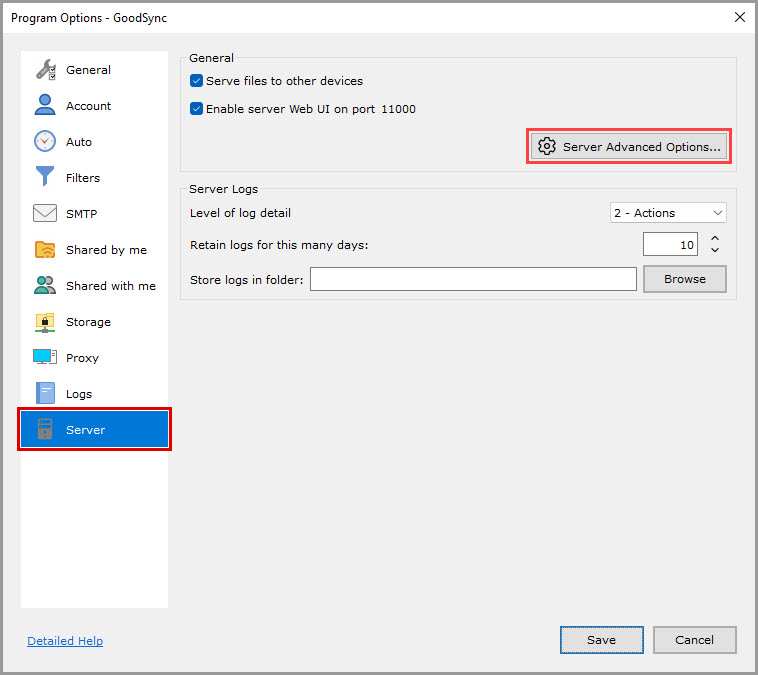
Haga clic en el botón «Opciones Avanzadas del Servidor» para abrir la interfaz web del servidor GoodSync en el navegador web predeterminado.
Registros del servidor
Nivel de detalle del historial (Acciones de forma predeterminada)
Establece el nivel de detalle de los registros del servidor.
Niveles posibles: 0 – Críticos, 1 – Errores, 2 – Acciones, 3 – Detalles, 4 – Transacción, 5 – Depurar.
Días a mantener historial (15 de forma predeterminada)
Conserva los registros del servidor durante este número de días. Los archivos de registro del servidor más antiguos se eliminan.
Almacenar historiales en carpeta (vacío de forma predeterminada)
Permite especificar una carpeta personalizada para guardar los registros del servidor. Si está vacío, los registros se guardan en la carpeta indicada en el archivo de configuración del servidor («C:/ProgramData/GoodSync/server» es el valor predeterminado en Windows y «/Library/Application Support/GoodSync/server» es el valor predeterminado en Mac).