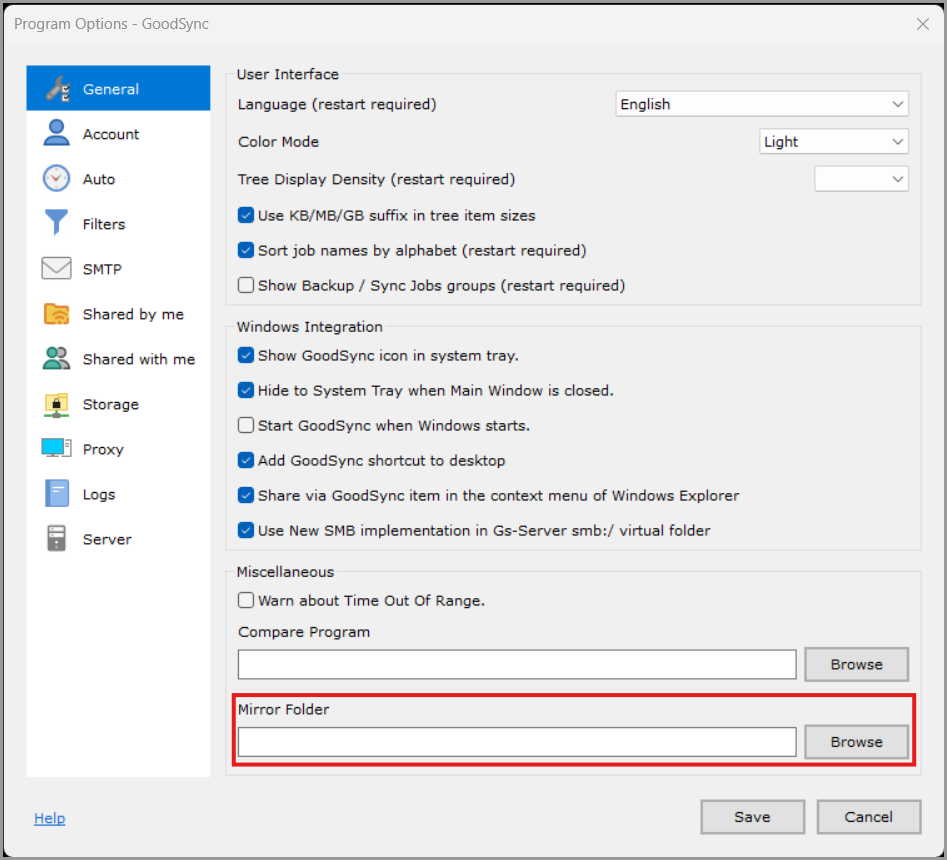
Esta descripción general se aplica tanto a GoodSync para Windows como a GoodSync para Mac, salvo que se indique lo contrario.
- Idioma de interfaz (requiere reiniciar)
- Color Mode (requiere reiniciar)
- Densidad del árbol de presentación (es necesario reiniciar)
- Use KB/MB/GB suffix in tree item sizes (requiere reiniciar)
- Ordenar alfabéticamente nombres de tareas (requiere reinicio)
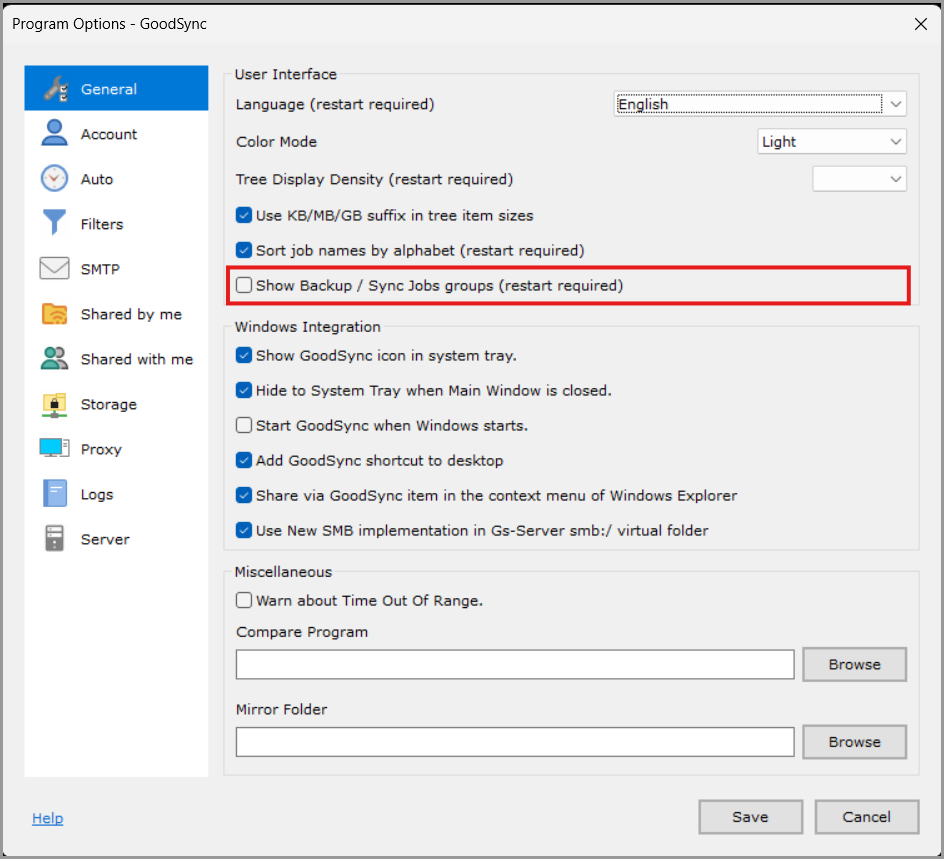
- Mostrar grupos de trabajos copia de seguridad/sincronización (es necesario reiniciar)
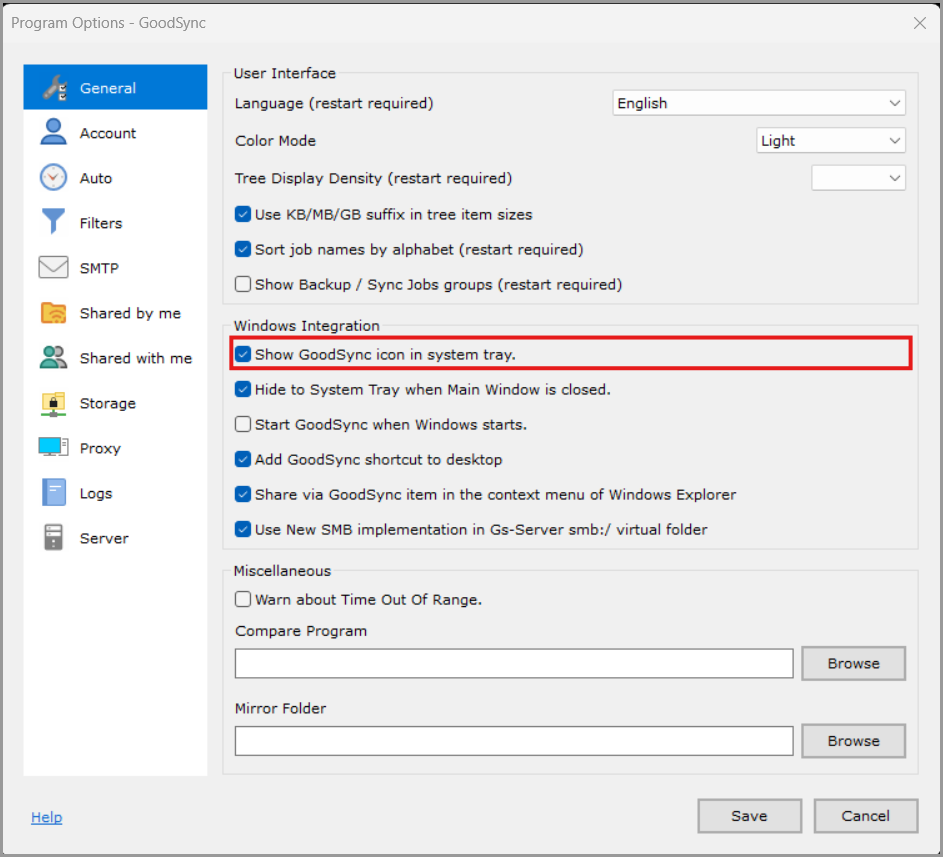
- Mostrar icono GoodSync en barra de sistema
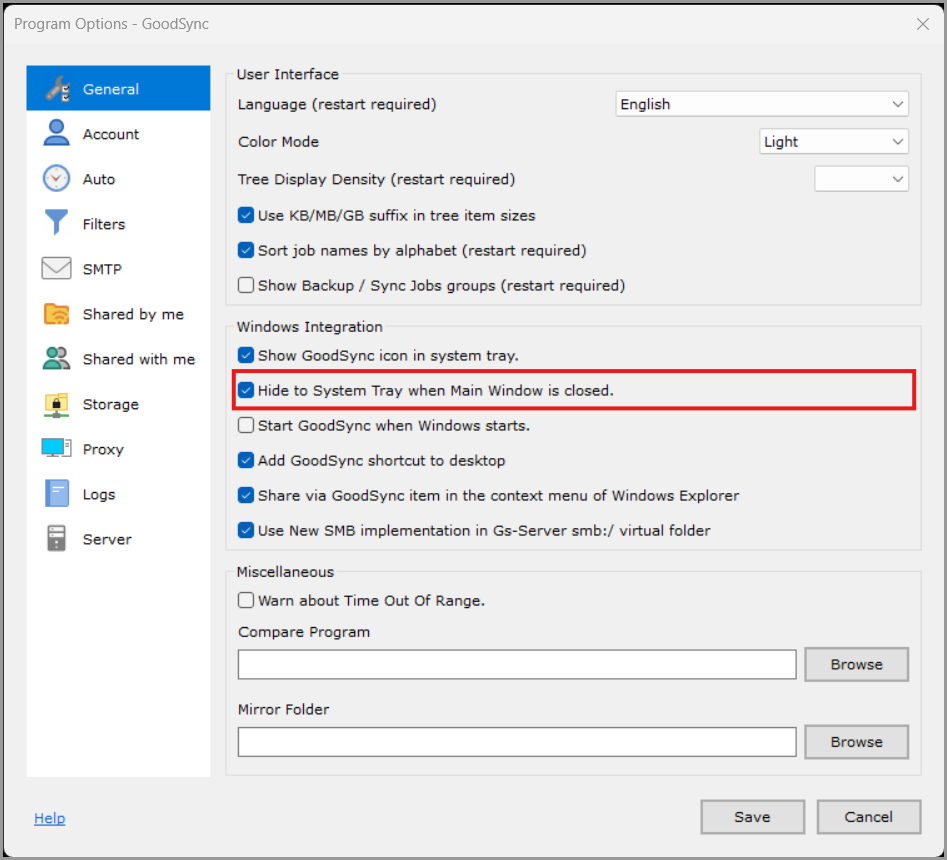
- Ocultar en bandeja de sistema al cerrar la ventana principal
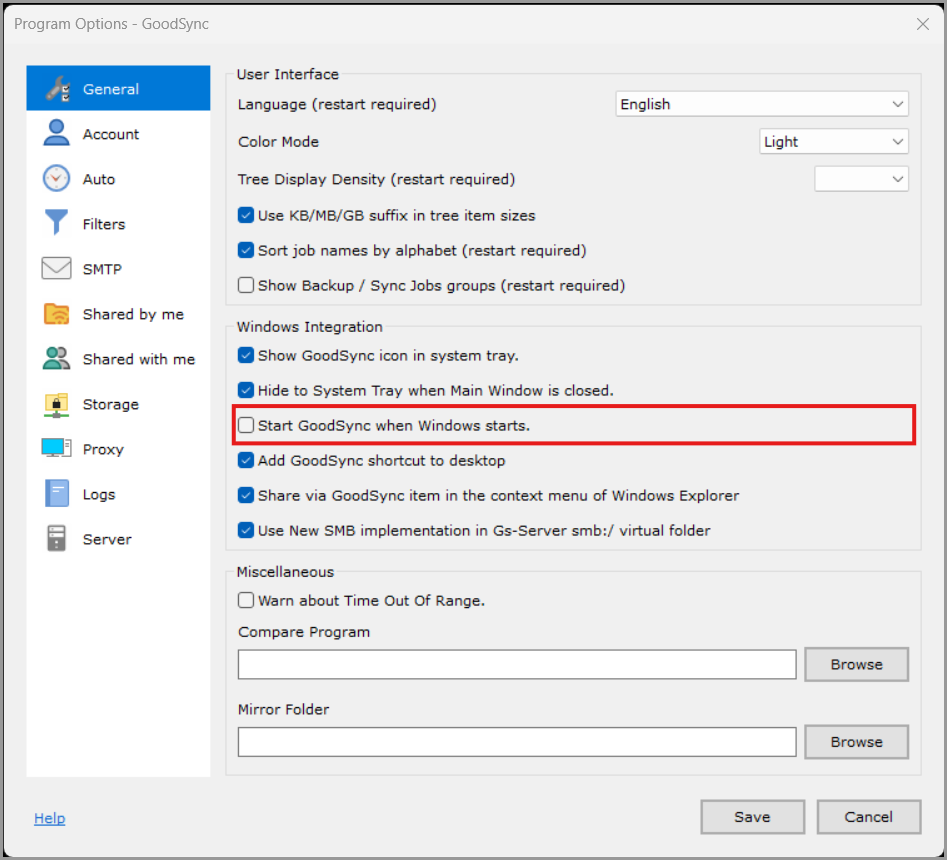
- Iniciar GoodSync al arrancar Windows
- Añadir acceso directo a GoodSync en escritorio
- Compartir a través de GoodSync en el menú contextual del Explorador de Windows
- Utilizar la nueva implementación de SMB en el servidor de GoodSync smb:/ virtual folder
- Iniciar GoodSync al arrancar Mac
- Iniciar GoodSync en la barra de menú
- Evita que el sistema esté inactivo
- Avisar de fecha fuera de rango
- Programa de comparación
- Carpeta espejo
El elemento de menú «Herramientas» >> «Opciones de Programa» (en Mac, «GoodSync» >> «Preferencias») le permite ver y modificar las opciones globales de GoodSync.
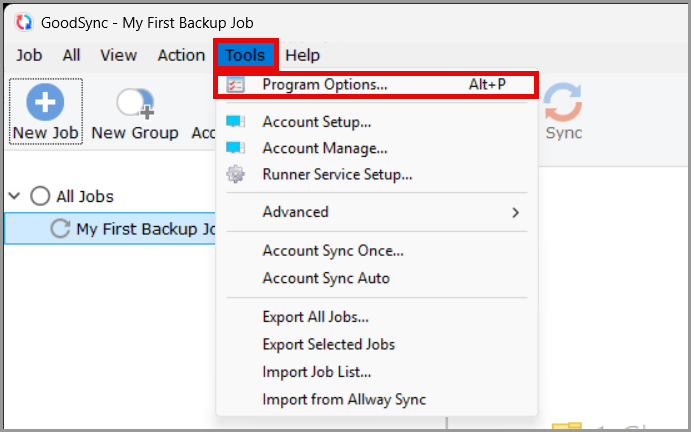
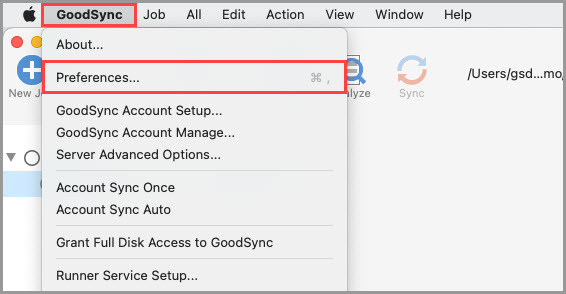
La sección «General» describe las opciones que afectan al comportamiento general y a la apariencia de la aplicación GoodSync.
Interfaz de usuario
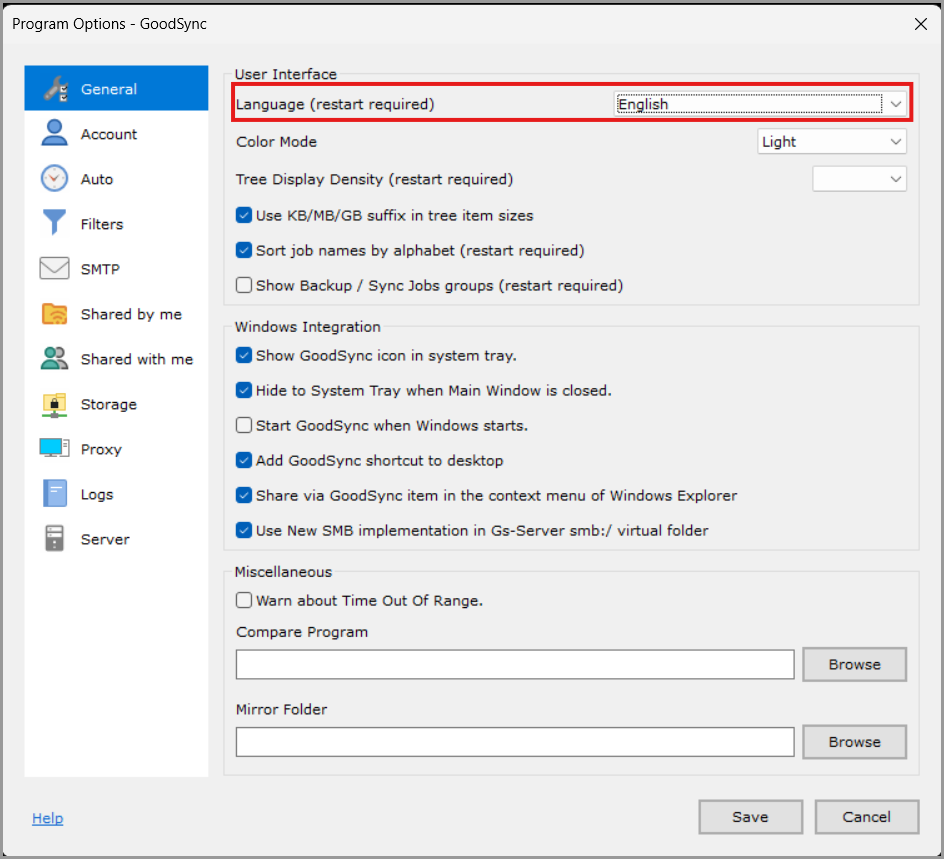
Idioma de interfaz (requiere reiniciar)
Esta opción le permite seleccionar su idioma preferido en el menú desplegable de la derecha.
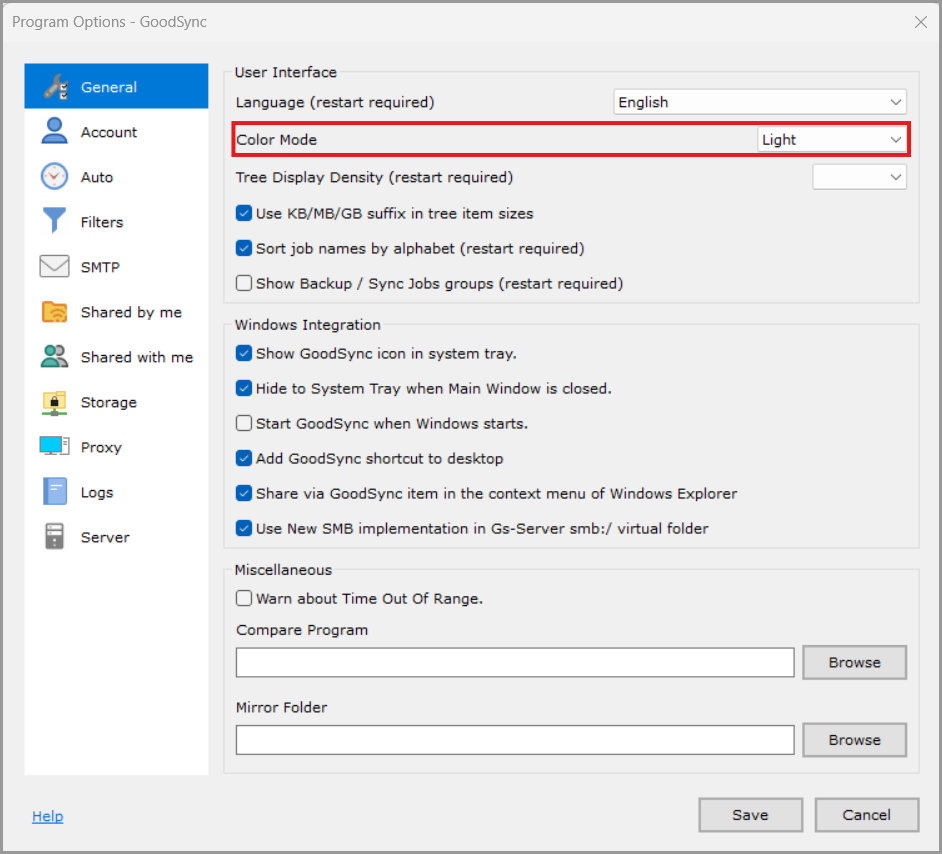
Color Mode (requiere reiniciar)
Esta opción le permite seleccionar su modo de color preferido en el menú desplegable de la derecha (Light Default).
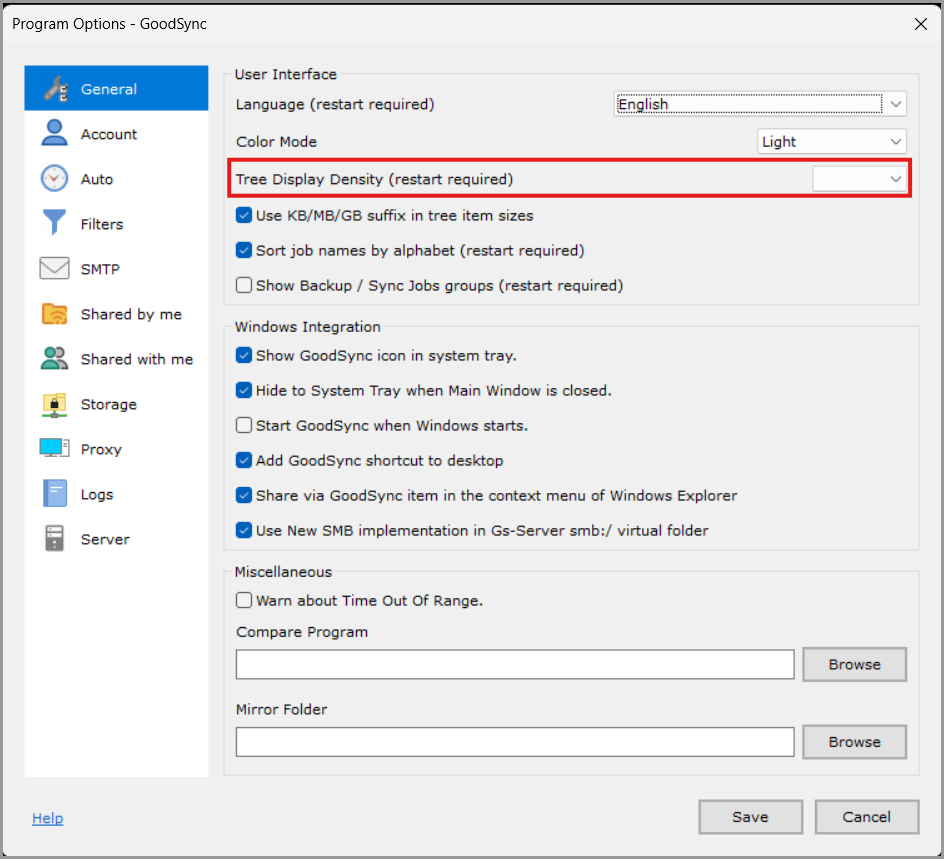
Densidad del árbol de presentación (es necesario reiniciar) (Media de forma predeterminada)
Le permite seleccionar el espaciado entre líneas en el árbol de sincronización. Con valores más altos se ven más elementos por página.
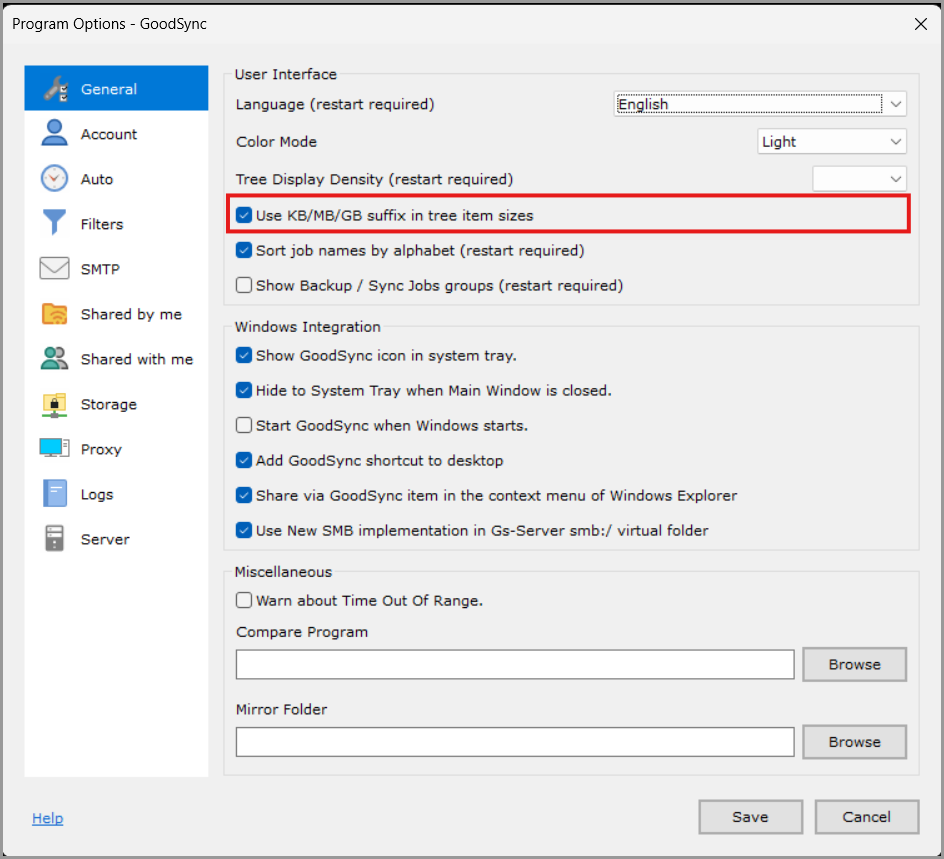
Use KB/MB/GB suffix in tree item sizes (requiere reiniciar) (desactivada de forma predeterminada)
Si esta opción está activada, GoodSync mostrará los tamaños de archivos y carpetas en kilobytes, megabytes y gigabytes.
Si esta opción está desactivada, GoodSync mostrará los tamaños de archivos y carpetas en bytes.
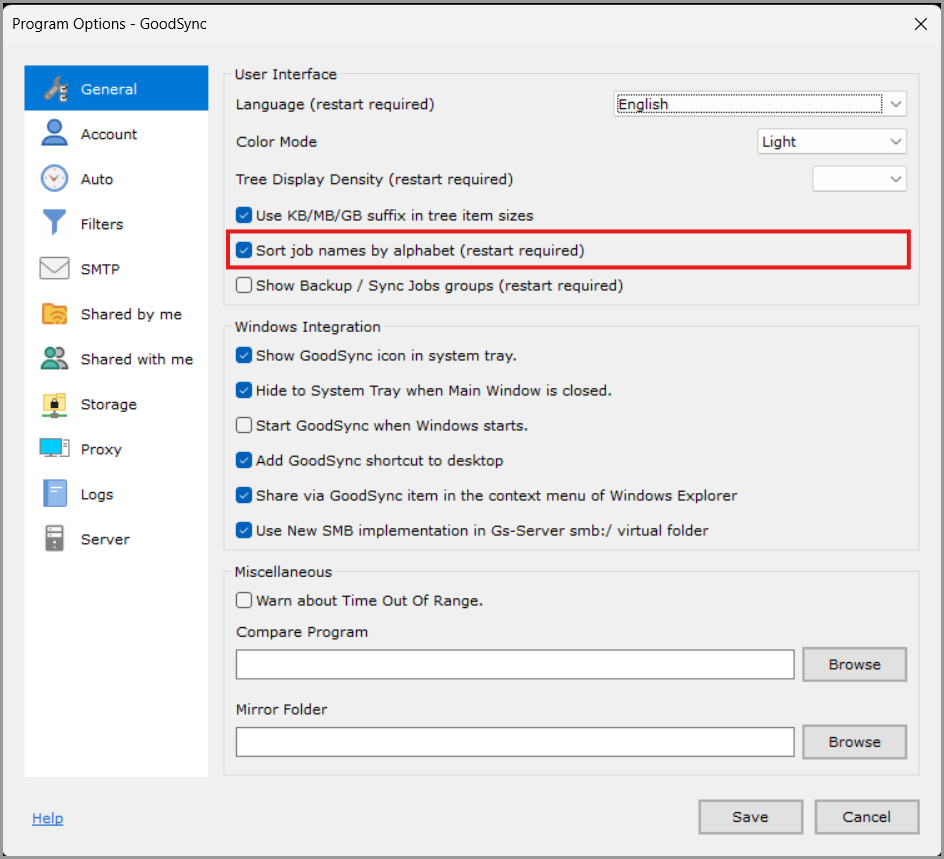
Ordenar alfabéticamente nombres de tareas (requiere reinicio) (activada de forma predeterminada)
Si esta opción está activada, GoodSync mostrará sus tareas y grupos en orden alfabético.
Si esta opción está desactivada, GoodSync le permitirá reordenar sus tareas y grupos arrastrándolos y soltándolos en la Lista de Tareas.
Mostrar grupos de trabajos copia de seguridad/sincronización (es necesario reiniciar) (desactivada de forma predeterminada)
Si esta opción está activada, GoodSync mostrará los grupos de tareas de copia de seguridad y sincronización en el árbol de tareas.
Si esta opción está desactivada, GoodSync no mostrará los grupos de tareas de copia de seguridad y sincronización en el árbol de tareas.
Integración con Windows (solo Windows)
Mostrar icono GoodSync en barra de sistema (activada de forma predeterminada)
Si esta opción está activada, aparecerá un icono de GoodSync en la bandeja del sistema mientras el programa se esté ejecutando.
Si esta opción está desactivada, no aparecerá ningún icono de GoodSync en la bandeja del sistema mientras el programa se esté ejecutando.
Ocultar en bandeja de sistema al cerrar la ventana principal (desactivada de forma predeterminada)
Si esta opción está activada, GoodSync seguirá ejecutándose en segundo plano cuando usted lo cierre.
Si esta opción está desactivada, GoodSync se descargará de la memoria cuando usted lo cierre.
Iniciar GoodSync al arrancar Windows (desactivada de forma predeterminada)
Si esta opción está activada, GoodSync se iniciará automáticamente cuando usted inicie sesión en su cuenta del sistema.
Si esta opción está desactivada, GoodSync no se iniciará automáticamente cuando usted inicie sesión en su cuenta del sistema.
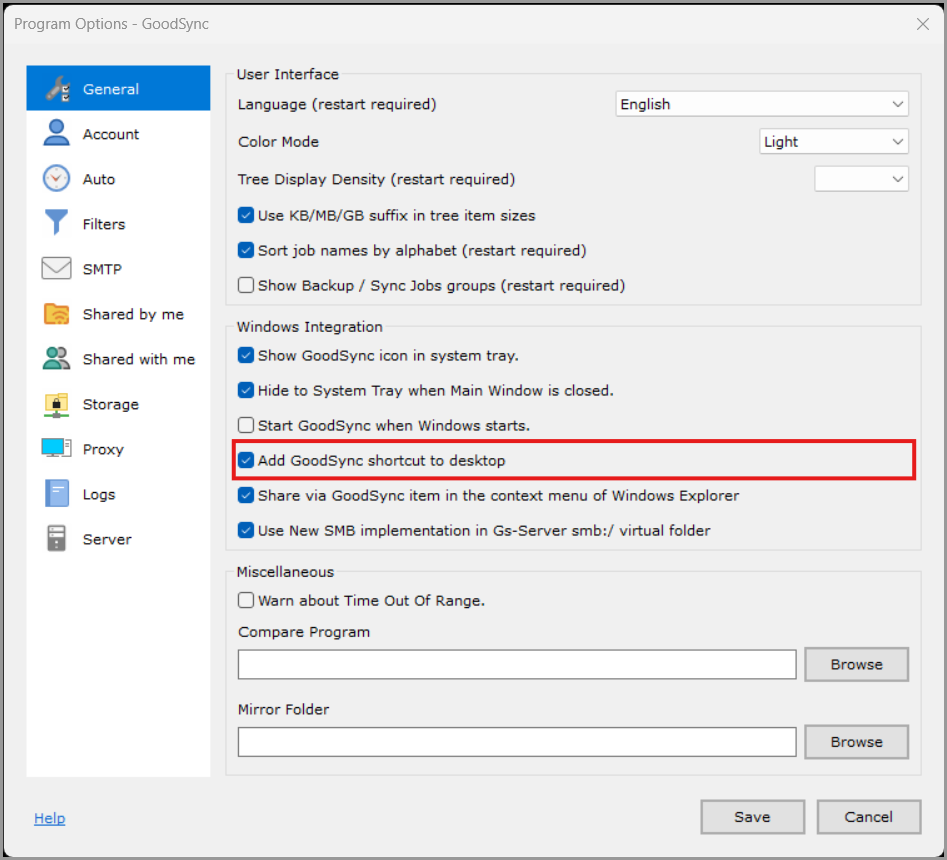
Añadir acceso directo a GoodSync en escritorio (activada de forma predeterminada)
Si esta opción está activada, GoodSync agregará su acceso directo al escritorio.
Si esta opción está desactivada, GoodSync no agregará su acceso directo al escritorio.
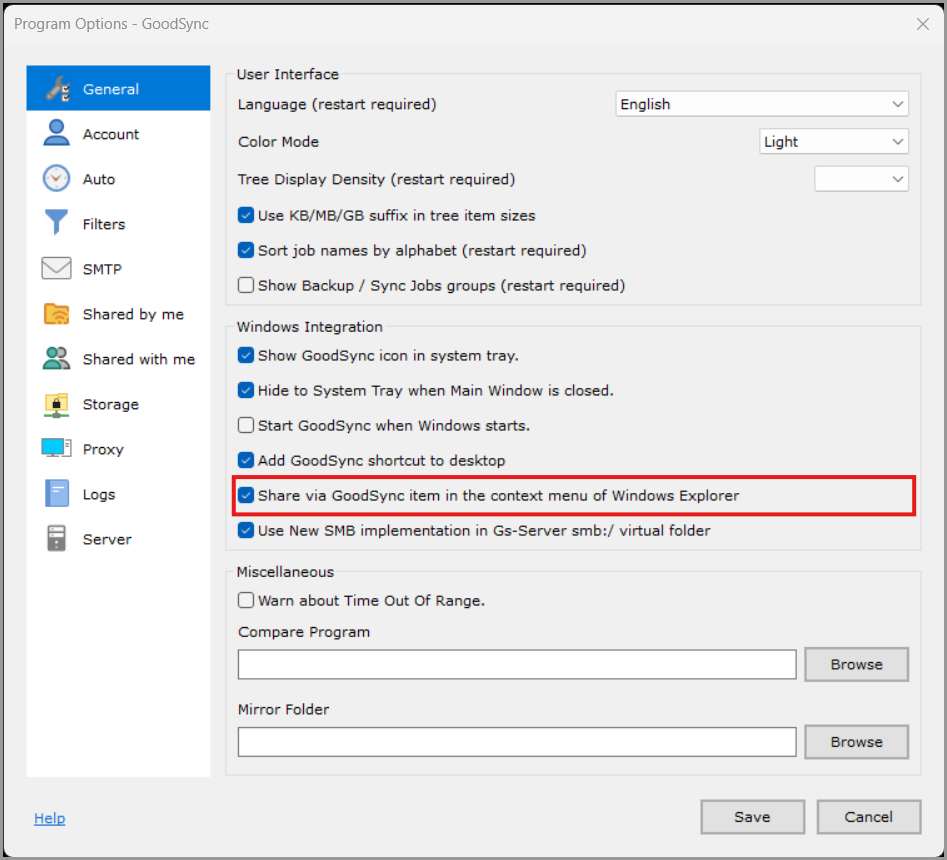
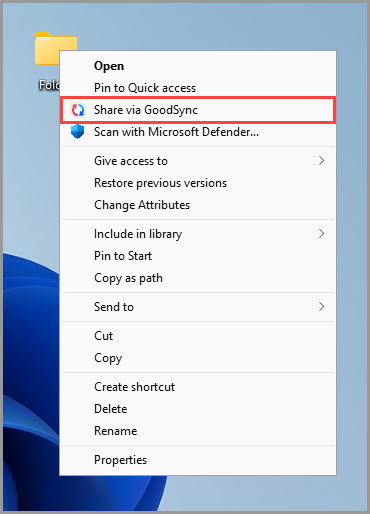
Compartir a través de GoodSync en el menú contextual del Explorador de Windows (activada de forma predeterminada)
Si esta opción está activada, se agregará la opción «Compartir a través de GoodSync» al menú contextual del Explorador de Windows, lo que le permitirá compartir carpetas con otros usuarios de GoodSync.
Si esta opción está desactivada, la opción «Compartir a través de GoodSync» se quitará del menú contextual del Explorador de Windows.
NOTA: Las carpetas compartidas aparecerán en la sección «Compartido por mí» de Opciones de Programa (o Preferencias en Mac).
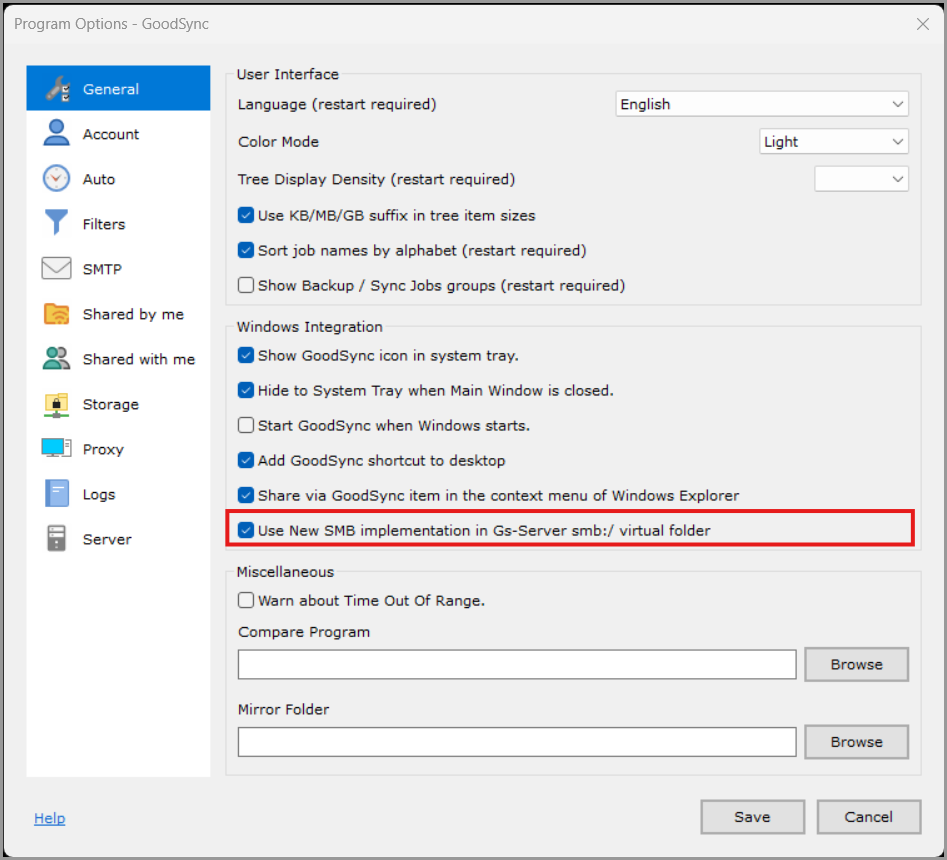
Utilizar la nueva implementación de SMB en el servidor de GoodSync smb:/ virtual folder (activada de forma predeterminada)
Si esta opción está activada, se utilizará la nueva implementación del cliente Sib-SMB (recomendada).
Si esta opción está desactivada, se utilizará el cliente SMB nativo de Windows.
Integración con el sistema (solo Mac)
Iniciar GoodSync al arrancar Mac (desactivada de forma predeterminada)
Si esta opción está activada, GoodSync se iniciará automáticamente cuando usted inicie sesión en su cuenta del sistema.
Si esta opción está desactivada, GoodSync no se iniciará automáticamente cuando usted inicie sesión en su cuenta del sistema.
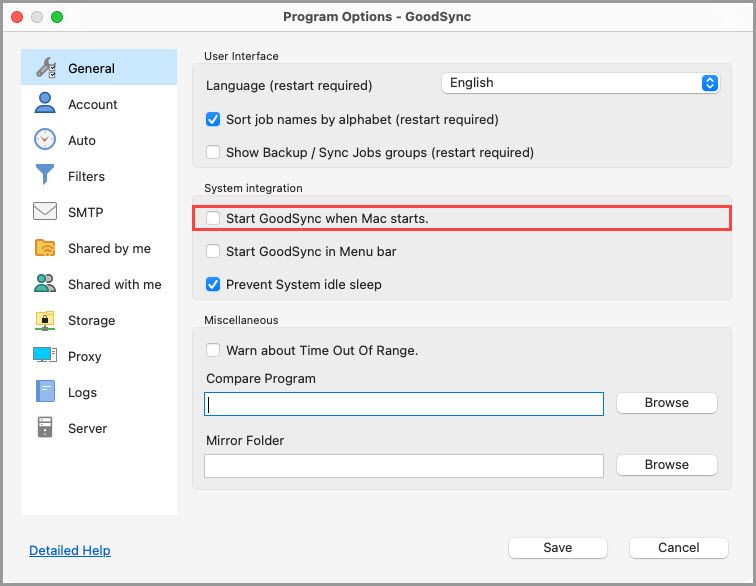
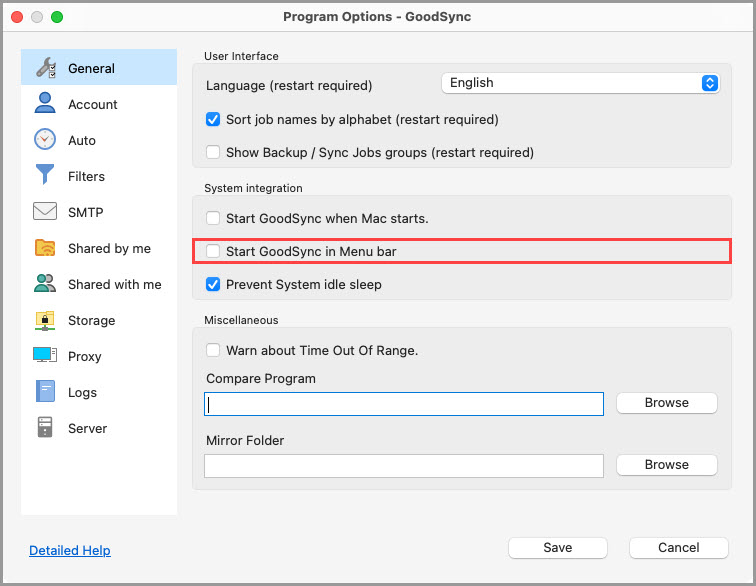
Iniciar GoodSync en la barra de menú (desactivada de forma predeterminada)
Si esta opción está activada, la ventana principal de GoodSync no se abrirá al iniciar y solo estará disponible mediante el icono de GoodSync en la barra de menús, en la esquina superior derecha de la pantalla.
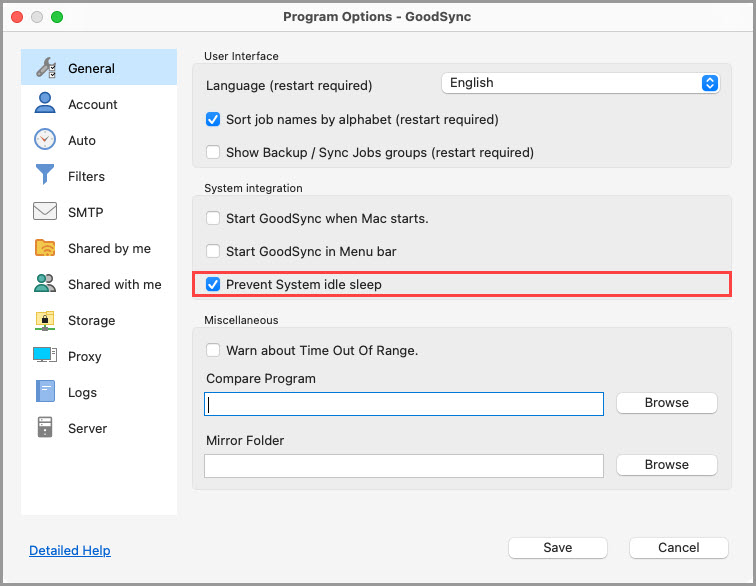
Evita que el sistema esté inactivo (activada de forma predeterminada)
Si esta opción está activada, GoodSync impedirá que su Mac entre en reposo mientras una tarea se esté ejecutando o esté programada para ejecutarse.
NOTA: El reposo forzado, ya sea al seleccionar «Sleep» en el menú Apple o al cerrar la tapa de un portátil, suspenderá igualmente el dispositivo y no se puede impedir.
Varios
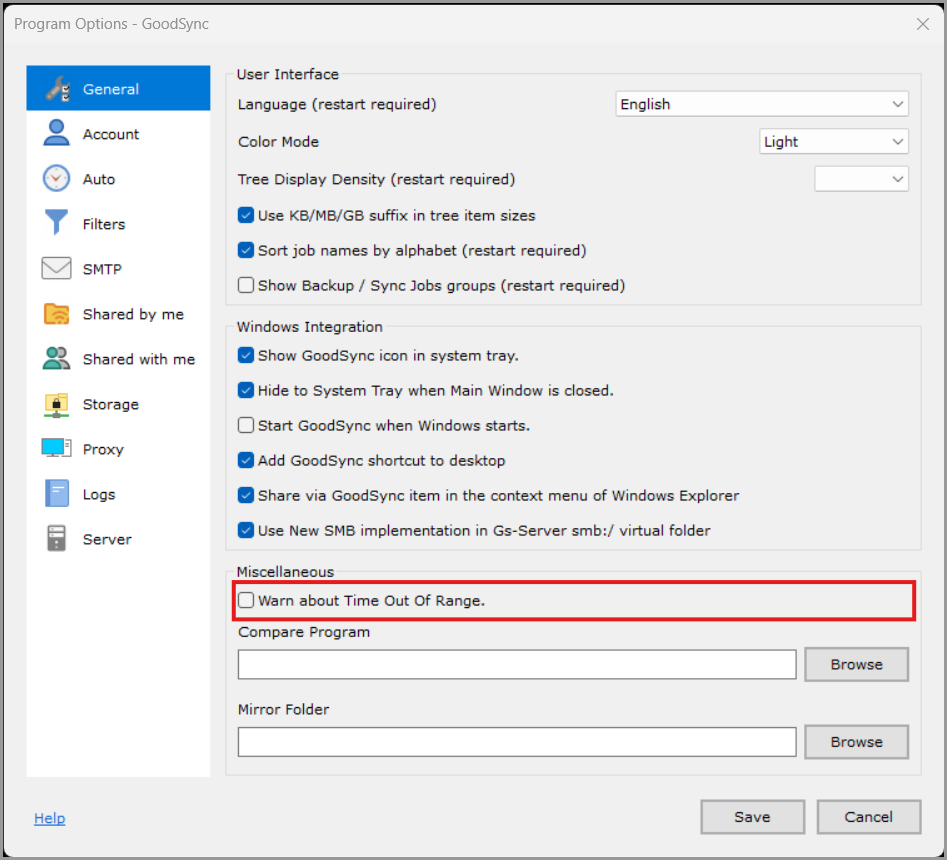
Avisar de fecha fuera de rango (desactivada de forma predeterminada)
Si esta opción está activada, GoodSync emitirá una advertencia si la fecha de modificación de un archivo está fuera del intervalo 1980-2037.
Programa de comparación
En el campo «Programa de comparación» puede especificar argumentos de línea de comandos para comparar rutas de archivos.
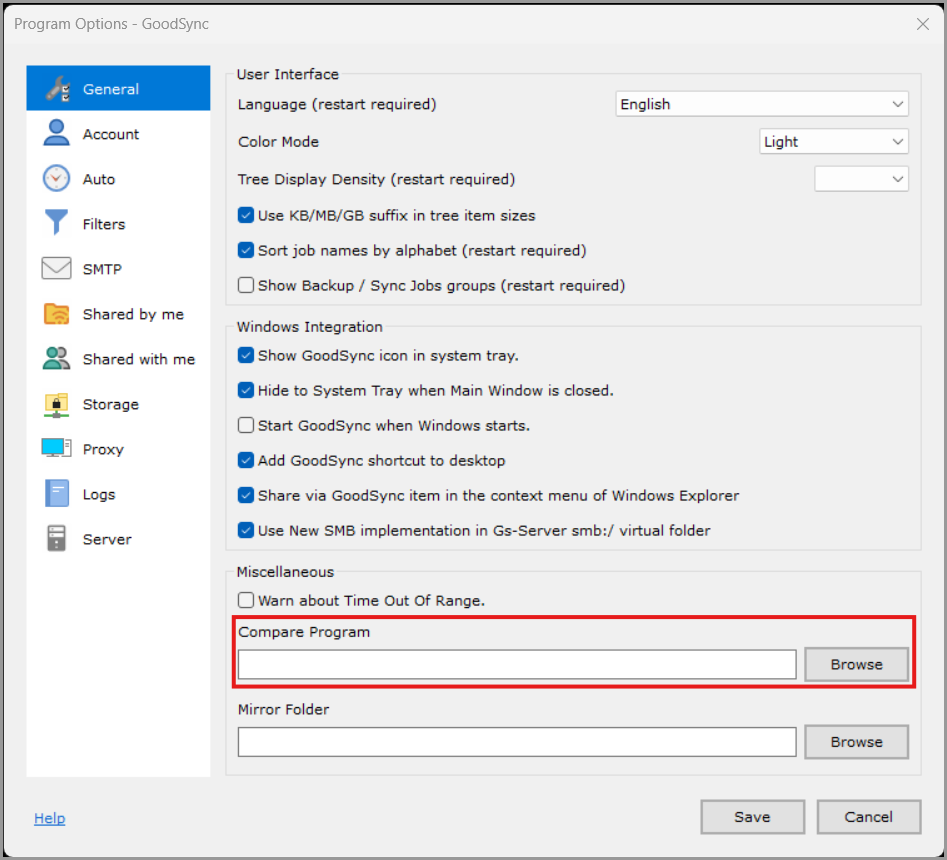
Carpeta espejo
La Carpeta espejo («_mirrors_») es un equivalente local de la carpeta «_gsdata_» y se crea dentro de la carpeta del perfil de GoodSync. Contiene subcarpetas correspondientes a los lados de la tarea, en las que se guardan los datos esenciales para el funcionamiento de GoodSync: archivos de estado de la tarea, registros de la tarea, versiones anteriores de archivos eliminados o sobrescritos y otros archivos técnicos que se usan y se generan durante la sincronización.
Inicialmente, los registros de la tarea se escriben de forma local en la Carpeta espejo. Los registros de las tareas que solo ejecutan Analizar están disponibles únicamente en la Carpeta espejo local. El elemento de menú «Tarea» >> «Historial de Izquierda/Historial de Derecha» muestra los archivos de registro tanto de las carpetas que se sincronizan como de la Carpeta espejo local.