Esta descripción general se aplica tanto a GoodSync para Windows como a GoodSync para Mac, salvo que se indique lo contrario.
- Incluir todo
- Excluir todo tras incluir
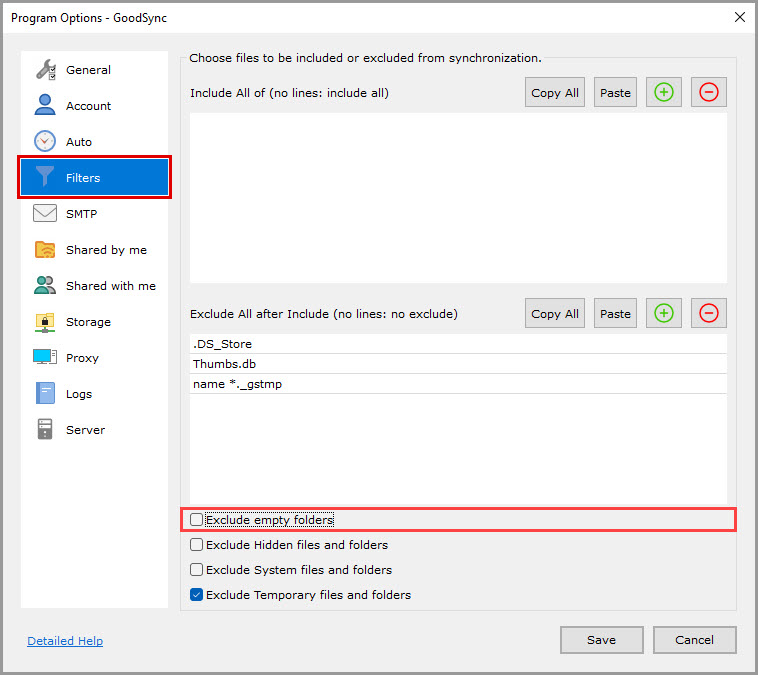
- Excluir carpetas vacías
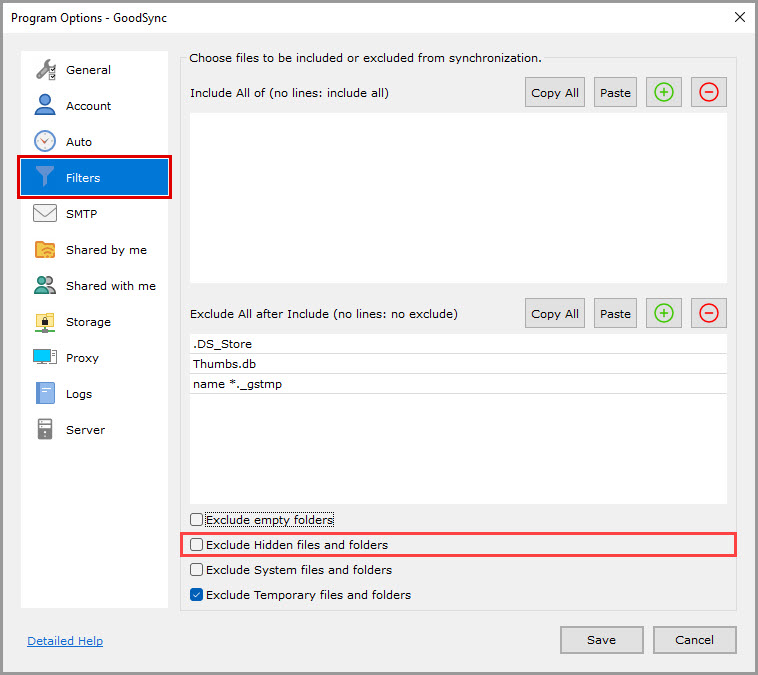
- Excluir archivos y carpetas ocultos
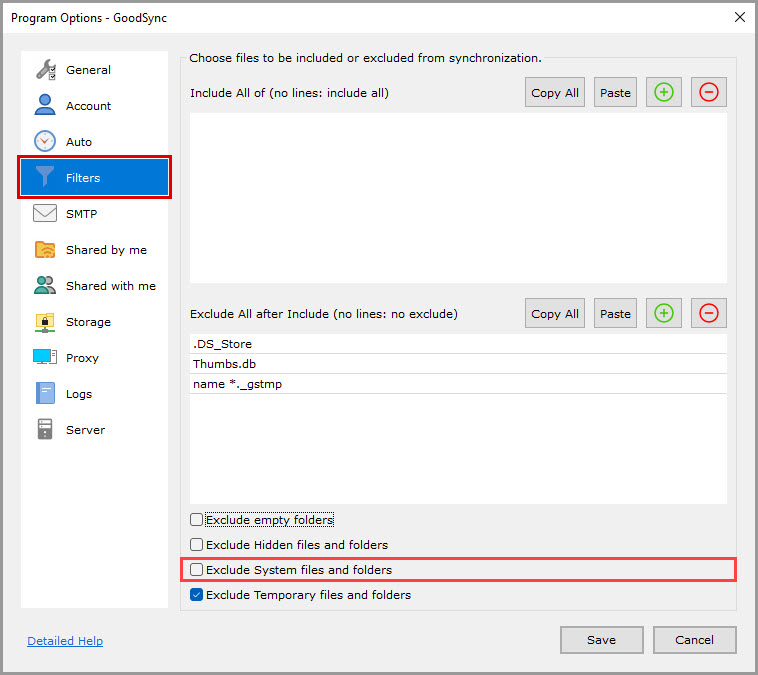
- Excluir archivos y carpetas de sistema
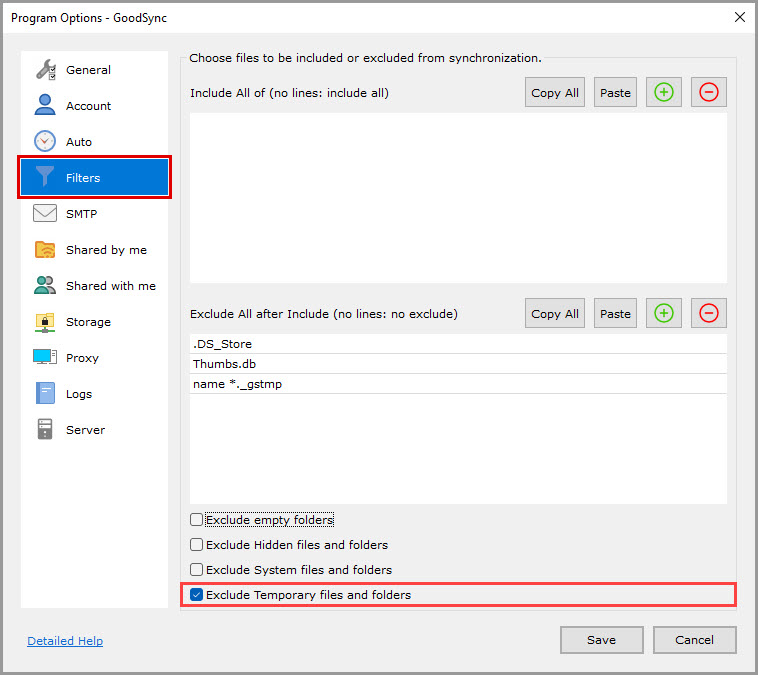
- Excluir archivos y carpetas temporales
- Copiar y pegar filtros
- Sintaxis y parámetros de los filtros
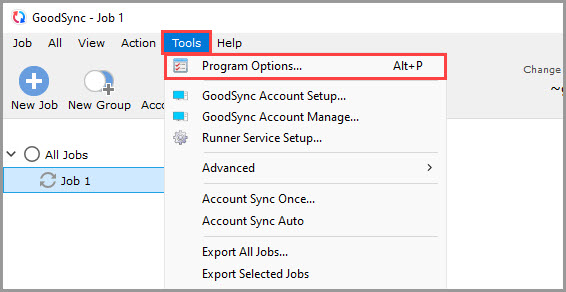
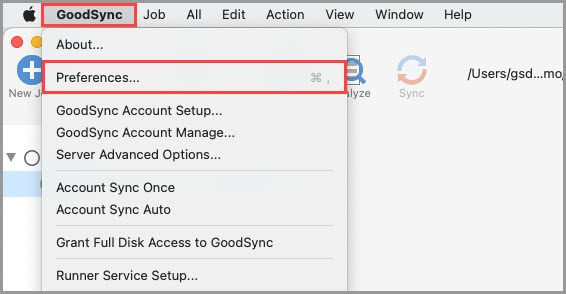
El elemento de menú «Herramientas» >> «Opciones de Programa» (en Mac, «GoodSync» >> «Preferencias») le permite ver y modificar las opciones globales de GoodSync.
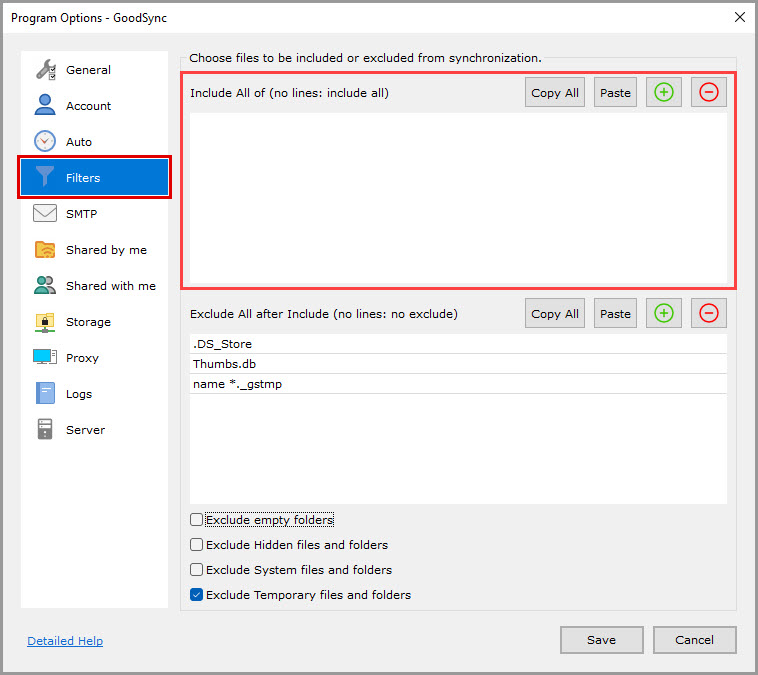
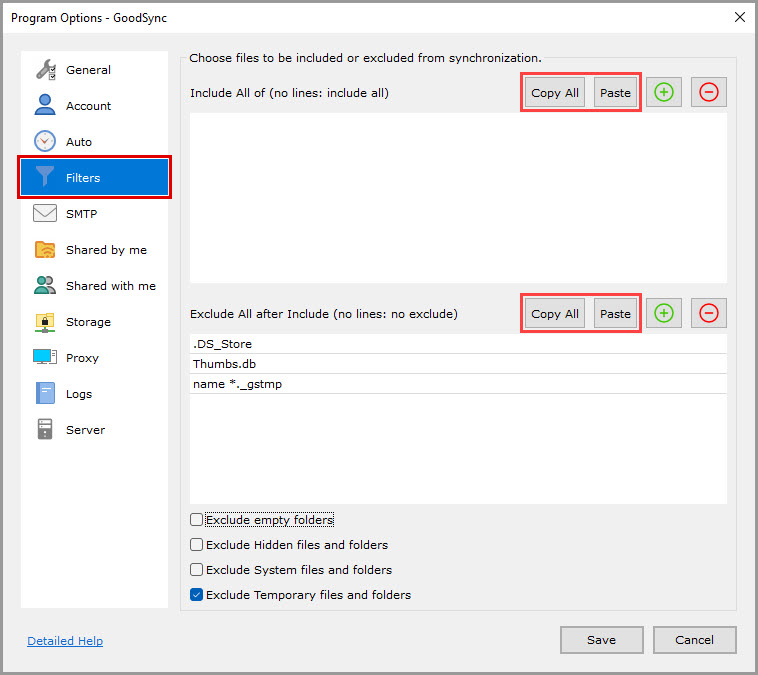
En la sección «Filtros» puede configurar los filtros globales que se aplicarán a todas las tareas.
Incluir todo (vacío de forma predeterminada)
Si no está vacío, los archivos y carpetas cuyos nombres coincidan con un filtro de inclusión, y que no coincidan con ningún filtro de exclusión, se incluyen en la sincronización.
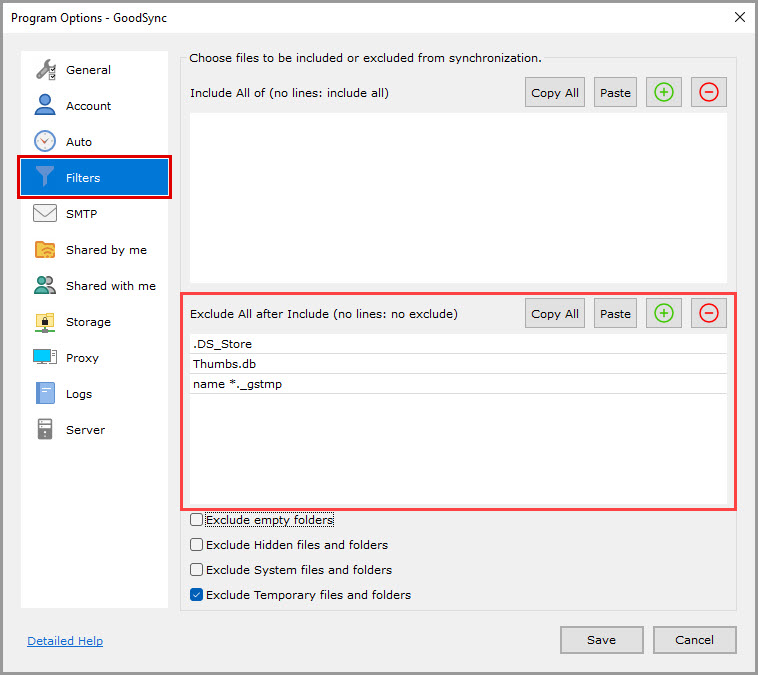
Excluir todo tras incluir (vacío de forma predeterminada)
Los archivos y carpetas que coincidan con un filtro de exclusión se excluirán de la sincronización.
NOTA: Por diseño, las exclusiones tienen prioridad sobre las inclusiones.
Excluir carpetas vacías (desactivada de forma predeterminada)
Si esta opción está activada, se excluyen las carpetas vacías o que solo contienen carpetas vacías. Una carpeta se considera vacía si no contiene archivos o si solo contiene archivos excluidos por los filtros.
Excluir archivos y carpetas ocultos (desactivada de forma predeterminada)
Excluye los archivos y carpetas que tienen el atributo «Hidden».
Excluir archivos y carpetas de sistema (desactivada de forma predeterminada)
Excluye los archivos y carpetas que tienen el atributo «System».
Excluir archivos y carpetas temporales (activada de forma predeterminada, solo en Windows)
Excluye los archivos y carpetas temporales que no vale la pena guardar.
Copiar y pegar filtros
Utilice los botones «Copiar todo» y «Pegar» para copiar y pegar filtros entre las secciones Incluir y Excluir.
Sintaxis y parámetros de los filtros
Comodines
* coincide con cualquier secuencia de caracteres
? coincide con un único carácter cualquiera
[a-z] coincide con un intervalo de caracteres, como de la a a la z
\c coincide con el carácter «c». Utilícelo cuando el carácter que debe coincidir sea * o ? o [
/ separa las carpetas (no utilice \ como separador de carpetas, ni siquiera en Windows)
path /folder/file
Una línea que empieza por «path /» (o solo «/») compara la ruta del archivo o la carpeta (relativa a la carpeta de sincronización) con un comodín o una cadena especificados.
Ejemplos:
path /folder1/file2.ext – coincide con un archivo por su ruta
path /Parent* – coincide con todas las rutas cuya carpeta de nivel superior empieza por «Parent»
path /[a-z0-9]* – coincide con todas las rutas cuyas carpetas de nivel superior empiezan por caracteres de la «a» a la «z» o del «0» al «9»
path /\[Originals\] – coincide con todas las rutas cuya carpeta de nivel superior es «[Originals]»
NOTA: Un filtro Incluir «path /folder» incluye únicamente /folder, pero no los archivos que contiene. Para incluir los archivos de esta carpeta, escriba la cláusula como «path /folder/*».
name filename/foldername
Una línea que empieza por «name» compara el nombre del archivo o la carpeta (el último objeto de la ruta)
con un comodín o una cadena especificados.
Ejemplos:
name *.xls – archivos de Excel
name *kiss* – archivos o carpetas que contienen «kiss» en su nombre
name *.??? – todos los archivos y carpetas con una extensión de 3 caracteres
name *.[a-z][a-z][a-z] – todos los archivos y carpetas con una extensión de 3 letras
name \[Originals\] – coincide con todos los archivos y carpetas llamados «[Originals]»
size value
Las líneas que empiezan por «any size» o «all size» permiten excluir o incluir archivos según su tamaño:
any size<N
significa size.left<N OR size.right<N
all size<N
significa size.left<N AND size.right<N
any size>N
significa size.left>N OR size.right>N
all size>N
significa size.left>N AND size.right>N
any size=N
significa size.left=N OR size.right=N
all size=N
significa size.left=N AND size.right=N
any size!=N
significa size.left!=N OR size.right!=N
all size!=N
significa size.left!=N AND size.right!=N
any size>=N
significa size.left>=N OR size.right>=N
all size>=N
significa size.left>=N AND size.right>=N
any size<=N
significa size.left<=N OR size.right<=N
all size<=N
significa size.left<=N AND size.right<=N
any size[S1,S2]
significa S1 <= size.left < S2 OR S1 <= size.right < S2
all size[S1,S2]
significa S1 <= size.left < S2 AND S1 <= size.right < S2
K = kilobytes
M = megabytes
NOTA: No se permiten espacios en la línea de coincidencia «size». En las comparaciones de «size», el tamaño de los elementos que no son archivos (carpetas, vínculos, archivos eliminados o inexistentes) se considera 0.
Ejemplos:
all size>=100 – archivos de ambos lados que contienen 100 bytes o más
any size<2K – archivos que contienen menos de 2048 bytes (1K = 1024) en el lado izquierdo o en el derecho; los vínculos y los archivos eliminados también son válidos
all size=3M – archivos que contienen exactamente 3 145 728 bytes (1M = 1024 * 1024) en ambos lados
time value
Las líneas que empiezan por «any time» o «all time» permiten excluir o incluir archivos según su fecha de modificación:
any time<T
significa time.left<T OR time.right<T
all time<T
significa time.left<T AND time.right<T
any time>T
significa time.left>T OR time.right>T
all time>T
significa time.left>T AND time.right>T
any time=T
significa time.left=T OR time.right=T
all time=T
significa time.left=T AND time.right=T
any time!=T
significa time.left!=T OR time.right!=T
all time!=T
significa time.left!=T AND time.right!=T
any time>=T
significa time.left>=T OR time.right>=T
all time>=T
significa time.left>=T AND time.right>=T
any time<=T
significa time.left<=T OR time.right<=T
all time<=T
significa time.left<=T AND time.right<=T
any time[S1,S2]
significa S1 <= time.left <= S2 OR S1 <= time.right <= S2
all time[S1,S2]
significa S1 <= time.left <= S2 AND S1 <= time.right <= S2
Donde T es una fecha en uno de estos formatos:
- YYYY/MM/DD – año/mes/día
- -Nd – hace N días
- +Nd – dentro de N días
- -Nh – hace N horas
- +Nh – dentro de N horas
- -Nm – hace N minutos
- +Nm – dentro de N minutos
NOTA: No se permiten espacios en la línea de coincidencia «time».
Solo los archivos existentes (no eliminados) participan en las comparaciones de «time».
La hora de modificación de los objetos que no son archivos (carpetas, vínculos, archivos eliminados) se considera NullTime (1 de enero de 1970).
Ejemplos:
any time>=2008/7/4 – archivos modificados a las 00:00 del 4 de julio de 2008 o después, en cualquiera de los lados
all time<-5d – archivos con más de 5 días de antigüedad en ambos lados
any time>=+7d – archivos con una fecha de modificación situada 7 días o más en el futuro, en cualquiera de los lados
is-x
Las líneas que empiezan por «is» comparan atributos de archivos y carpetas:
isfolder
coincide con una carpeta
isfile
coincide con un archivo
issymlink
coincide con un vínculo simbólico o una unión (junction)
ishidden
coincide con archivos y carpetas marcados como ocultos
issystem
coincide con archivos y carpetas con el atributo de sistema (solo Windows)
isarchive
coincide con archivos y carpetas con el atributo de archivado «Archive» (solo Windows)
isreadonly
coincide con archivos y carpetas con el atributo de solo lectura (solo Windows)
isoffline
coincide con archivos y carpetas con el atributo sin conexión (solo Windows)
iscompressed
coincide con archivos y carpetas con el atributo de compresión (solo Windows)
isencrypted
coincide con archivos y carpetas con el atributo de cifrado (solo Windows, cifrado EFS)
exist-x
Las líneas que empiezan por «exist» comparan la presencia o ausencia de archivos y carpetas.
existboth
el archivo o la carpeta existe tanto en el lado izquierdo como en el derecho
existany
el archivo o la carpeta existe en el lado izquierdo, en el derecho o en ambos
existone
el archivo o la carpeta existe solo en uno de los lados


