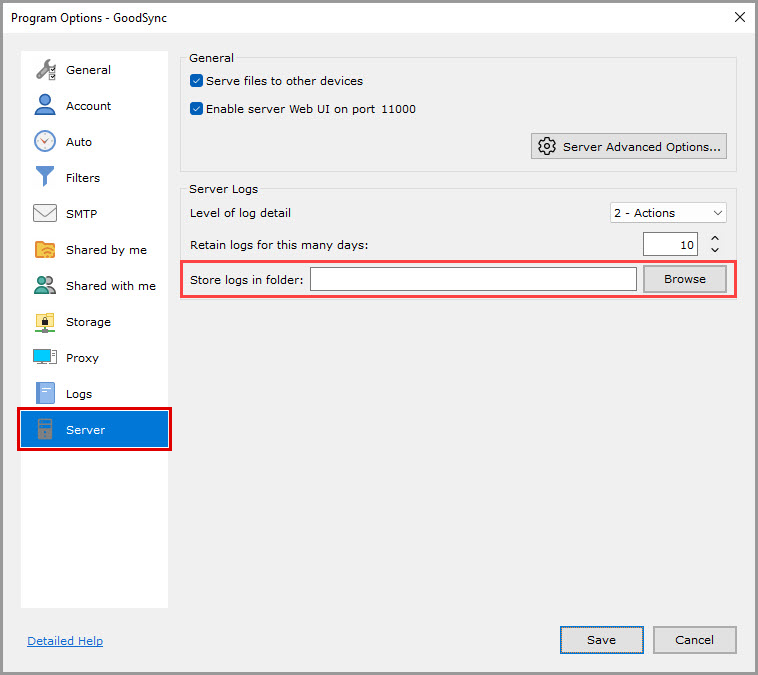
Diese Übersicht gilt sowohl für GoodSync für Windows als auch für GoodSync für Mac, sofern nicht anders angegeben.
- Dateien für andere Geräte bereitstellen
- Server-Web-UI auf Port aktivieren 11000
- Detailtiefe von Protokollen
- Aufbewahrungszeit von Protokollen (Tage)
- Protokollordner
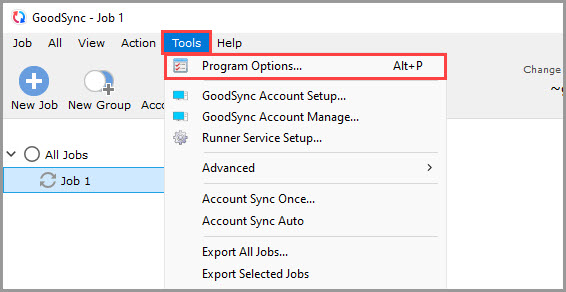
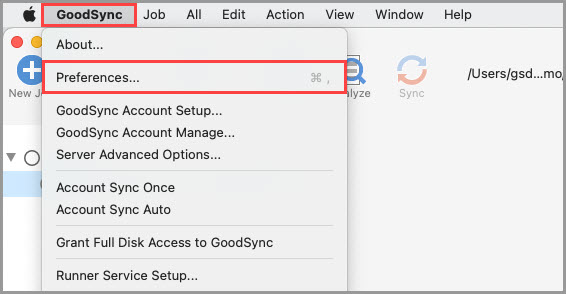
Über den Menüpunkt „Werkzeuge“ >> „Einstellungen“ (auf dem Mac „GoodSync“ >> „Einstellungen“) können Sie die globalen GoodSync-Optionen anzeigen und ändern.
Im Abschnitt „Server“ legen Sie die Einstellungen des lokal installierten GoodSync Server fest.
Allgemein
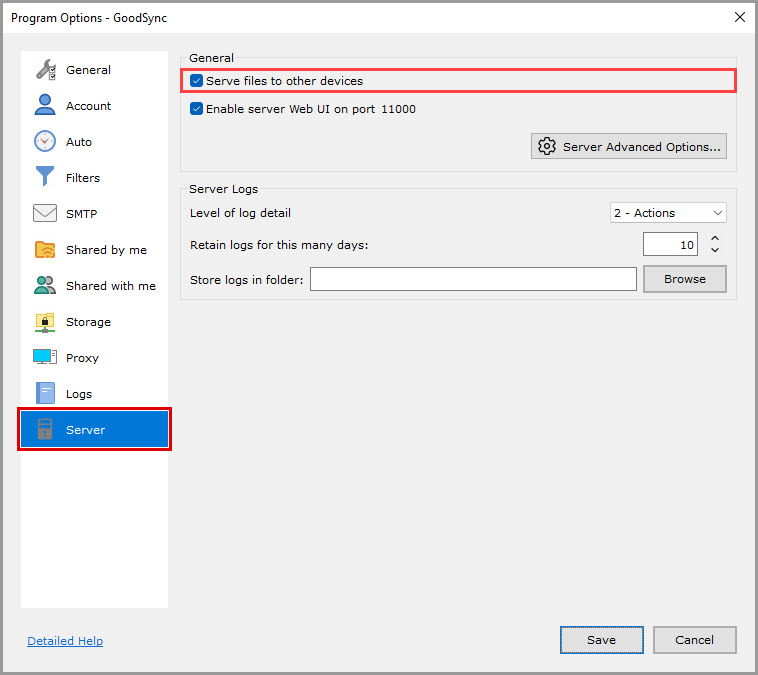
Dateien für andere Geräte bereitstellen (standardmäßig aktiviert)
Abhängig von dieser Einstellung arbeitet GoodSync auf diesem Computer entweder als Server oder als Client.
Wenn aktiviert, kann das auf diesem Computer installierte GoodSync eingehende Anfragen annehmen, arbeitet also als Server. Auf die Daten dieses Computers kann dann von anderen Geräten mit installiertem GoodSync über GoodSync Connect zugegriffen werden.
Wenn deaktiviert, kann das auf diesem Computer installierte GoodSync nur ausgehende Anfragen stellen und keine eingehenden Anfragen annehmen, arbeitet also als Client.
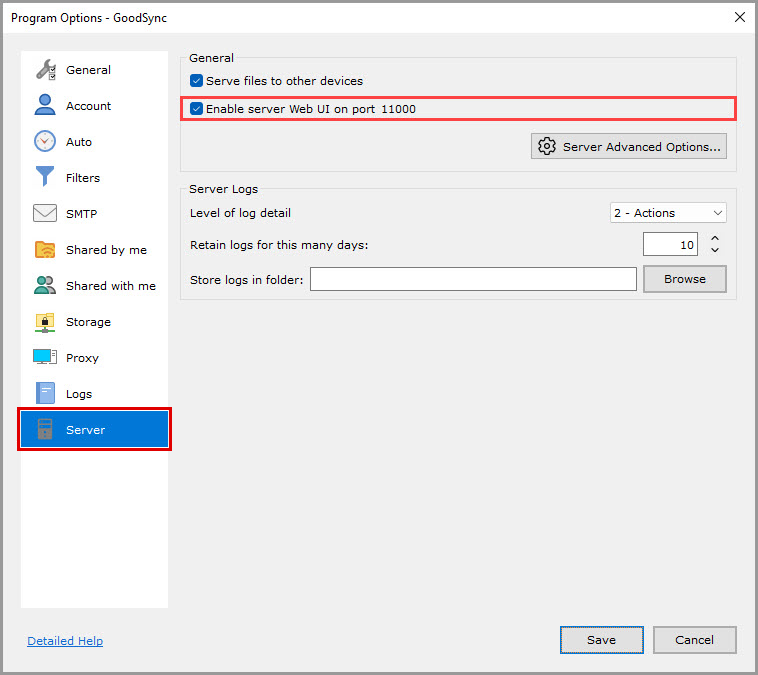
Server-Web-UI auf Port aktivieren 11000 (standardmäßig aktiviert)
Wenn aktiviert, steht die lokale Oberfläche des GoodSync Server (Serververwaltungskonsole) zur Verfügung. Sie erreichen sie, indem Sie im Webbrowser die URL http://localhost:11000 öffnen.
Wenn deaktiviert, ist die Web UI abgeschaltet, während der GoodSync Server weiterläuft.
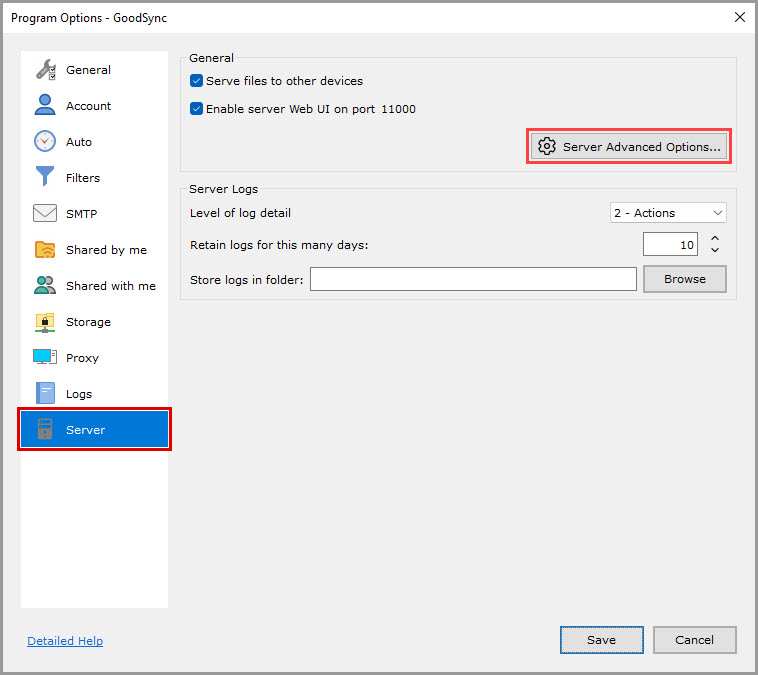
Klicken Sie auf die Schaltfläche „Erweiterte Serveroptionen“, um die Web UI des GoodSync Server im Standardbrowser zu öffnen.
Server-Protokolle
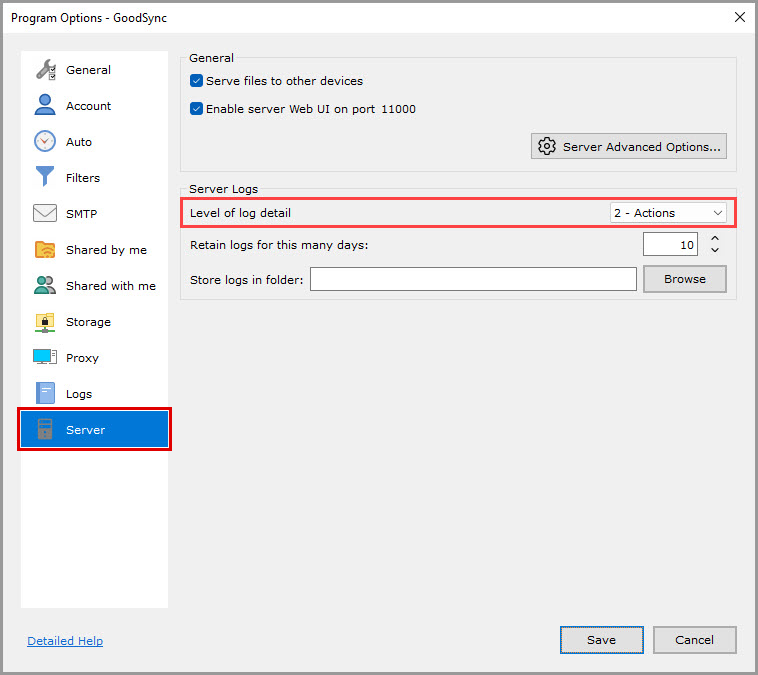
Detailtiefe von Protokollen (standardmäßig Kritische und unkritische Fehler sowie alle Aktionen)
Legt den Detailgrad der Serverprotokolle fest.
Mögliche Stufen: 0 – Nur kritische Fehler, 1 – Kritische und unkritische Fehler, 2 – Kritische und unkritische Fehler sowie alle Aktionen, 3 – Alle Informationen, 4 – Transaktion, 5 – Debug.
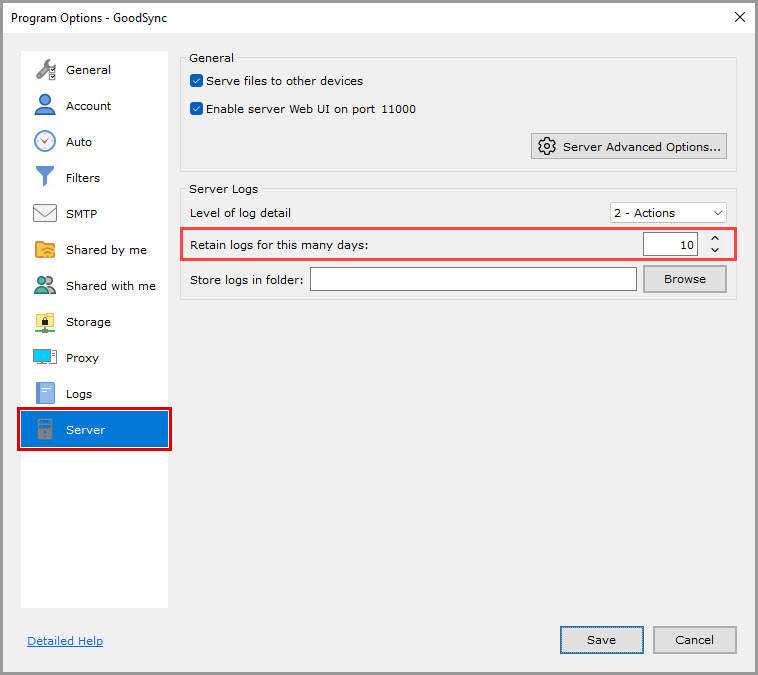
Aufbewahrungszeit von Protokollen (Tage) (standardmäßig 15)
Die Serverprotokolle werden für die angegebene Anzahl von Tagen aufbewahrt. Ältere Serverprotokolldateien werden gelöscht.
Protokollordner (standardmäßig leer)
Hier können Sie einen eigenen Ordner für die Serverprotokolle angeben. Bleibt das Feld leer, werden die Protokolle in dem Ordner gespeichert, der in der Servereinstellungsdatei angegeben ist (Standard unter Windows: „C:/ProgramData/GoodSync/server“, Standard auf dem Mac: „/Library/Application Support/GoodSync/server“).