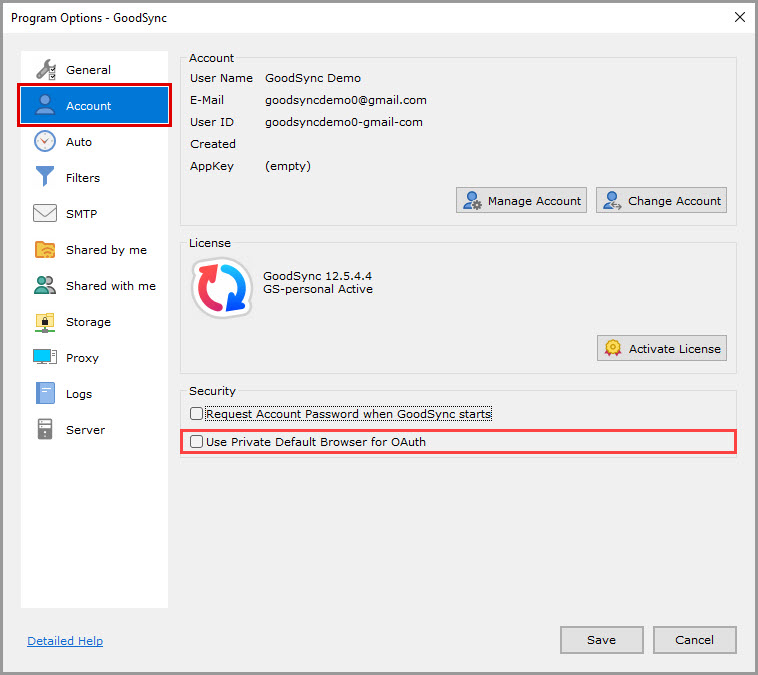
Sofern nicht anders angegeben, gilt diese Übersicht sowohl für GoodSync für Windows als auch für GoodSync für Mac.
- Schaltfläche „Manage Account“
- Schaltfläche „Change Account“
- Schaltfläche „Pro-Version aktivieren“
- Kontopasswort beim Start von GoodSync abfragen
- Privaten Standardbrowser für OAuth verwenden
Über den Menüeintrag „Werkzeuge“ >> „Einstellungen“ (auf dem Mac „GoodSync“ >> „Einstellungen“) können Sie die globalen GoodSync-Optionen anzeigen und ändern.
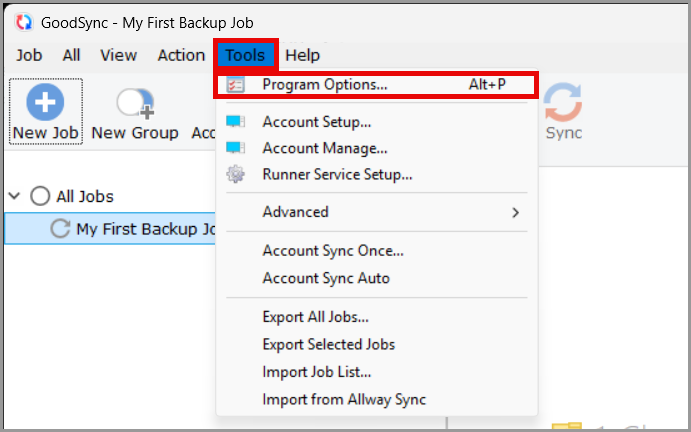
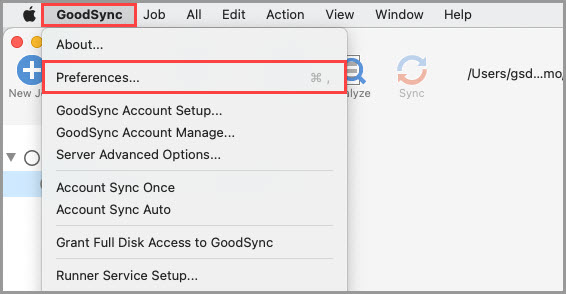
Im Abschnitt „Konto“ verwalten Sie das GoodSync-Konto, das mit Ihrer aktuellen GoodSync-Installation verknüpft ist, sowie Ihre GoodSync-Lizenz.
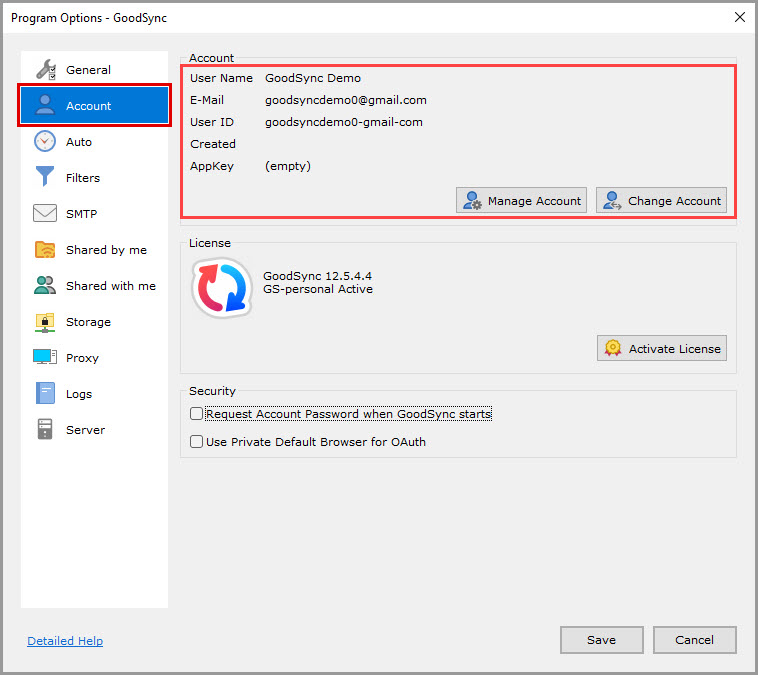
Konto
Dieser Bereich zeigt kurze Angaben zu dem GoodSync-Konto, das derzeit in der GoodSync-Anwendung angemeldet ist.
Schaltfläche „Manage Account“
Öffnet die Weboberfläche des GoodSync-Kontos im Standardbrowser.
Dabei werden Sie automatisch online bei Ihrem Konto angemeldet und können Geräte, Lizenzen, GoodSync Storage, Kontoeinstellungen und vieles mehr verwalten.
Schaltfläche „Change Account“
Startet den Dialog „GoodSync-Connect Setup“, in dem Sie sich mit einem anderen GoodSync-Konto anmelden können.
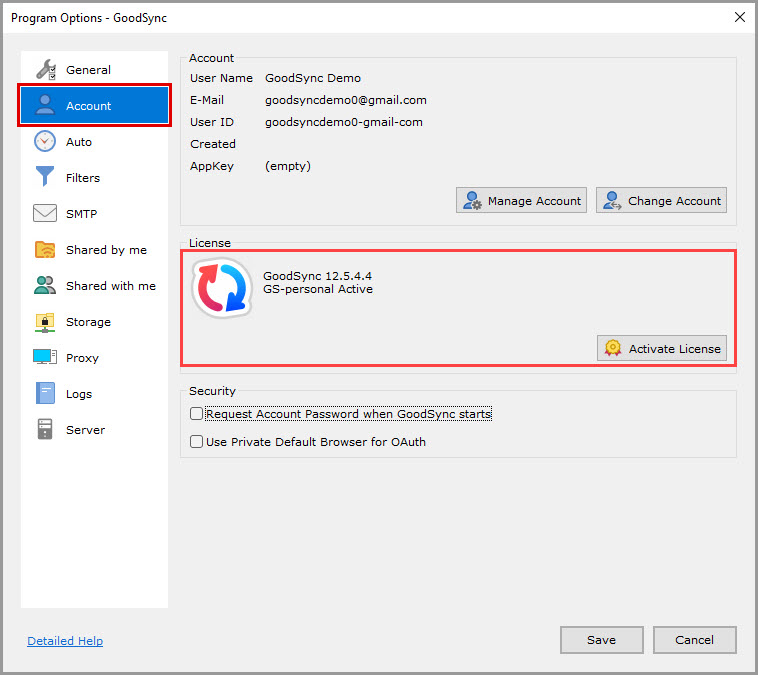
Lizenz
Dieser Bereich zeigt Angaben zu der GoodSync-Lizenz, die diesem Computer zugewiesen ist.
Schaltfläche „Pro-Version aktivieren“
Startet den Dialog „GoodSync Aktivierung“, um eine nicht verwendete GoodSync-Lizenz auf diesem Computer zu aktivieren.
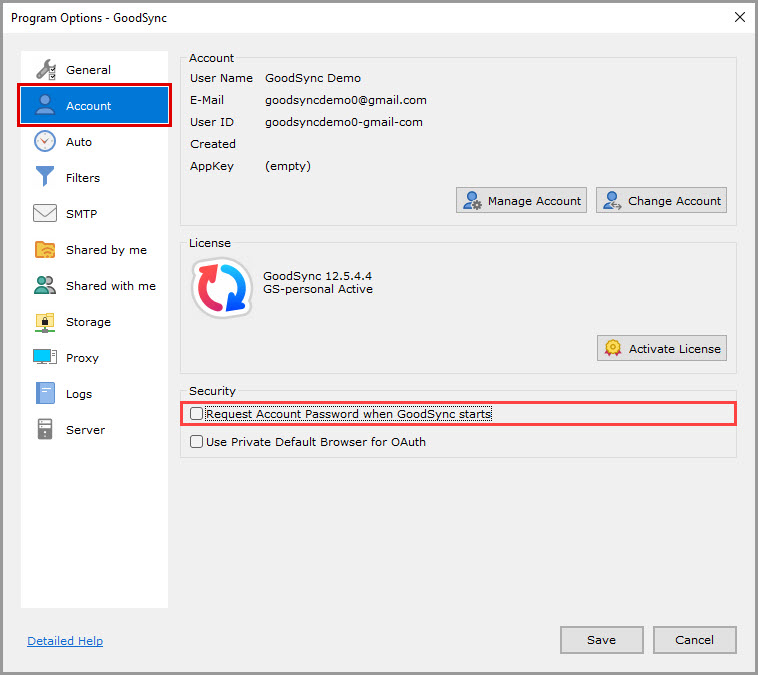
Sicherheit
Kontopasswort beim Start von GoodSync abfragen (standardmäßig deaktiviert)
Wenn aktiviert, wird beim Start der GoodSync-Anwendung das Passwort des GoodSync-Kontos abgefragt, nicht jedoch beim Start des Runner-Dienstes.
Privaten Standardbrowser für OAuth verwenden (standardmäßig deaktiviert, nur Windows)
Wenn aktiviert, wird der Standardbrowser bei Bedarf für die OAuth-Authentifizierung im privaten Modus geöffnet.
Wenn deaktiviert, wird der Standardbrowser im normalen Modus geöffnet.