Этот обзор относится как к GoodSync для Windows, так и к GoodSync для Mac, если не указано иное.
- Кнопка «Управление Аккаунтом»
- Кнопка «Change Account»
- Кнопка «Активировать»
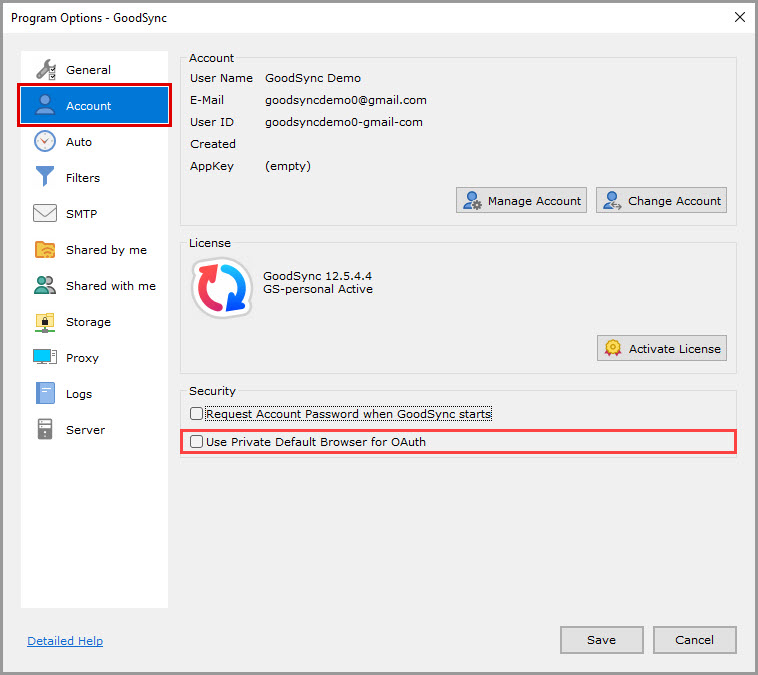
- Запрашивать пароль аккаунта при старте GoodSync
- Использовать приватный браузер по умолчанию для OAuth
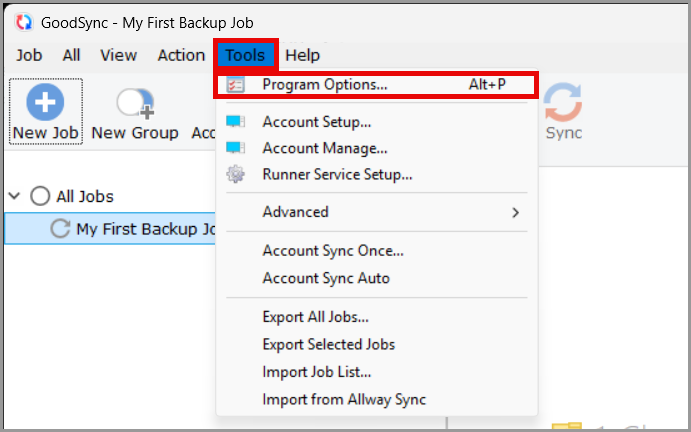
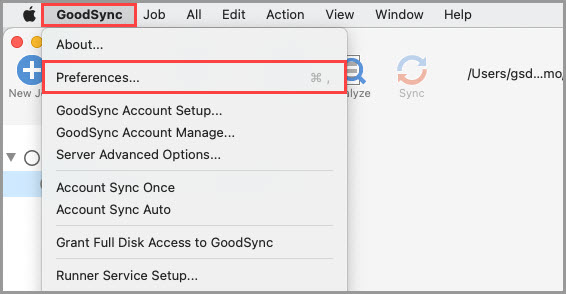
Пункт меню «Инструменты» >> «Настройки программы» (на Mac — «GoodSync» >> «Настройки») позволяет просматривать и изменять глобальные параметры GoodSync.
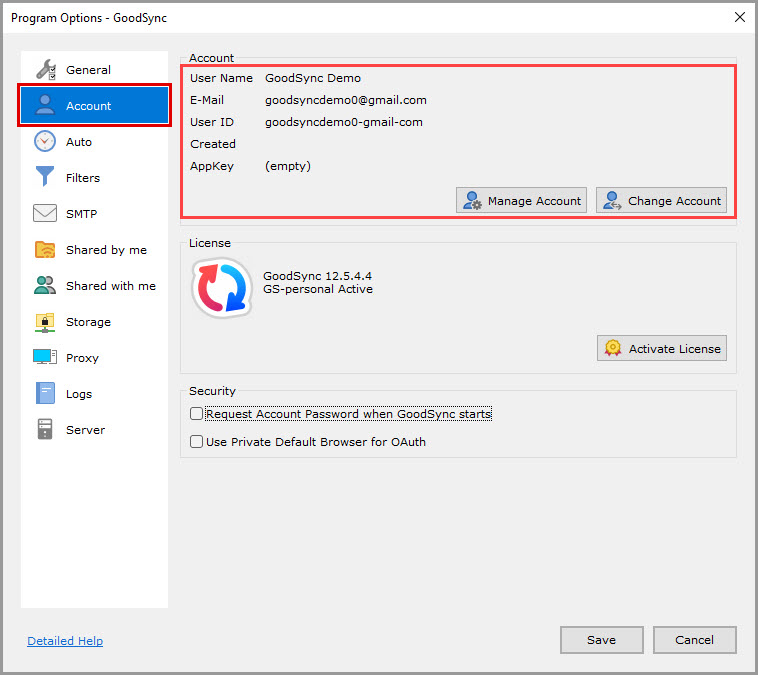
Раздел «Учётная запись» позволяет контролировать аккаунт GoodSync, связанный с текущей установкой GoodSync, и управлять лицензией GoodSync.
Учётная запись
На этой панели приведены краткие сведения об аккаунте GoodSync, в который сейчас выполнен вход в приложении GoodSync.
Кнопка «Управление Аккаунтом»
Открывает веб-интерфейс аккаунта GoodSync в браузере по умолчанию.
При этом вы автоматически войдете в свой аккаунт в Интернете, где можно управлять устройствами, лицензиями, хранилищем GoodSync Storage, настройками аккаунта и многим другим.
Кнопка «Change Account»
Запускает диалог «Установка GoodSync Connect», в котором можно войти в другой аккаунт GoodSync.
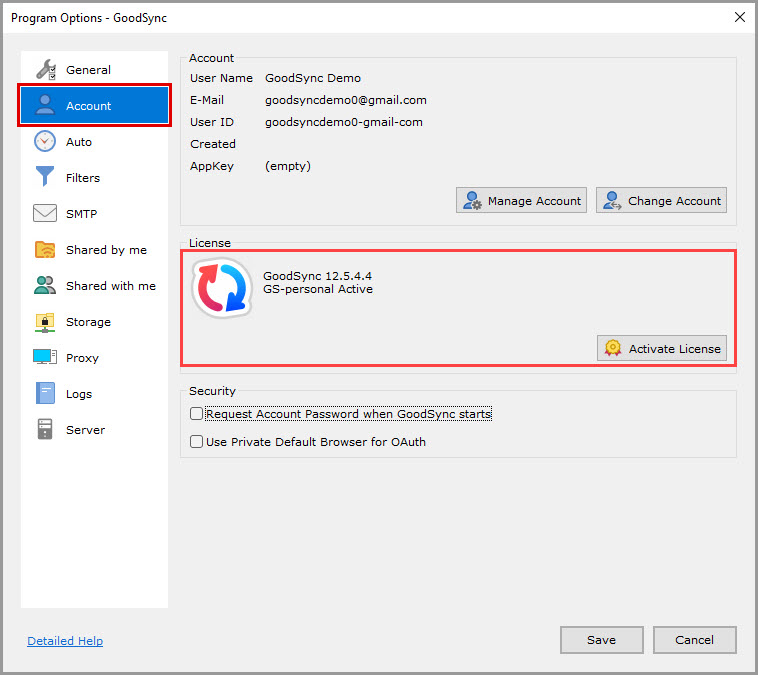
Лицензия
На этой панели приведены сведения о лицензии GoodSync, назначенной этому компьютеру.
Кнопка «Активировать»
Запускает диалог «Активация GoodSync», в котором можно активировать неиспользуемую лицензию GoodSync на этом компьютере.
Безопасность
Запрашивать пароль аккаунта при старте GoodSync (по умолчанию выключено)
Если параметр включен, при запуске приложения GoodSync запрашивается пароль аккаунта GoodSync, но при запуске Runner Service пароль не запрашивается.
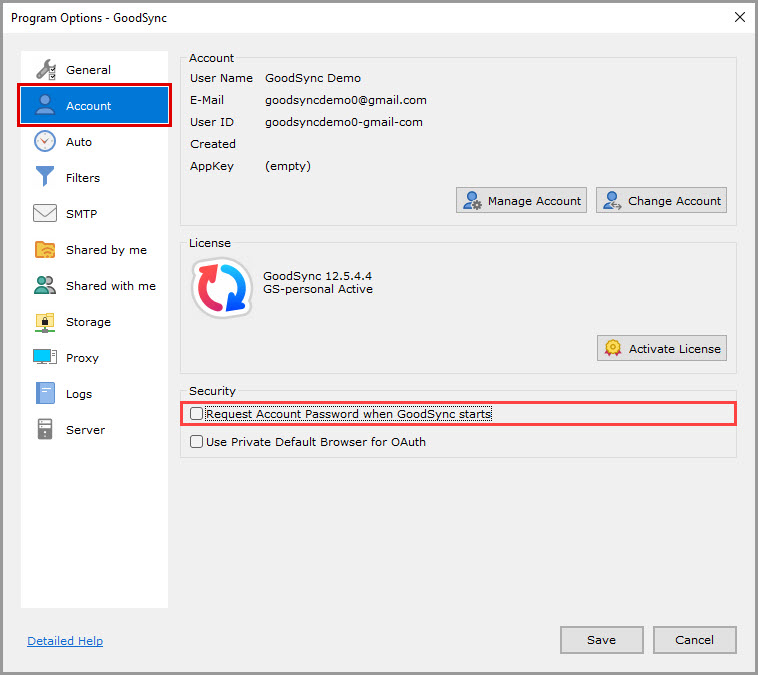
Использовать приватный браузер по умолчанию для OAuth (по умолчанию выключено, только Windows)
Если параметр включен, для аутентификации OAuth при необходимости браузер по умолчанию открывается в приватном режиме.
Если параметр выключен, браузер по умолчанию открывается в обычном режиме.