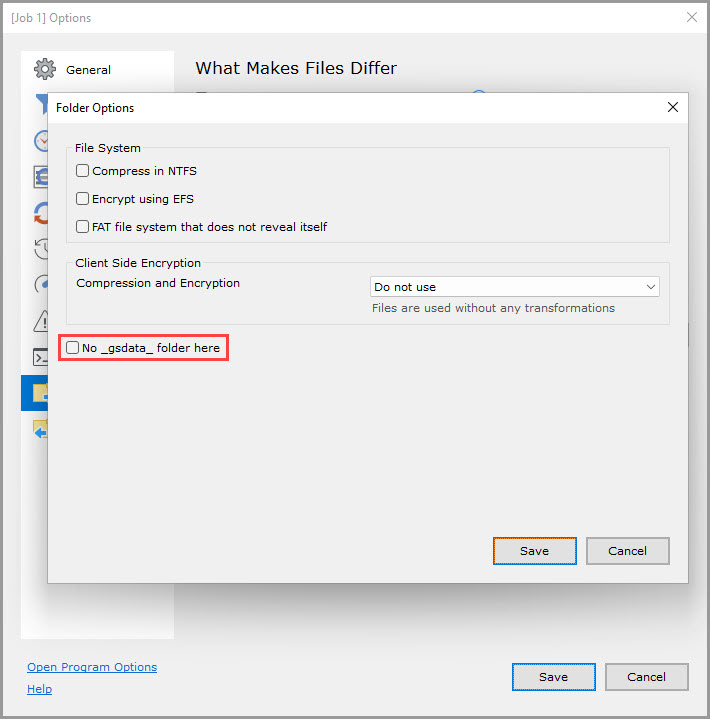
Diese Übersicht über die Abschnitte „Linke Auftragsseite“ und „Rechte Auftragsseite“ der Auftragsoptionen gilt sowohl für GoodSync für Windows als auch für GoodSync für Mac, sofern nicht anders angegeben.
Diese Optionen beziehen sich jeweils auf den linken bzw. rechten Sync-Ordner, nicht auf den Auftrag als Ganzes.
HINWEIS: Linke Auftragsseite und Rechte Auftragsseite enthalten dieselben Optionen. Die folgenden Screenshots stammen alle aus dem Menü „Linke Auftragsseite“, die Erläuterungen zu den einzelnen Optionen gelten jedoch für beide Seiten.
- Vergleich der Prüfsummen jedes kopierten Dateiinhaltes
- Attribute
- Berechtigungen vergleichen
- Benutzer
- Access Control List (ACL) (langsam)
- Erweiterte Attribute vergleichen
- Sicheres kopieren über temporäre Dateien
- Diese Seite komprimieren
- Mit EFS verschlüsseln
- FAT-Dateisystem voraussetzen
- Clientseitige Verschlüsselung
- Protokolle innerhalb des Installationsordners von GoodSync speichern
DATEIUNTERSCHEIDUNGSMERKMALE
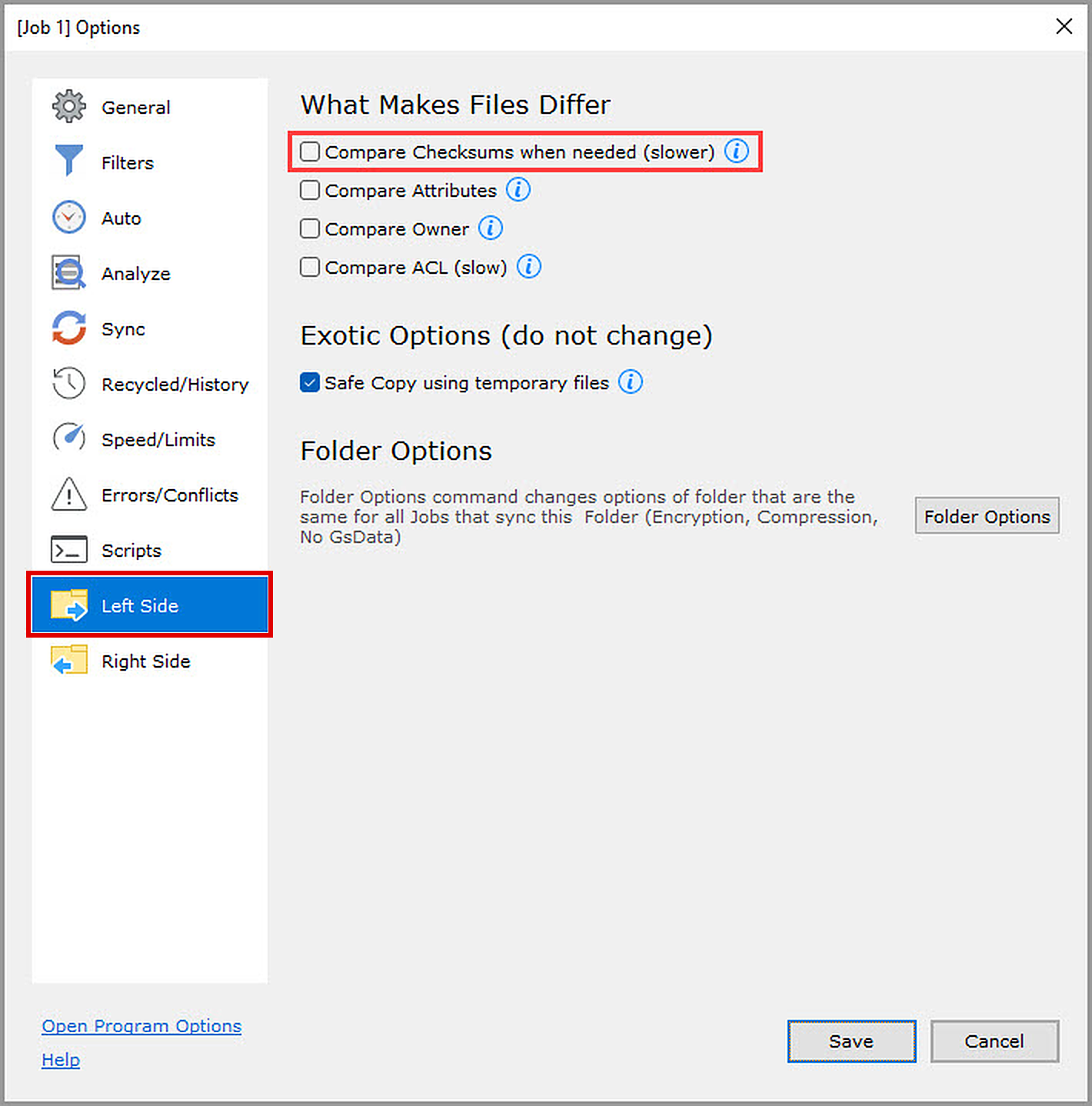
Vergleich der Prüfsummen jedes kopierten Dateiinhaltes (standardmäßig deaktiviert)
Ist diese Option aktiviert, wird die MD5-Prüfsumme der alten mit der der neuen Datei verglichen, wenn sich die Dateigröße nicht, die Änderungszeit der Datei aber sehr wohl geändert hat.
Unterscheidet sich die MD5-Prüfsumme der Datei, während Dateigröße und Änderungszeit gleich sind, wird ein Konflikt gemeldet.
Nach der Synchronisierung wird überprüft, ob die Prüfsumme der kopierten Datei auf beiden Seiten identisch ist.
Ist die Option deaktiviert, gilt eine Datei nur dann als geändert, wenn sich ihre Größe oder ihre Änderungszeit geändert hat.
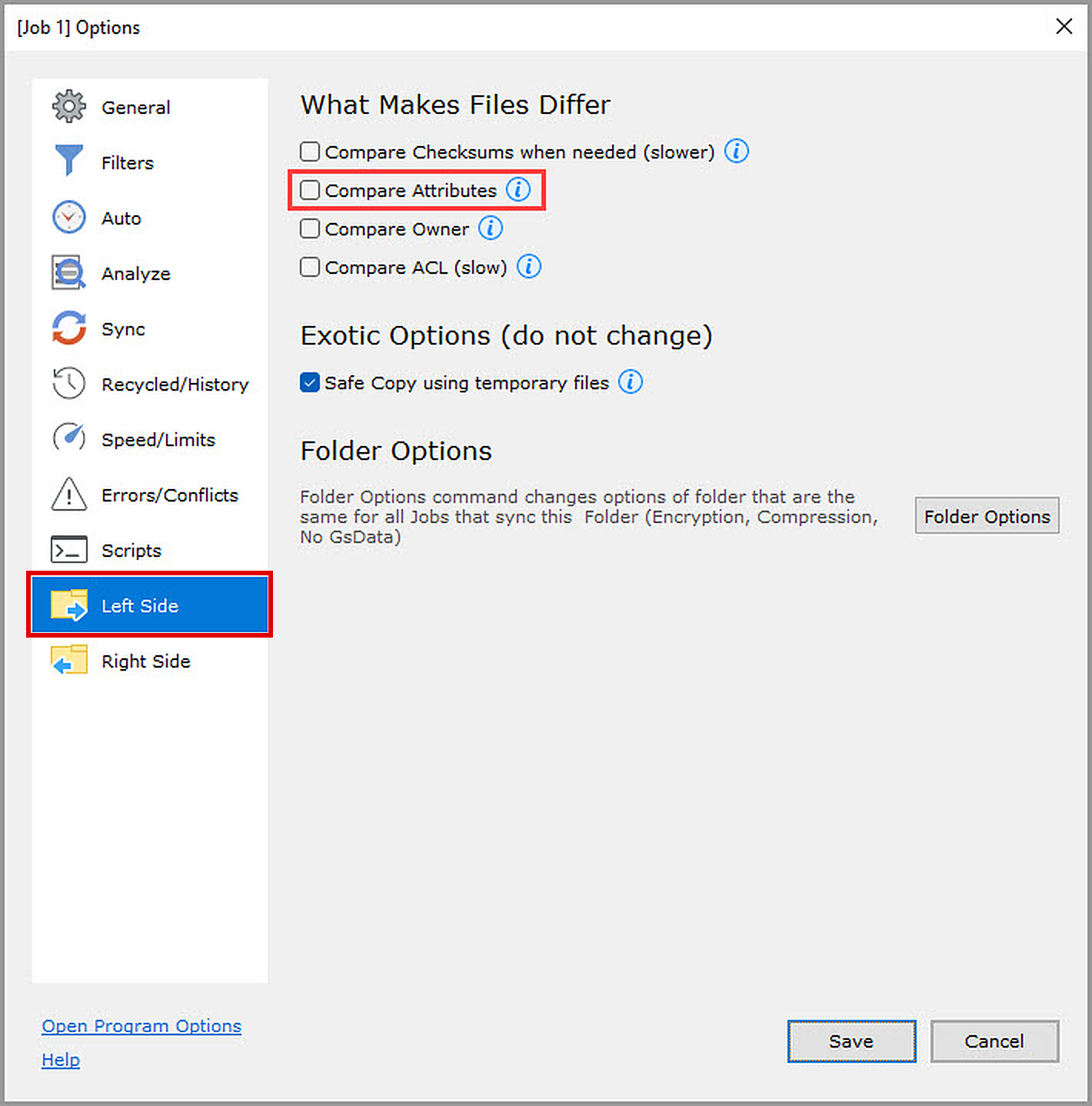
Attribute (nur Windows, standardmäßig deaktiviert)
Ist diese Option aktiviert, werden Änderungen an Datei- bzw. Ordnerattributen auch dann erkannt, wenn sich der Dateiinhalt nicht ändert.
Ist sie deaktiviert, werden Attribute nur kopiert, wenn die geänderte Datei kopiert wird.
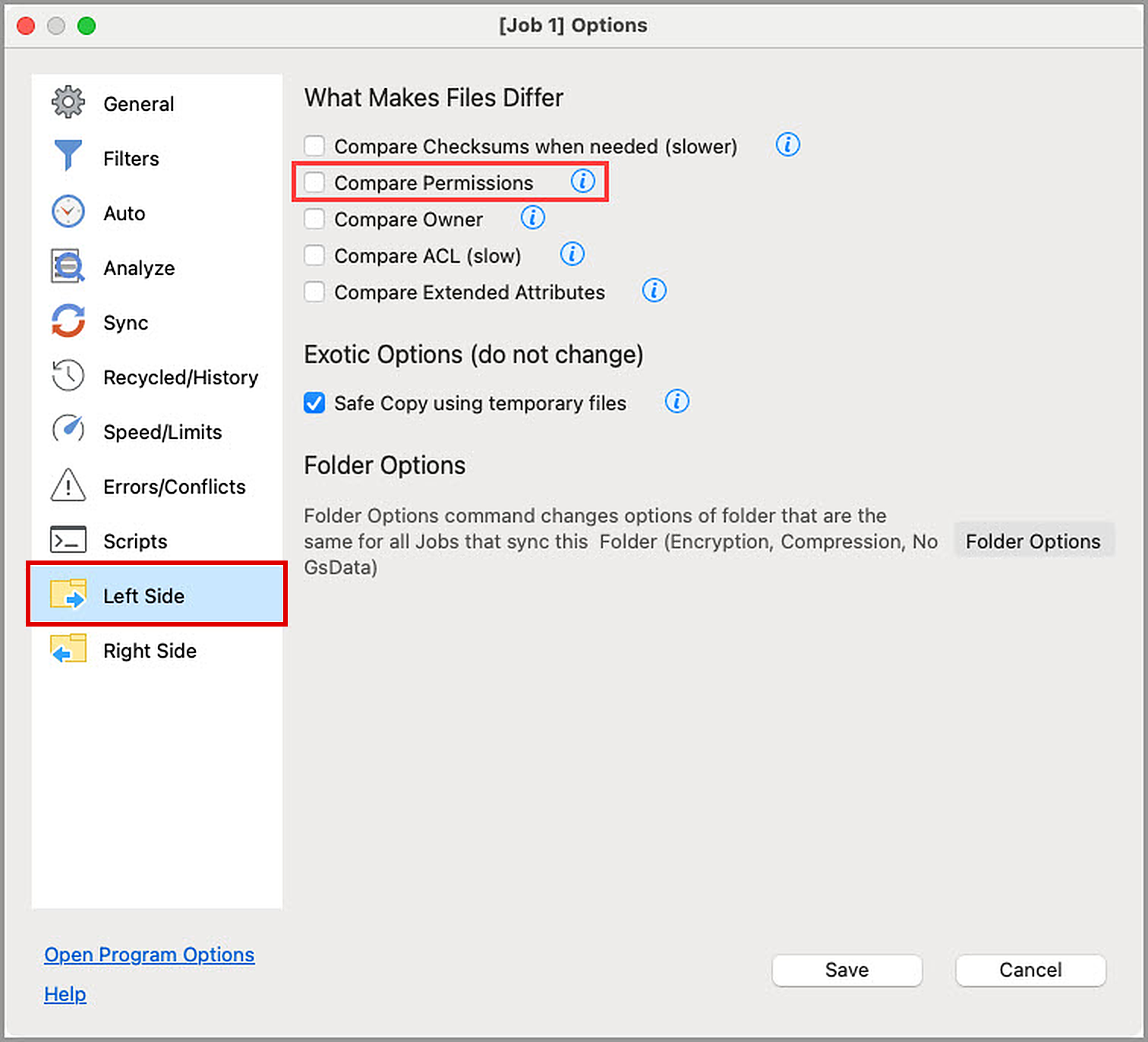
Berechtigungen vergleichen (nur Mac und Unix, standardmäßig deaktiviert)
Ist diese Option aktiviert, werden Änderungen an Datei- bzw. Ordnerberechtigungen auch dann erkannt, wenn sich der Dateiinhalt nicht ändert.
Ist sie deaktiviert, werden Berechtigungen nur kopiert, wenn die geänderte Datei kopiert wird.
Benutzer (standardmäßig deaktiviert)
Ist diese Option aktiviert, werden Änderungen am Dateibesitzer auch dann erkannt, wenn sich der Dateiinhalt nicht ändert.
Ist sie deaktiviert, wird der Dateibesitzer nur kopiert, wenn sich der Dateiinhalt geändert hat.
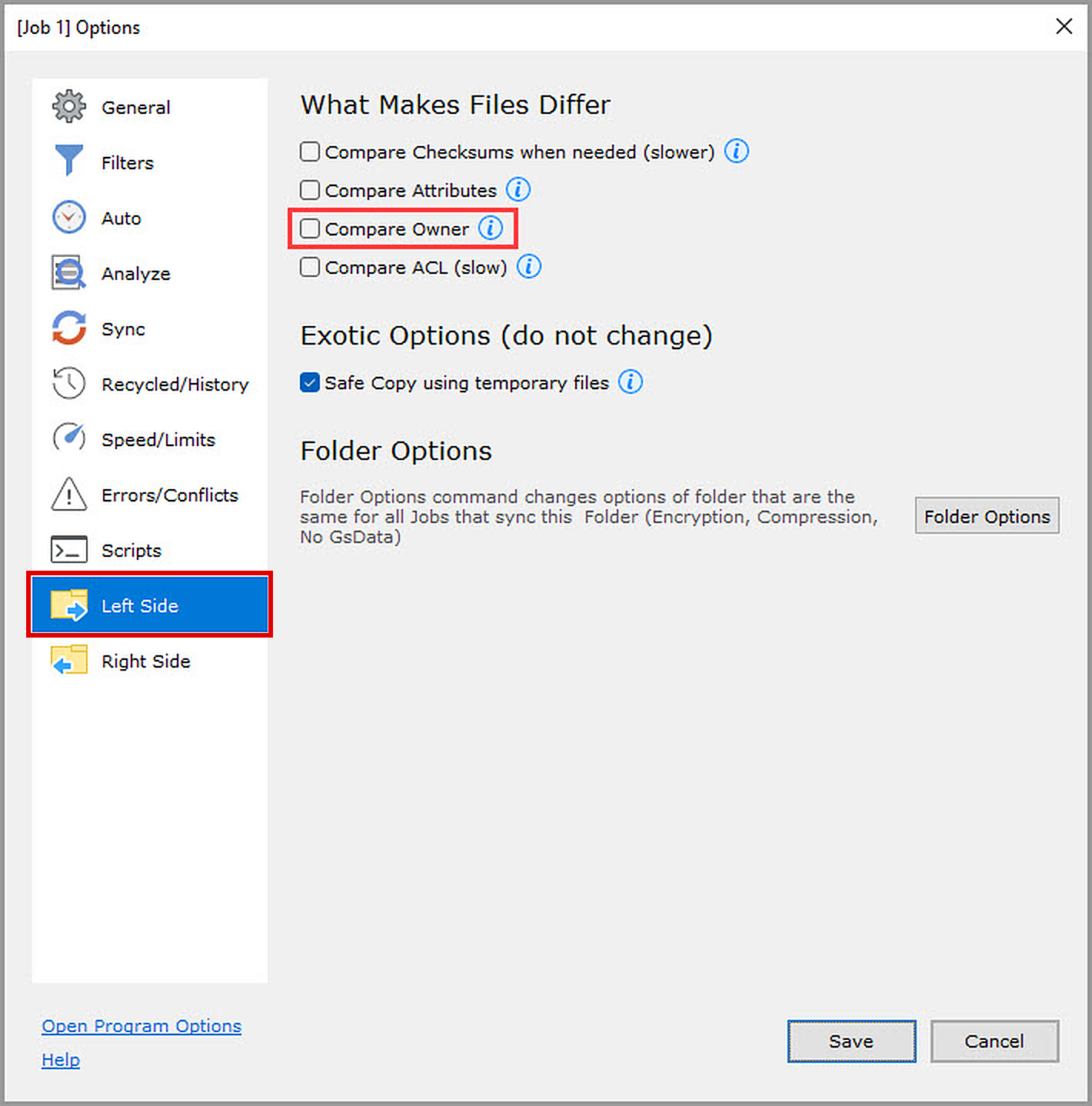
Access Control List (ACL) (langsam) (standardmäßig deaktiviert)
Ist diese Option aktiviert, werden Änderungen an der ACL auch dann erkannt, wenn sich der Dateiinhalt nicht ändert.
Ist sie deaktiviert, wird die ACL nur kopiert, wenn sich der Dateiinhalt geändert hat.
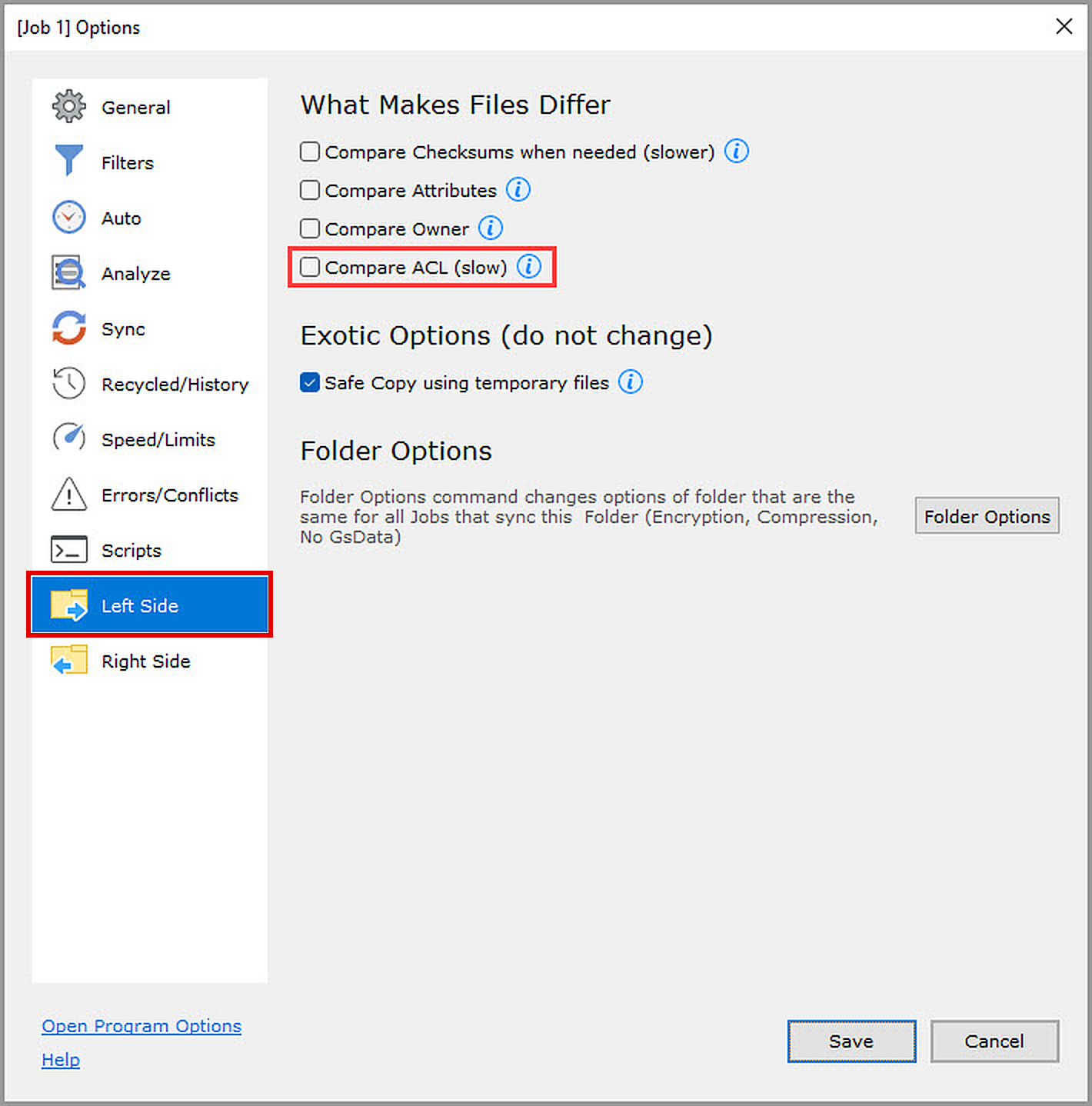
Erweiterte Attribute vergleichen (nur Mac, standardmäßig deaktiviert)
Ist diese Option aktiviert, werden Änderungen an erweiterten Attributen auch dann erkannt, wenn sich der Dateiinhalt nicht ändert.
Ist sie deaktiviert, werden erweiterte Attribute nur kopiert, wenn die geänderte Datei kopiert wird.
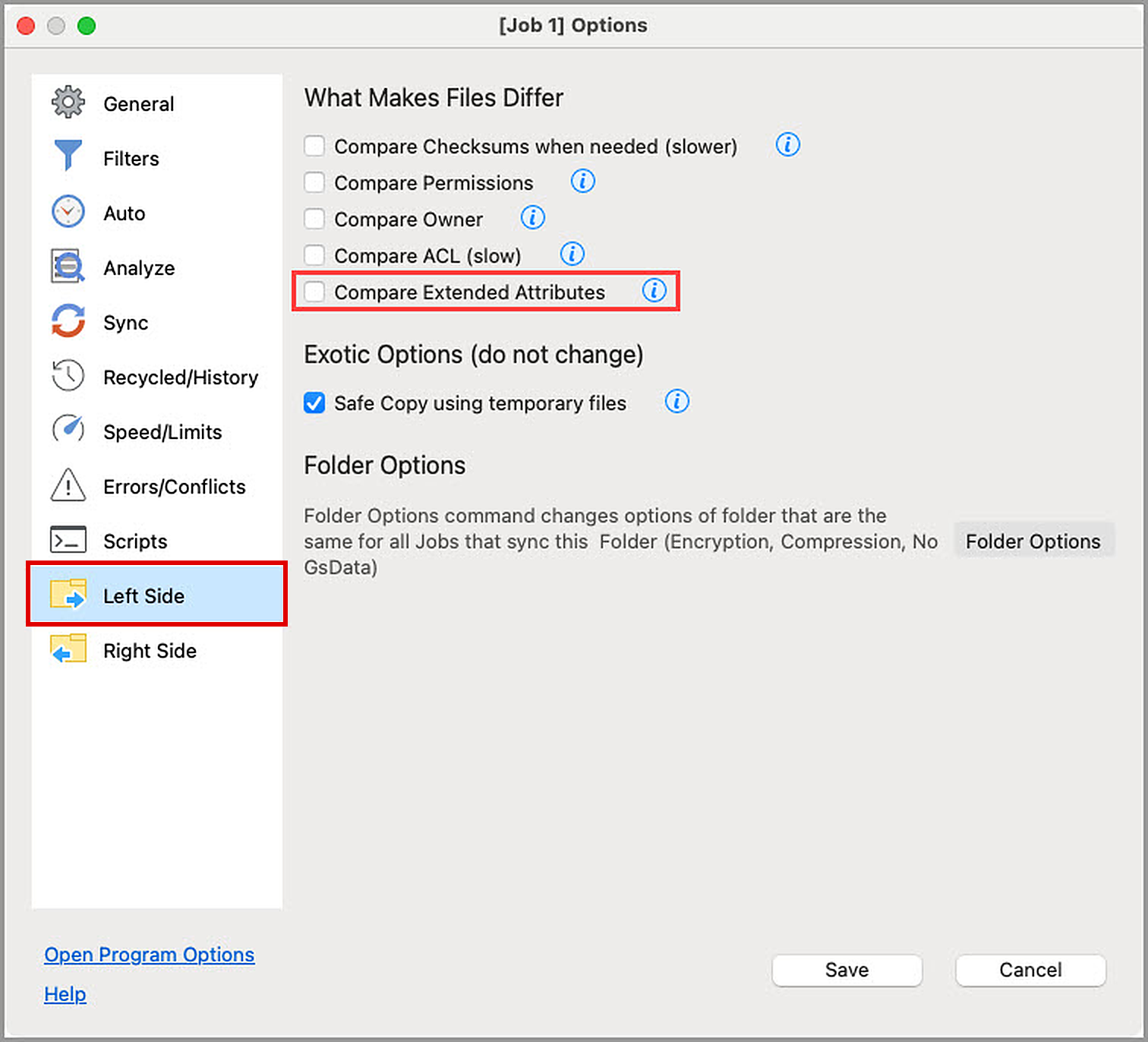
SONSTIGE OPTIONEN
Sicheres kopieren über temporäre Dateien (standardmäßig aktiviert)
Ist diese Option aktiviert, kopiert GoodSync beim Synchronisieren die Quelldatei nicht direkt in die Zieldatei auf dieser Seite, da eine Unterbrechung während der Synchronisierung die Datei beschädigen würde. Stattdessen kopiert GoodSync beim Synchronisieren die Quelldatei in eine temporäre Datei im Zielordner und benennt diese nach Abschluss des Kopiervorgangs in die Zieldatei um.
Sie können diese Option deaktivieren, wenn Sie 1-Weg-Backups durchführen und auf dem Zielvolume nur wenig freier Speicherplatz vorhanden ist.
Diese Option ist nur für Dateisysteme ohne atomaren Upload verfügbar (atomarer Upload bedeutet, dass bei einer Unterbrechung vor Abschluss des Uploads die vorherige Version der Datei erhalten bleibt).
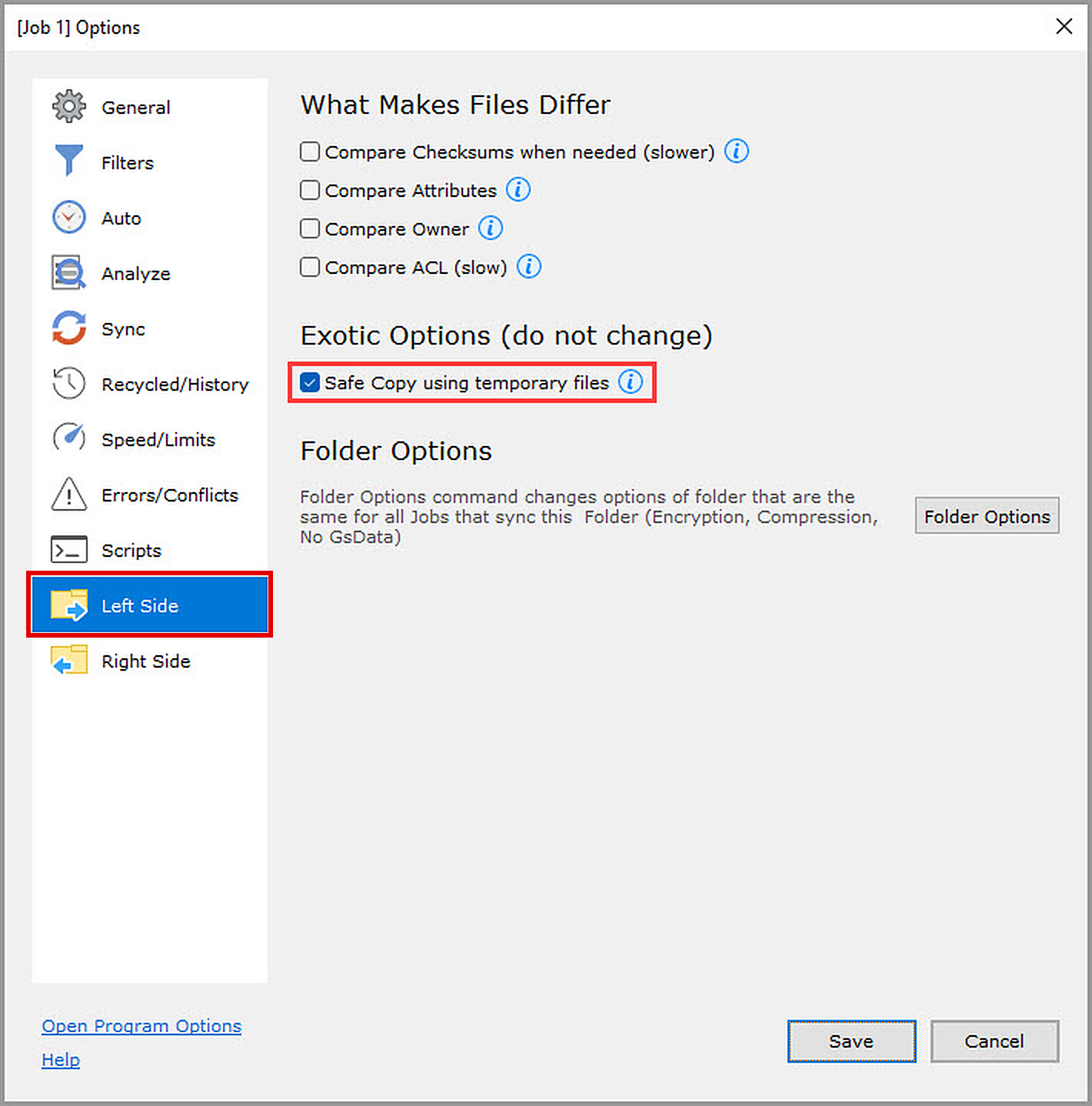
Ordneroptionen
Die Befehle unter „Ordneroptionen“ ändern Einstellungen des Ordners, etwa Verschlüsselung und Komprimierung, die für alle Aufträge gelten, die diesen Ordner synchronisieren.
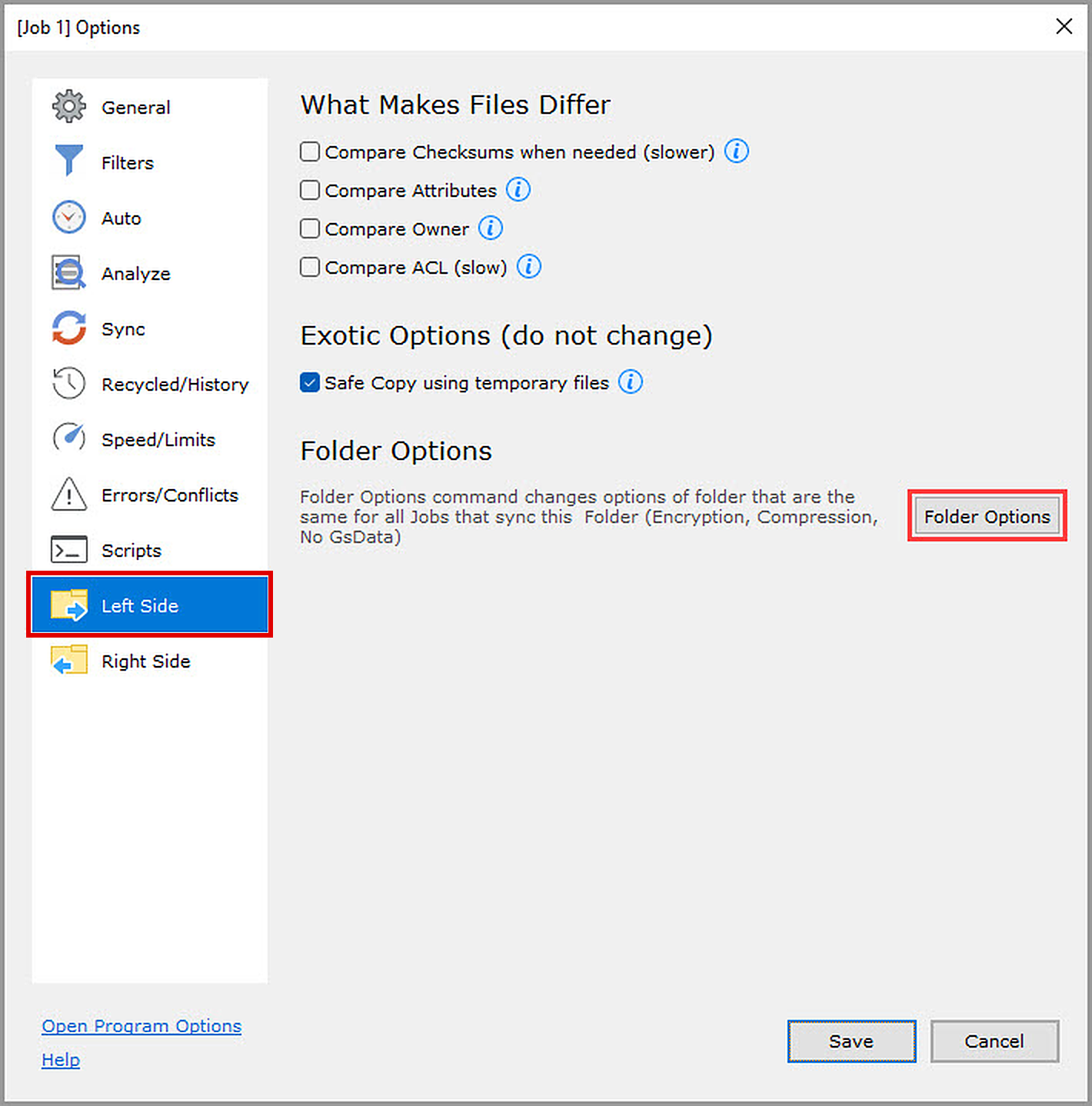
Dateisystem
Diese Seite komprimieren (nur Windows, standardmäßig deaktiviert)
Ist diese Option aktiviert, werden Dateiinhalte mit der nativen Funktion des Dateisystems komprimiert.
HINWEIS: Funktioniert nur auf NTFS-Volumes. Die Komprimierung übernimmt Windows. Das Dateiattribut „Compressed“ wird gesetzt.
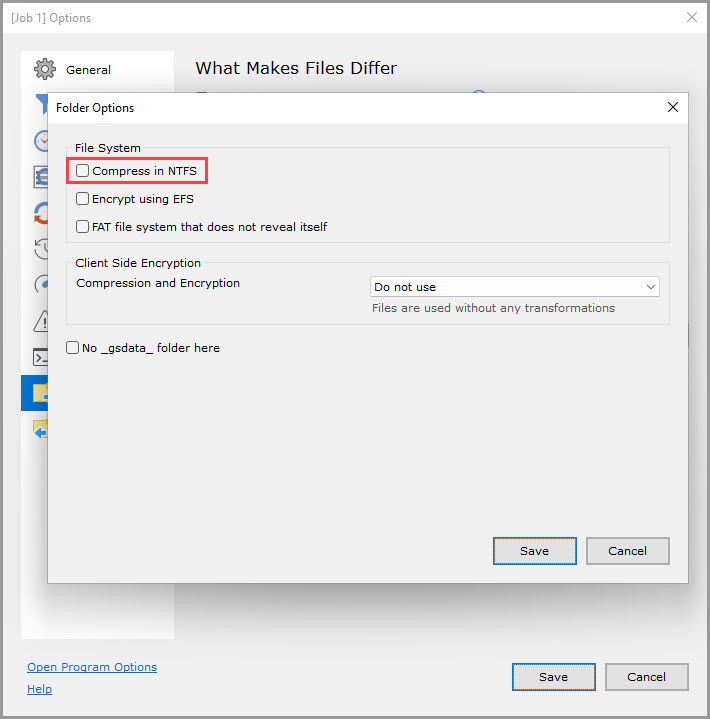
Mit EFS verschlüsseln (nur Windows, standardmäßig deaktiviert)
Ist diese Option aktiviert, werden die Dateien auf dieser Seite mit EFS (Encrypting File System) verschlüsselt.
HINWEIS: Funktioniert nur auf NTFS-Volumes. Erfordert mindestens Windows XP Pro oder Vista Business.
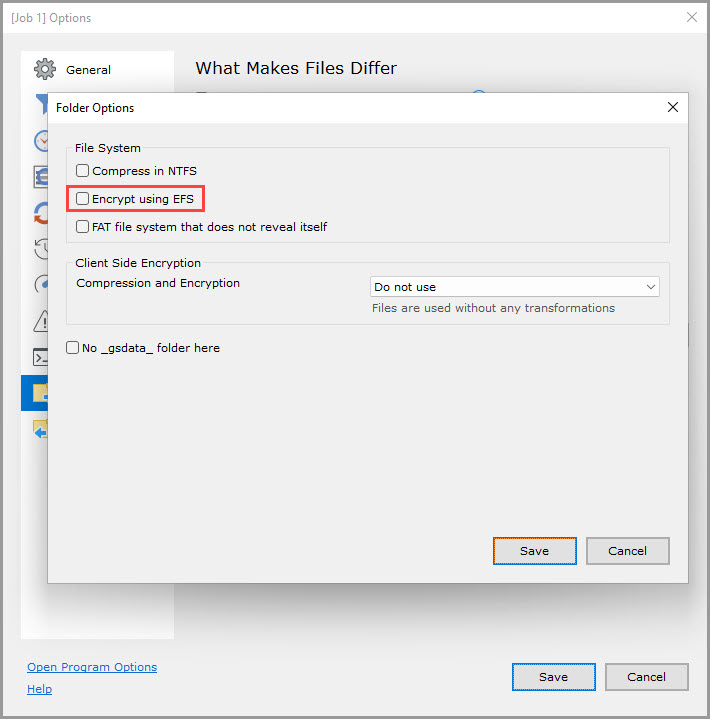
FAT-Dateisystem voraussetzen (standardmäßig deaktiviert)
Ist diese Option aktiviert, wird eine spezielle Zeitkorrektur angewendet, die Probleme bei der Zeitspeicherung unter FAT ausgleicht.
Ist sie deaktiviert und meldet das Dateisystem nicht, dass es sich um FAT handelt, geht GoodSync davon aus, dass das Dateisystem die Änderungszeit von Dateien in UTC speichert.
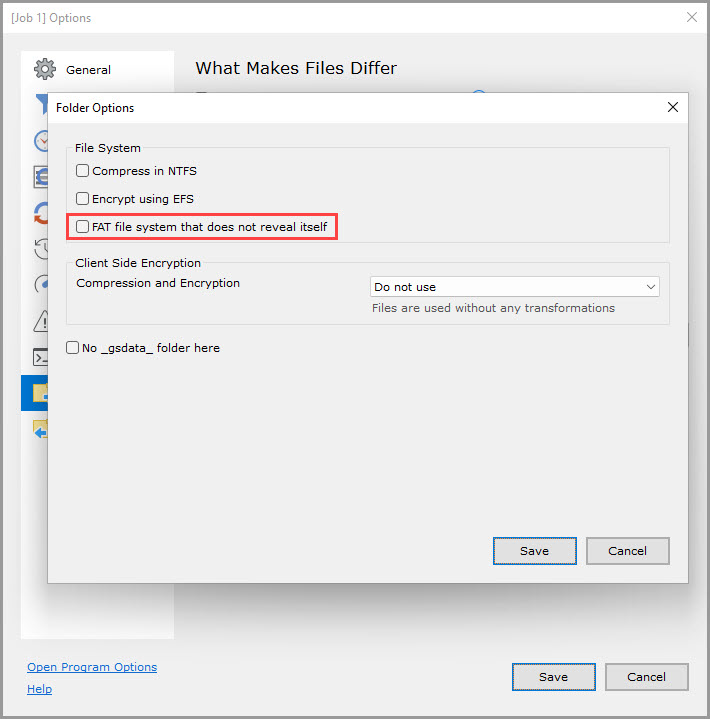
Clientseitige Verschlüsselung
Diese Optionen steuern die Verschlüsselung von Dateinamen und Dateiinhalten, die GoodSync auf Client-Seite durchführen kann.
Nicht verwenden (Standardoption)
Ist diese Option ausgewählt, komprimiert und verschlüsselt GoodSync die Dateien in diesem Ordner nicht.
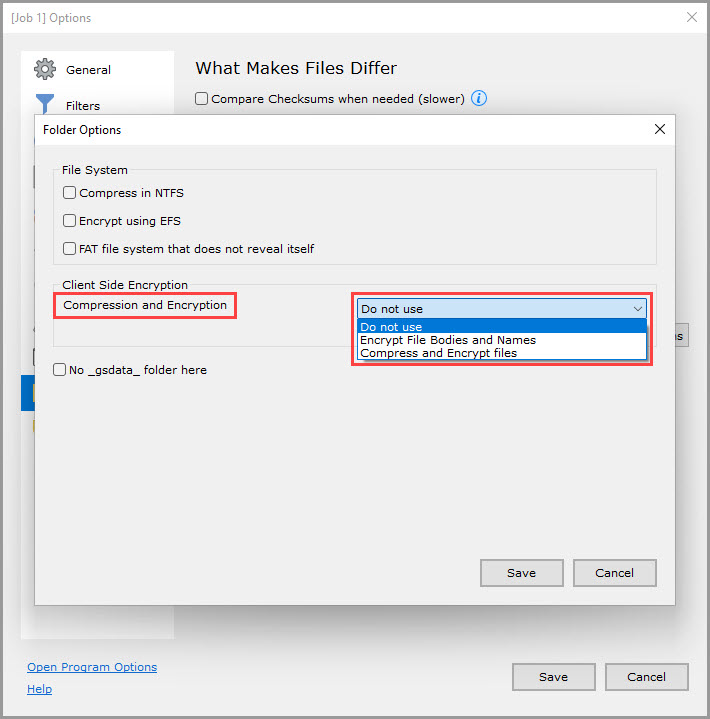
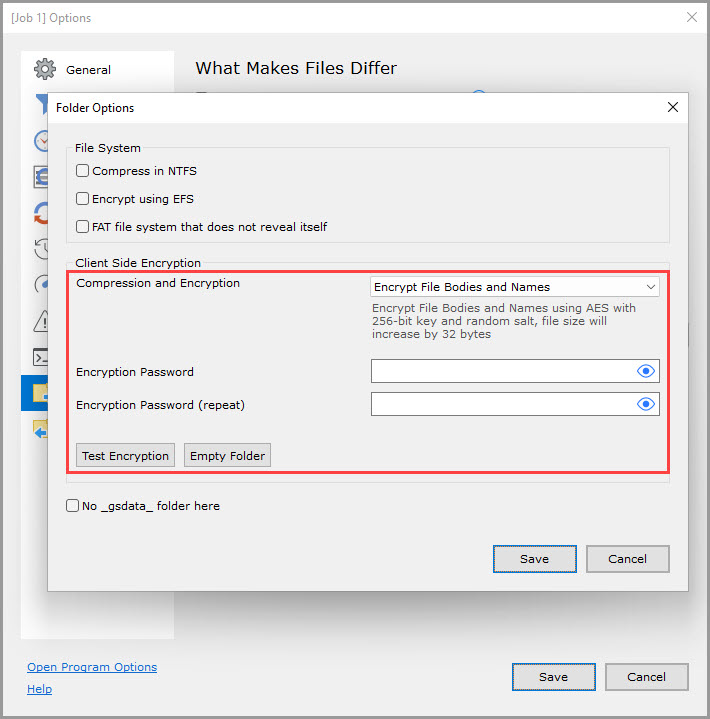
Verschlüsselung von Dateinamen und -inhalten
Ist diese Option ausgewählt, werden Dateiinhalte und -namen verschlüsselt, bevor sie in diesen Ordner hochgeladen werden.
Für die Verschlüsselung wird der AES-Algorithmus mit einem 256-Bit-Schlüssel verwendet, wobei alle Dateiblöcke verkettet werden.
Es wird ein zufälliger Salt verwendet, sodass mehrfache Verschlüsselungen derselben Datei unterschiedliche Ergebnisse liefern. Die Dateigröße nimmt um genau 32 Byte zu.
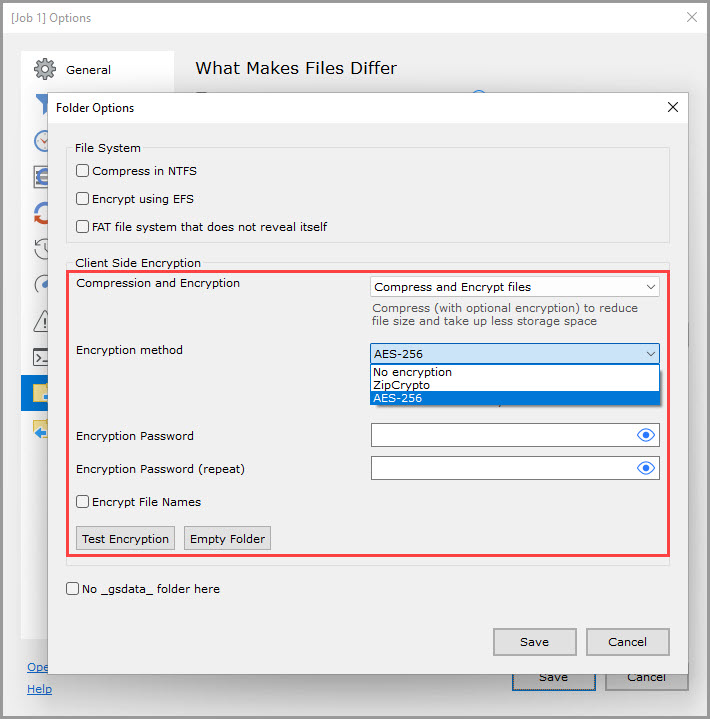
Dateien komprimieren und verschlüsseln
Ist diese Option ausgewählt, werden die Dateien komprimiert und optional verschlüsselt, bevor sie in diesen Ordner hochgeladen werden.
Folgende Verschlüsselungsoptionen stehen zur Verfügung:
- Keine Verschlüsselung: Die Dateien werden nicht verschlüsselt, sondern nur komprimiert.
- ZipCrypto: Die komprimierten Dateien werden mit dem ZipCrypto-Algorithmus verschlüsselt, der weniger sicher ist, aber von Windows nativ unterstützt wird.
- AES-256: Die komprimierten Dateien werden mit dem stärkeren AES-Algorithmus und einem 256-Bit-Schlüssel verschlüsselt.
Ist „Dateinamen verschlüsseln“ aktiviert, verschlüsselt GoodSync zusätzlich die Namen der komprimierten Dateien.
HINWEIS: Wenn Sie bei den oben genannten Optionen ein Verschlüsselungspasswort verwenden, müssen Sie es sich merken oder mit RoboForm in einer SafeNote speichern. Wenn Sie dieses Passwort verlieren, können verschlüsselte Daten verloren gehen.
Protokolle innerhalb des Installationsordners von GoodSync speichern (standardmäßig deaktiviert)
Ist diese Option aktiviert, wird der Ordner „_gsdata_“ nicht im Sync-Ordner auf der linken bzw. rechten Seite des Auftrags angelegt. Stattdessen wird der Ordner „_gsdata_“ im GoodSync-Profilordner auf diesem Computer angelegt.
Ist sie deaktiviert, wird der Ordner „_gsdata_“ im Sync-Ordner angelegt.
Verwenden Sie diese Option nur, wenn das Schreiben in den Sync-Ordner nicht möglich oder nicht erwünscht ist (schreibgeschützte Quellseite eines 1-Weg-Auftrags).
Verwenden Sie diese Option nur für Sync-Ordner, die mit keinem anderen Ordner synchronisiert werden (durch keinen anderen Auftrag auf diesem oder einem anderen Computer).
HINWEIS: Ist diese Option aktiviert, können folgende Optionen nicht verwendet werden: „Datensicherung in Ordner _saved_“, „Historiensicherung in Ordner _history_“.