Esta descripción general de las secciones «Lado Izquierdo» y «Lado Derecho» de Opciones se aplica tanto a GoodSync para Windows como a GoodSync para Mac, salvo que se indique lo contrario.
Estas opciones son específicas de las carpetas de sincronización Izquierda y Derecha, no de la tarea en su conjunto.
NOTA: Lado Izquierdo y Lado Derecho contienen el mismo conjunto de opciones. Las capturas de pantalla siguientes pertenecen todas al menú Lado Izquierdo, pero la explicación de cada opción se aplica tanto a Lado Izquierdo como a Lado Derecho.
- Comparación (panel) de sumas de comprobación del contenido de archivos
- Comparar atributos
- Comparar permisos
- Comparar propietario
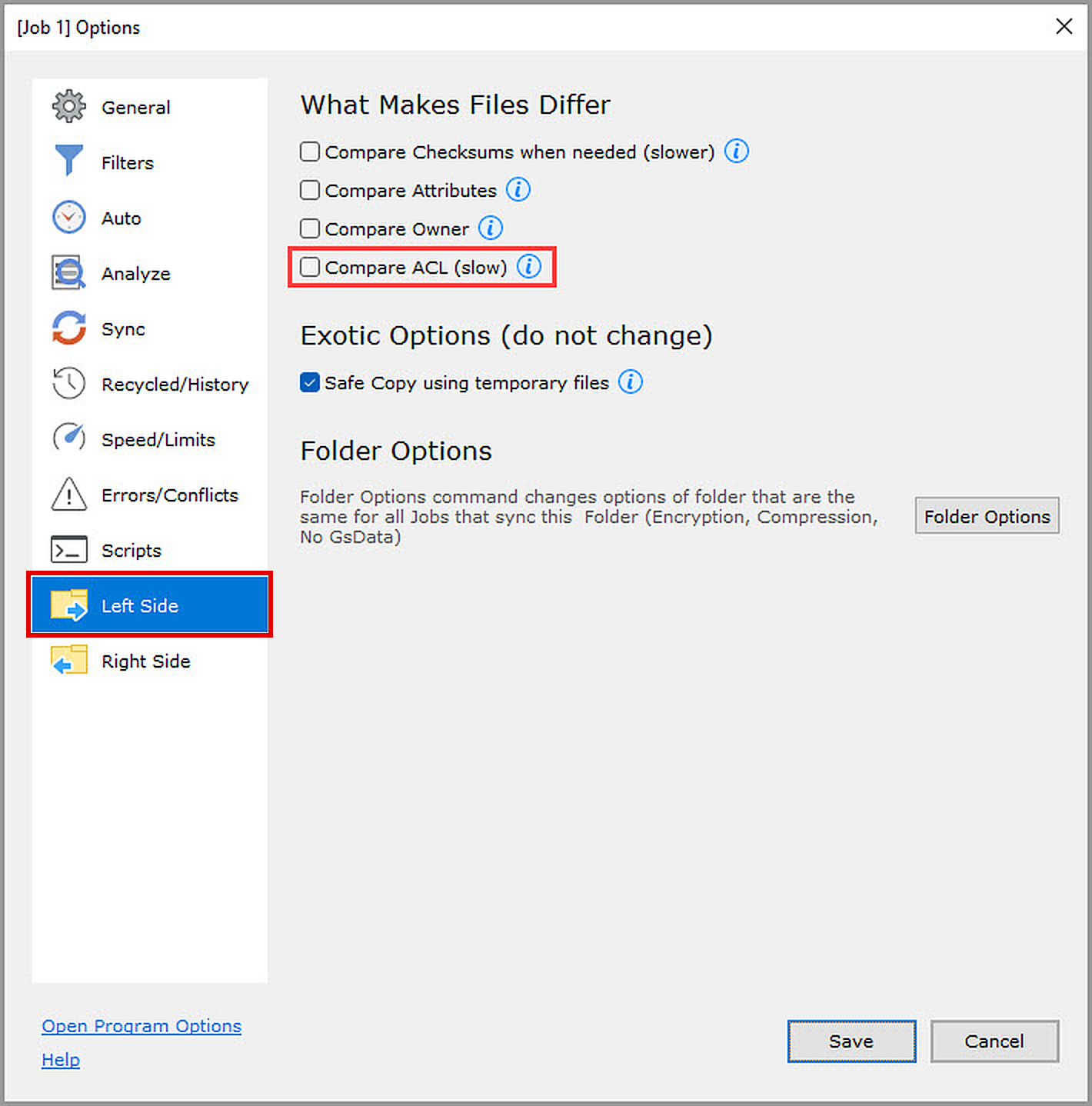
- Comparar ACL (lento)
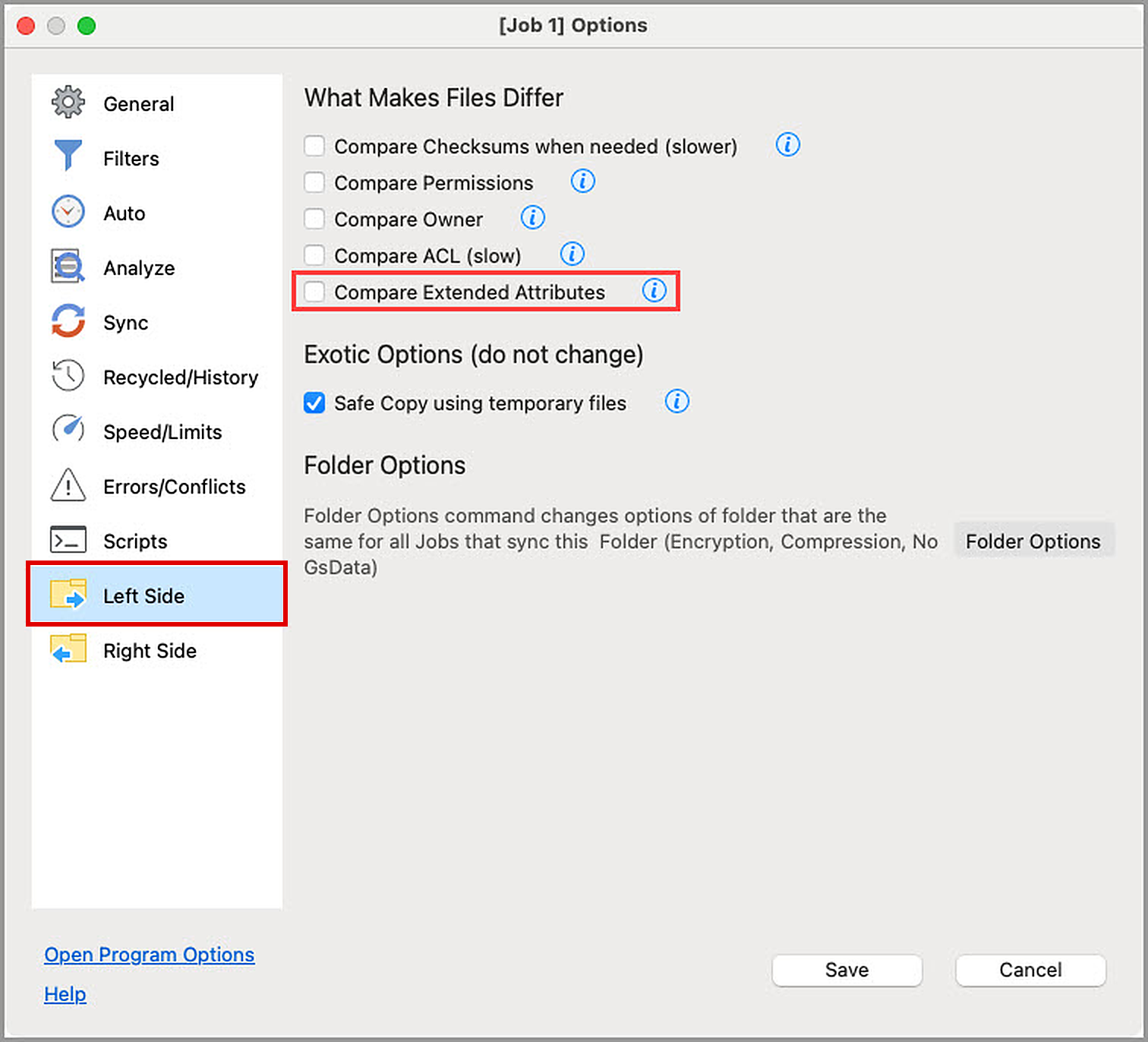
- Comparar atributos extendidos
- Copia segura usando archivos temporales
- Comprimir en NTFS
- Encriptar utilizando EFS
- Sistema archivos FAT que no se revela
- Cifrado junto cliente
- Ninguna carpeta _gsdata_ aquí
Lo que hace que los archivos sean diferentes
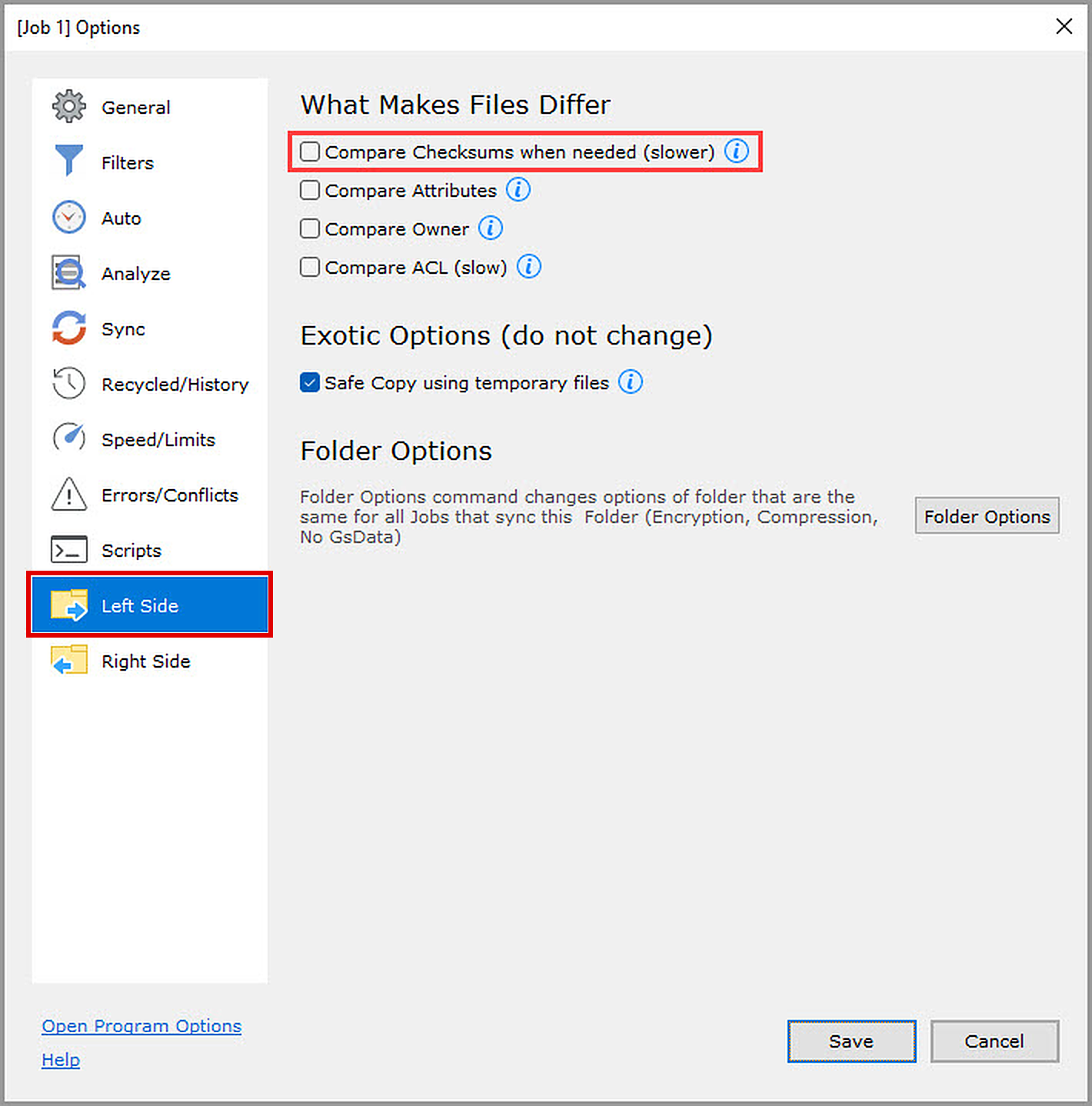
Comparación (panel) de sumas de comprobación del contenido de archivos (desactivada de forma predeterminada)
Si esta opción está activada, se compara la suma de comprobación MD5 del archivo antiguo con la del nuevo cuando el tamaño del archivo no ha cambiado pero sí su fecha de modificación.
Si la suma de comprobación MD5 del archivo es distinta pero el tamaño y la fecha de modificación son iguales, se declara un conflicto.
Después de la sincronización, se verifica que la suma de comprobación del archivo copiado sea la misma en ambos lados.
Si esta opción está desactivada, un archivo solo se considera modificado si cambia su tamaño o su fecha de modificación.
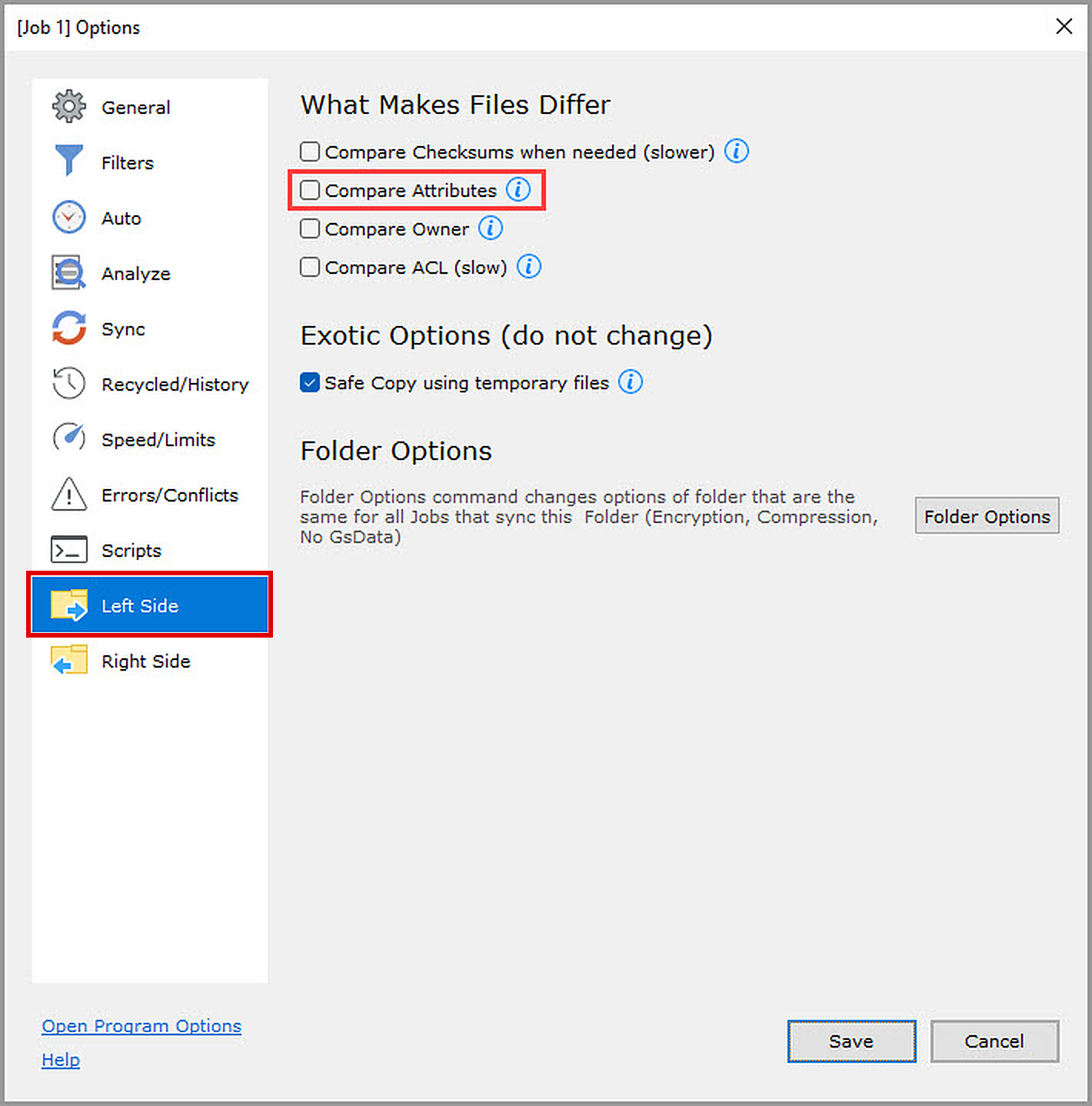
Comparar atributos (solo en Windows, desactivada de forma predeterminada)
Si esta opción está activada, se detectan los cambios en los atributos de archivos y carpetas aunque el contenido del archivo no cambie.
Si esta opción está desactivada, los atributos se copian únicamente cuando se copia el archivo modificado.
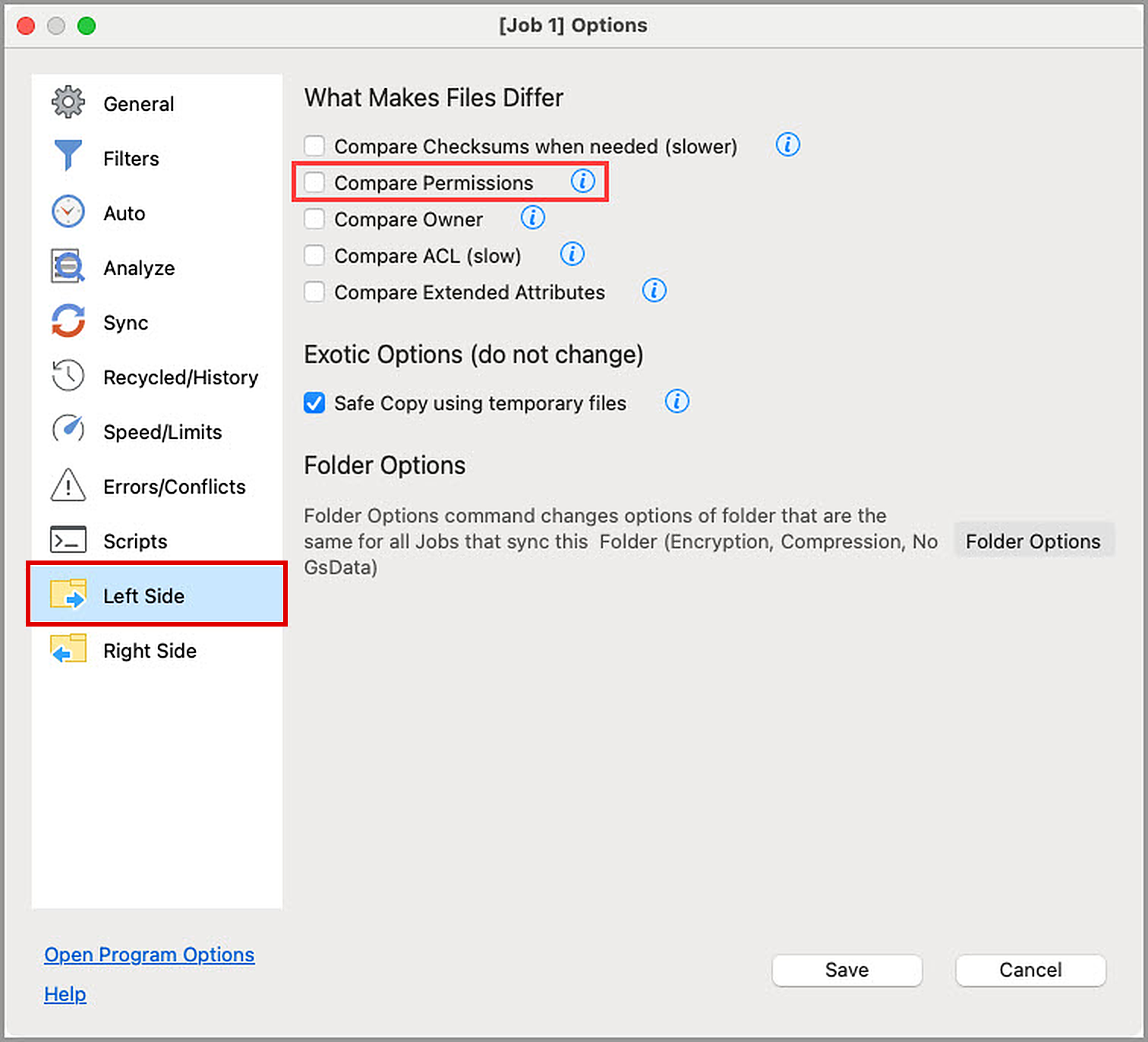
Comparar permisos (solo en Mac y Unix, desactivada de forma predeterminada)
Si esta opción está activada, se detectan los cambios en los permisos de archivos y carpetas aunque el contenido del archivo no cambie.
Si esta opción está desactivada, los permisos se copian únicamente cuando se copia el archivo modificado.
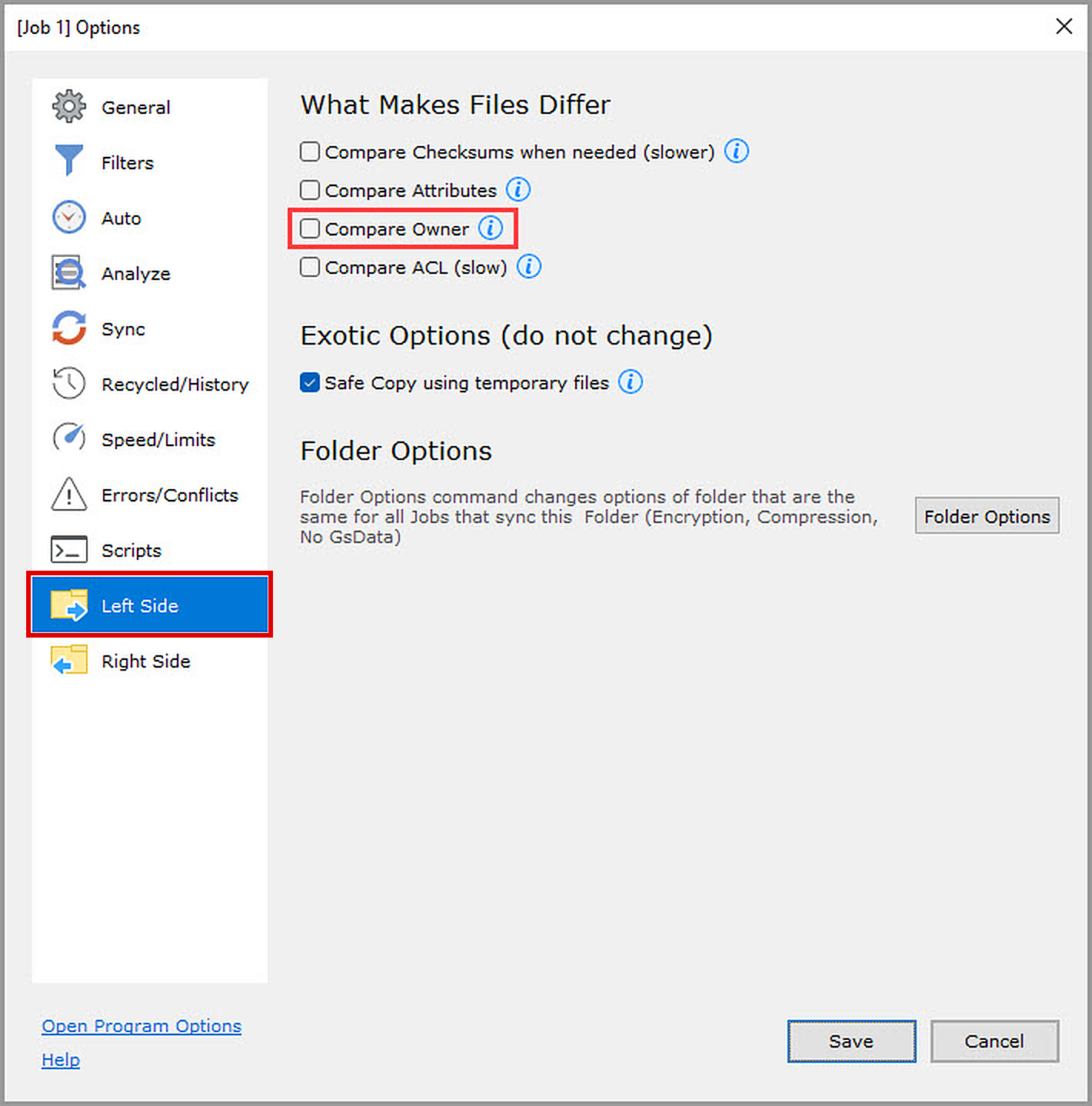
Comparar propietario (desactivada de forma predeterminada)
Si esta opción está activada, se detectan los cambios en el propietario del archivo aunque el contenido del archivo no cambie.
Si esta opción está desactivada, el propietario del archivo se copia únicamente cuando cambia el contenido del archivo.
Comparar ACL (lento) (desactivada de forma predeterminada)
Si esta opción está activada, se detectan los cambios en la ACL aunque el contenido del archivo no cambie.
Si esta opción está desactivada, la ACL se copia únicamente cuando cambia el contenido del archivo.
Comparar atributos extendidos (solo en Mac, desactivada de forma predeterminada)
Si esta opción está activada, se detectan los cambios en los atributos extendidos aunque el contenido del archivo no cambie.
Si esta opción está desactivada, los atributos extendidos se copian únicamente cuando se copia el archivo modificado.
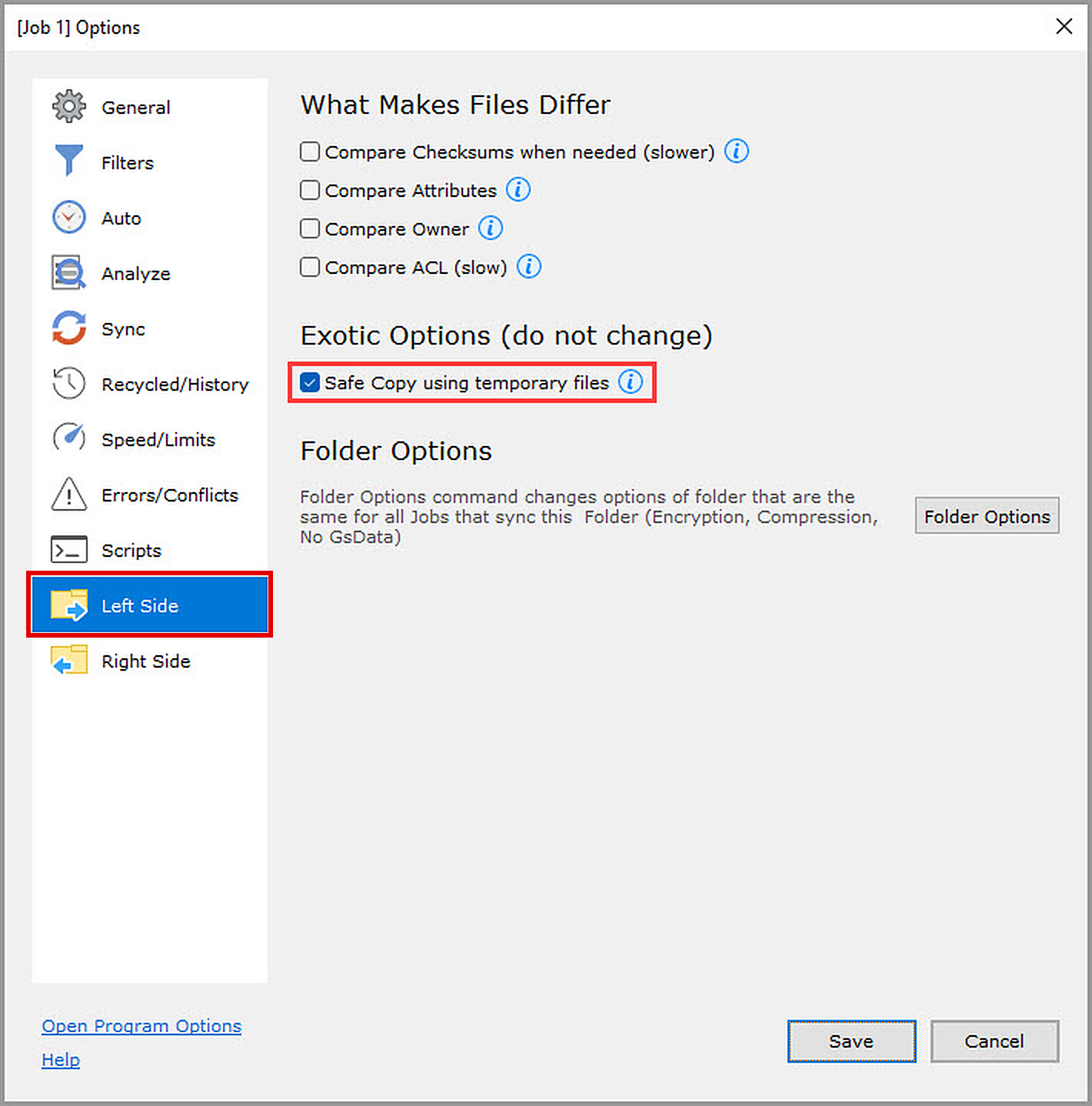
Opciones especiales (no cambiar)
Copia segura usando archivos temporales (activada de forma predeterminada)
Si esta opción está activada, Sincronizar no copia el archivo de origen directamente sobre el archivo de destino de este lado, ya que una interrupción durante la sincronización dañaría el archivo. En su lugar, Sincronizar copia el archivo de origen en un archivo temporal de la carpeta de destino y, cuando termina la copia, cambia el nombre del archivo temporal por el del archivo de destino.
Puede desactivar esta opción si realiza copias de seguridad unidireccionales y el volumen de destino tiene poco espacio libre.
Esta opción solo está disponible para los sistemas de archivos que no admiten la carga atómica (carga atómica significa que, hasta que la carga finaliza, una interrupción restaura la versión anterior del archivo).
Opciones de carpeta
Los comandos de Opciones de carpeta modifican la configuración de la carpeta, como el cifrado y la compresión, que se aplica a todas las tareas que sincronizan esa carpeta.
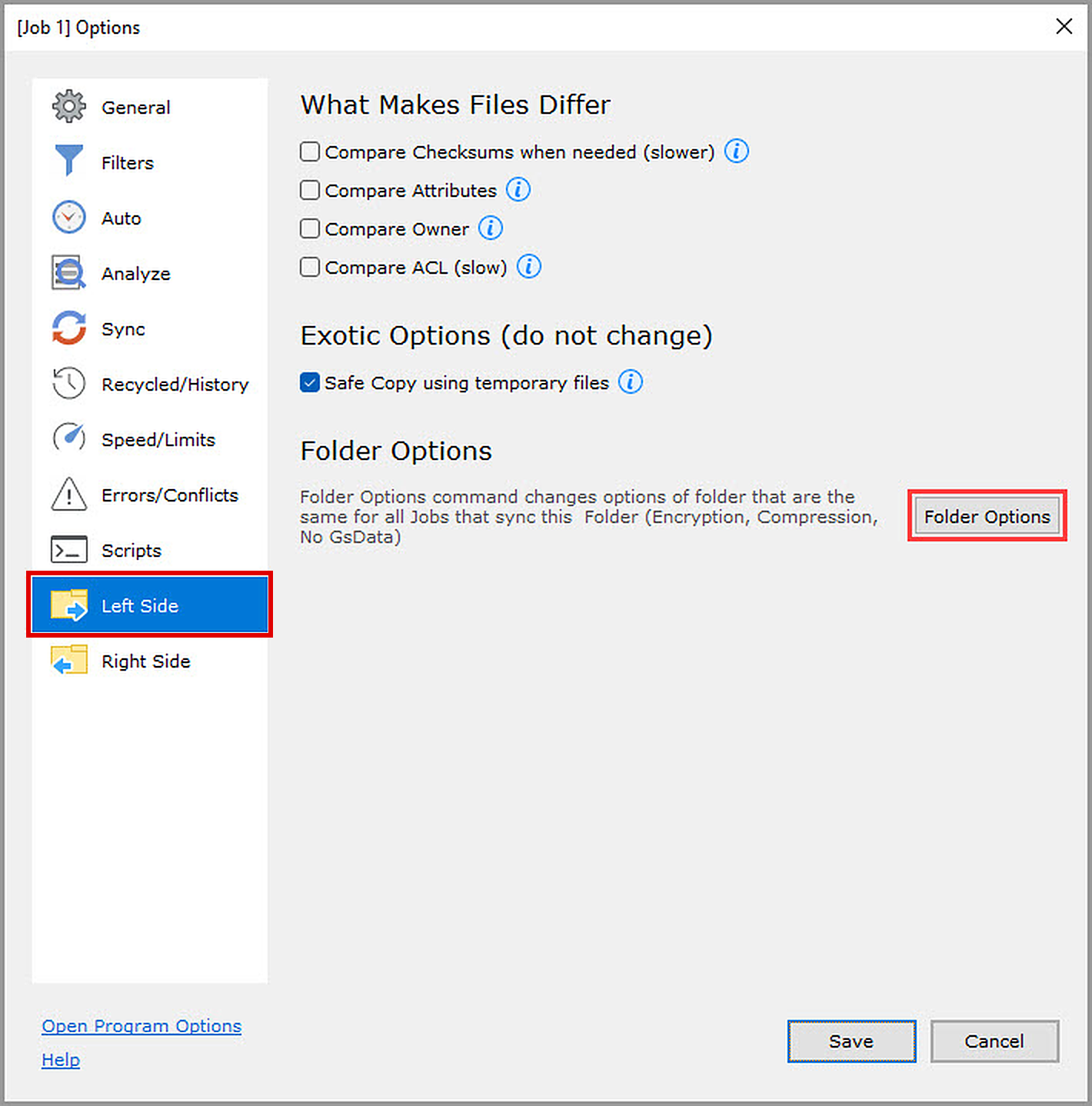
Sistema de archivos
Comprimir en NTFS (solo en Windows, desactivada de forma predeterminada)
Si esta opción está activada, el contenido de los archivos se comprime con la funcionalidad nativa del sistema de archivos.
NOTA: Solo funciona en volúmenes NTFS. La compresión la realiza Windows. Se establecerá el atributo de archivo «Compressed».
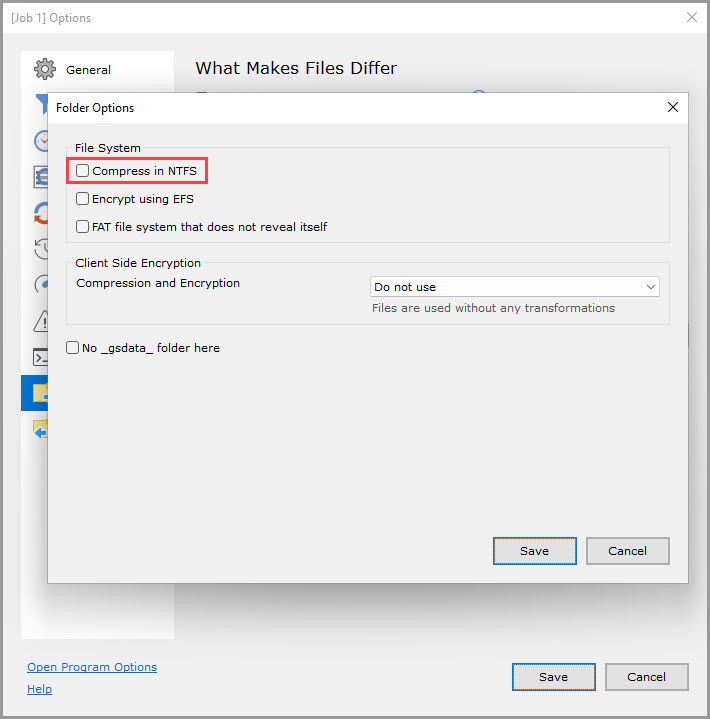
Encriptar utilizando EFS (solo en Windows, desactivada de forma predeterminada)
Si esta opción está activada, los archivos de este lado se cifran mediante EFS (Encrypting File System).
NOTA: Solo funciona en volúmenes NTFS. Requiere como mínimo Windows XP Pro o Vista Business.
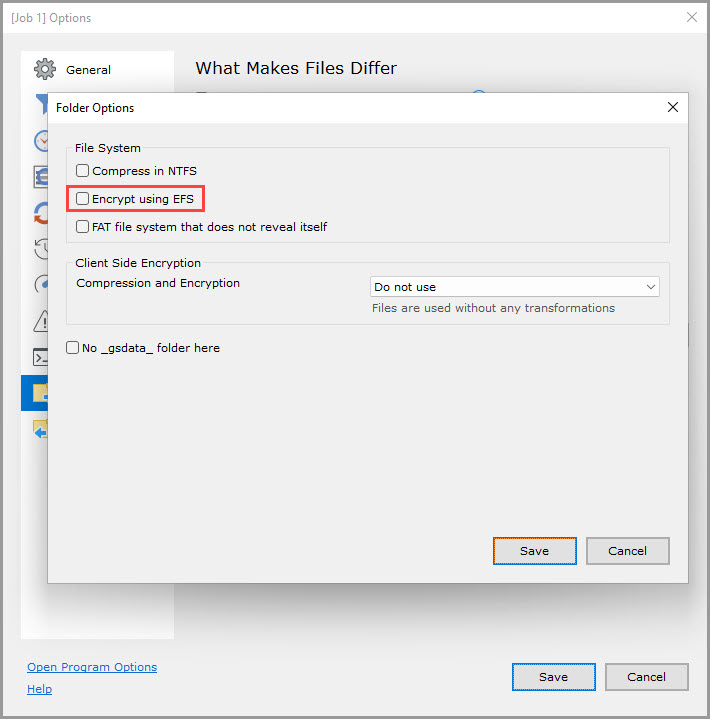
Sistema archivos FAT que no se revela (desactivada de forma predeterminada)
Si esta opción está activada, se utiliza el ajuste de hora especial diseñado para neutralizar los problemas de almacenamiento de la hora en FAT.
Si esta opción está desactivada y el sistema de archivos no informa de que es FAT, se asume que el sistema de archivos almacena la fecha de modificación de los archivos en UTC.
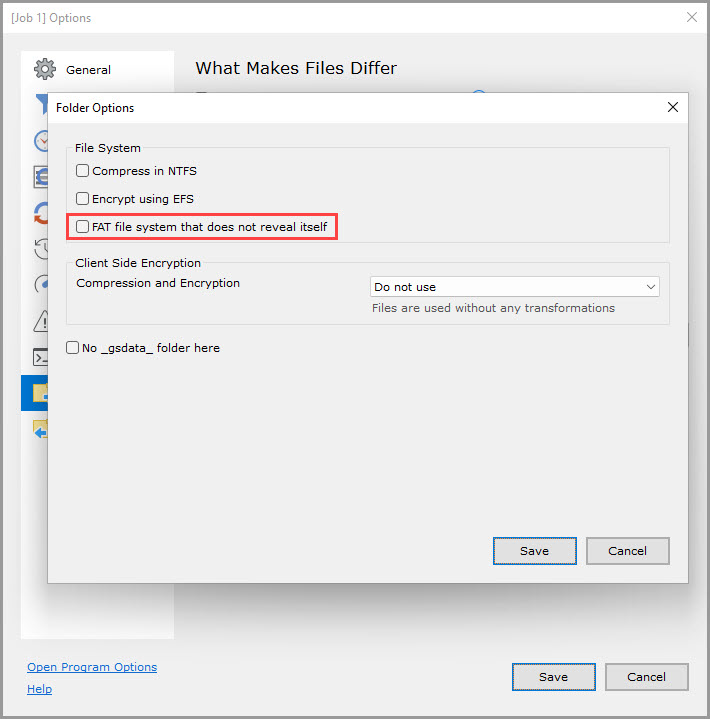
Cifrado junto cliente
Estas opciones controlan el cifrado de los nombres y del contenido de los archivos que GoodSync puede realizar en el lado del cliente.
No usar (opción predeterminada)
Si se selecciona, GoodSync no comprimirá ni cifrará los archivos de esta carpeta.
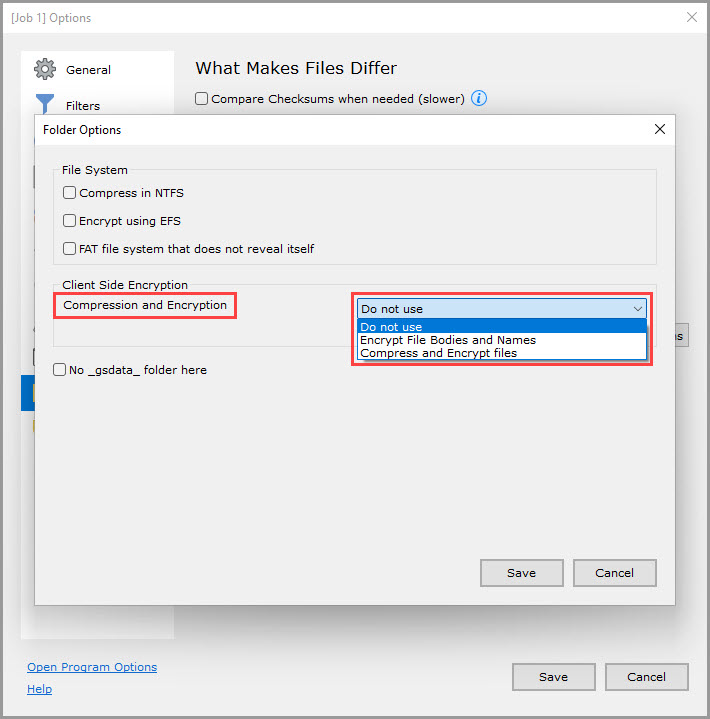
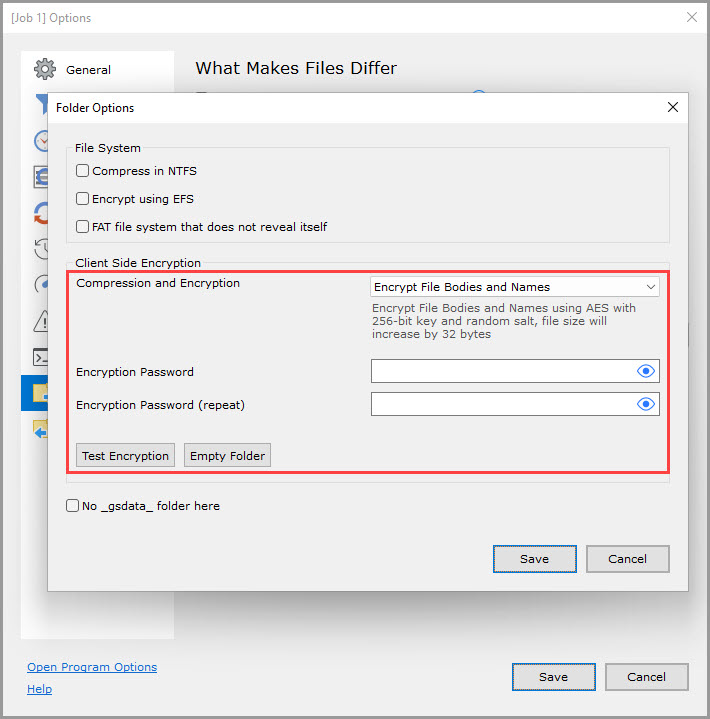
Cifrar el nombre del archivo y el contenido
Si se selecciona, el contenido y los nombres de los archivos se cifran antes de cargarlos en esta carpeta.
Para el cifrado se utiliza el algoritmo AES con una clave de 256 bits, con todos los bloques del archivo encadenados.
Se aplica una sal aleatoria, por lo que distintos cifrados del mismo archivo producirán resultados diferentes. El tamaño del archivo aumentará exactamente en 32 bytes.
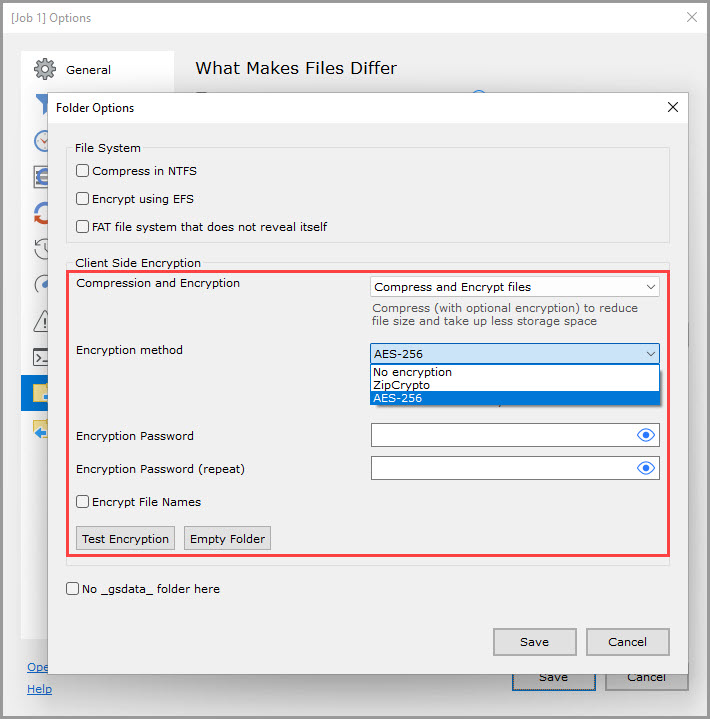
Comprimir y cifrar archivos
Si se selecciona, los archivos se comprimen y, opcionalmente, se cifran antes de cargarlos en esta carpeta.
Las opciones de cifrado son las siguientes:
- Sin cifrado: no se cifran los archivos, solo se comprimen.
- ZipCrypto: cifra los archivos comprimidos con el algoritmo ZipCrypto, que es menos seguro pero tiene compatibilidad nativa con Windows.
- AES-256: cifra los archivos comprimidos con el algoritmo de cifrado AES, más robusto, con una clave de 256 bits.
Si «Encriptar nombre archivo» está activada, GoodSync cifrará además los nombres de los archivos comprimidos.
NOTA: Debe memorizar la contraseña de cifrado si utiliza las opciones anteriores, o bien usar RoboForm para guardarla en una SafeNote. Si pierde esta contraseña, es posible que los datos cifrados se pierdan.
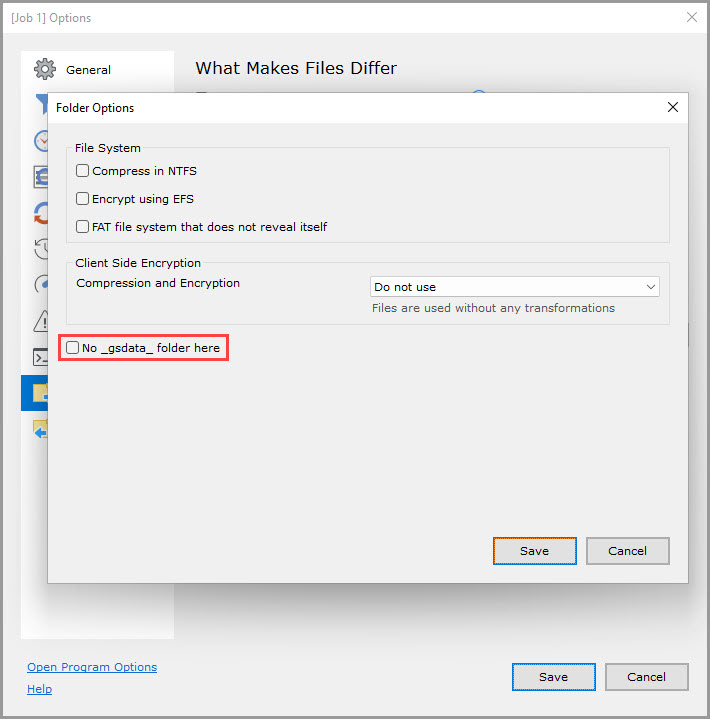
Ninguna carpeta _gsdata_ aquí (desactivada de forma predeterminada)
Si esta opción está activada, no se crea la carpeta «_gsdata_» en la carpeta de sincronización del lado izquierdo o derecho de la tarea. En su lugar, la carpeta «_gsdata_» se crea en la carpeta del perfil de GoodSync de este equipo.
Si esta opción está desactivada, la carpeta «_gsdata_» se crea en la carpeta de sincronización.
Esta opción solo debe utilizarse cuando no sea posible o no convenga escribir en la carpeta de sincronización (por ejemplo, el lado de origen de solo lectura de una tarea unidireccional).
Utilice esta opción únicamente en carpetas de sincronización que no se sincronicen con ninguna otra carpeta (mediante ninguna otra tarea, en este equipo o en otro).
NOTA: Si esta opción está activada, no pueden utilizarse estas otras opciones: «Guardar archivos borrados/sustituidos, solo última versión» y «Guardar archivos borrados/sustituidos, múltiples versiones».