Esta descripción general de la sección «Papelera de reciclaje» de Opciones se aplica tanto a GoodSync para Windows como a GoodSync para Mac, salvo que se indique lo contrario.
- Guardar archivos borrados/sustituidos, solo última versión
- Eliminar carpeta _saved_ después de estos días
- Guardar archivos borrados/sustituidos, múltiples versiones
- Eliminar carpeta _history_ después de estos días
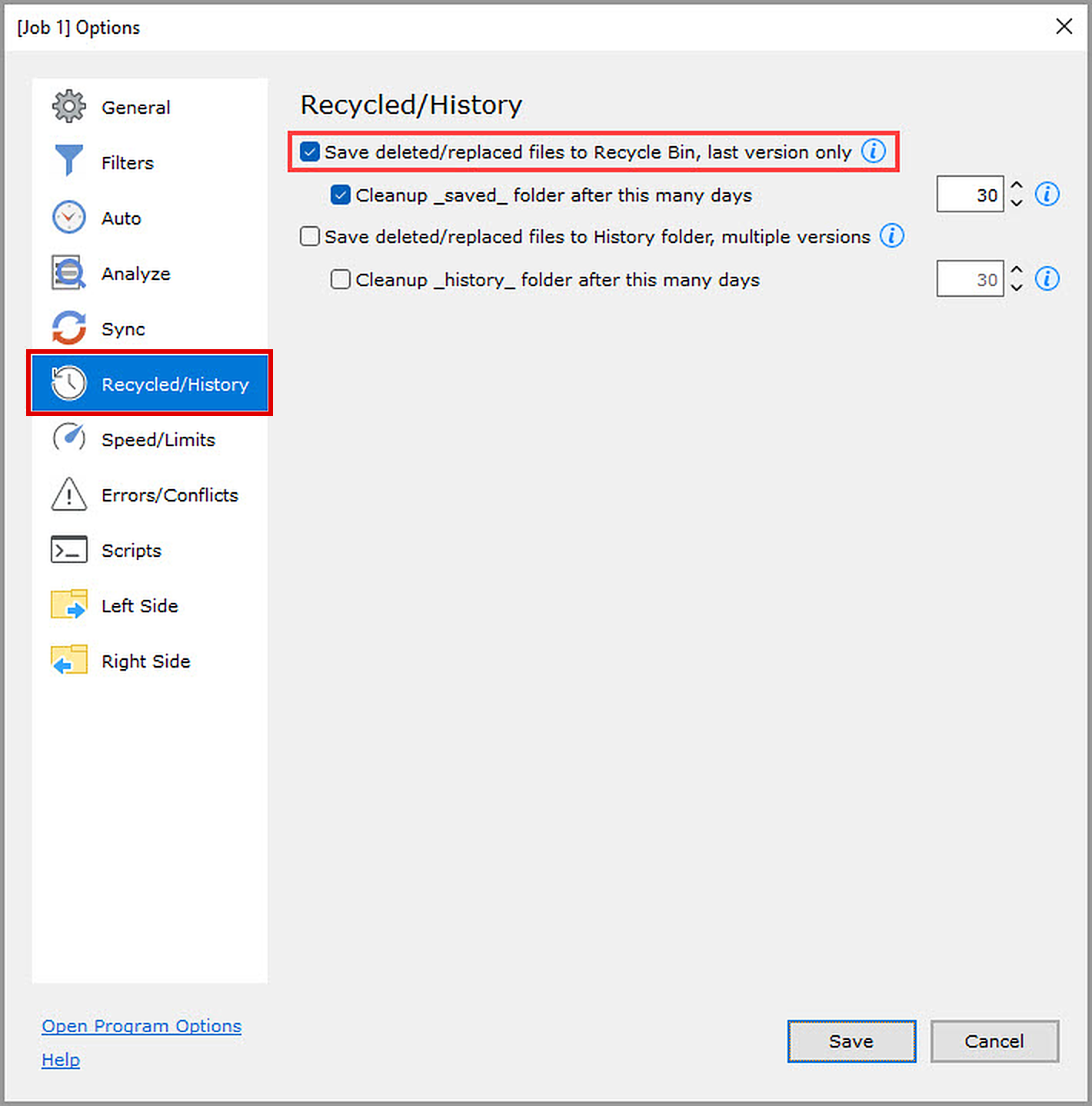
Guardar archivos borrados/sustituidos, solo última versión (activada de forma predeterminada)
Si esta opción está activada, GoodSync conserva la versión anterior de cualquier archivo modificado en la carpeta «_gsdata_\_saved_», en el lado de la tarea donde se produce la sustitución.
En una tarea unidireccional, será la carpeta de destino. En una tarea bidireccional, será la carpeta de origen. Los archivos eliminados también se colocan en la carpeta «_gsdata_\_saved_» para poder recuperarlos.
Si esta opción está desactivada, los archivos sustituidos o eliminados se borran de forma permanente.
Solo se conserva la versión más reciente del archivo (la inmediatamente anterior a la versión actual).
NOTA: «_gsdata_» es una carpeta oculta. Debe activar la opción «Show Hidden Files» en el Explorador de archivos de Windows para ver el contenido de esta carpeta. En Mac, utilice el elemento de menú «Tarea» >> «Opciones Avanzadas» >> «Hacer visible gsdata» de la aplicación GoodSync.
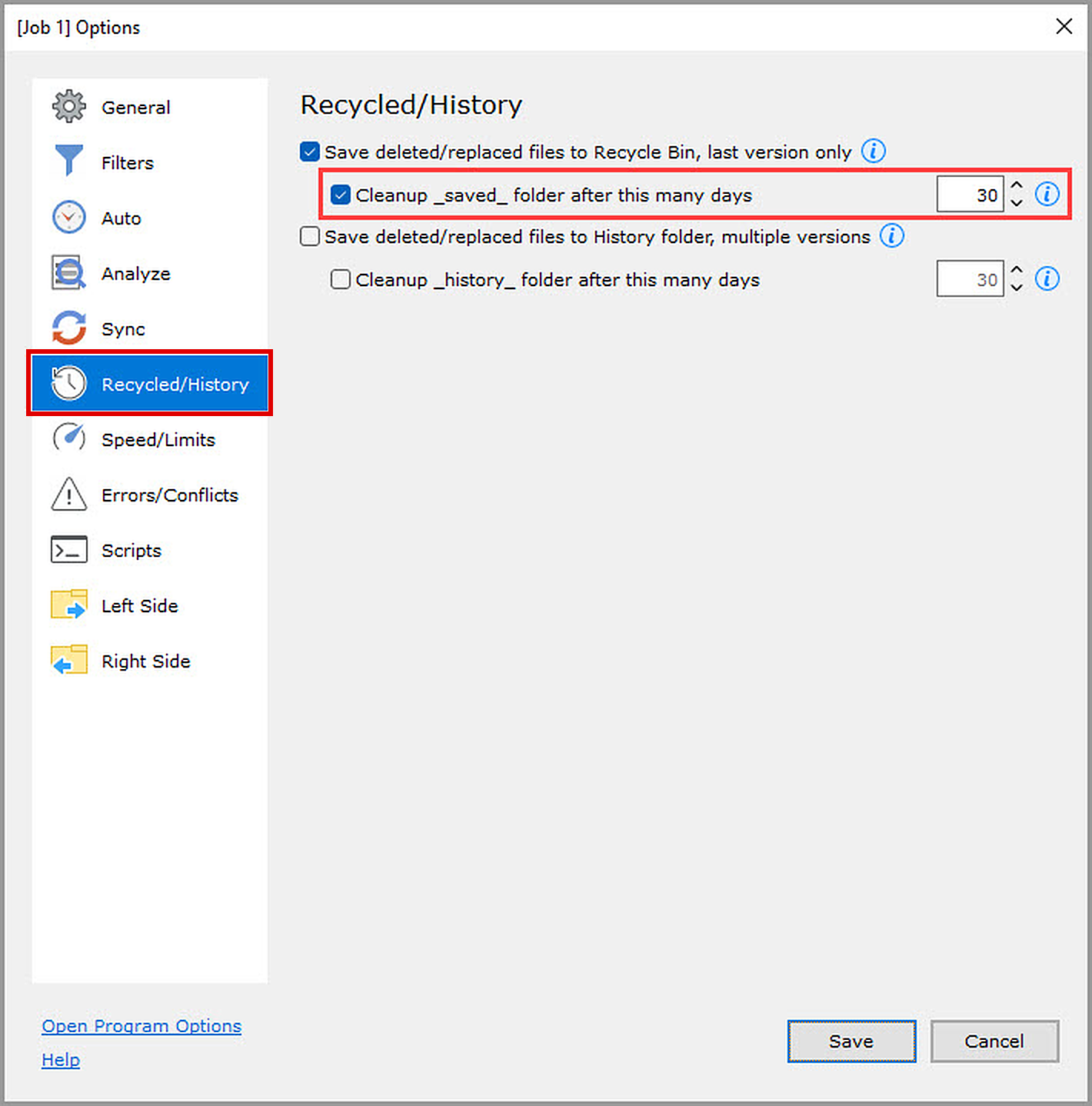
Eliminar carpeta _saved_ después de estos días (activada de forma predeterminada, 30 días)
Si esta opción está activada, todos los archivos colocados en la carpeta «_gsdata_\_saved_» se eliminarán definitivamente transcurrido el número de días especificado.
Si esta opción está desactivada, todos los archivos de la carpeta «_gsdata_\_saved_» se conservarán indefinidamente.
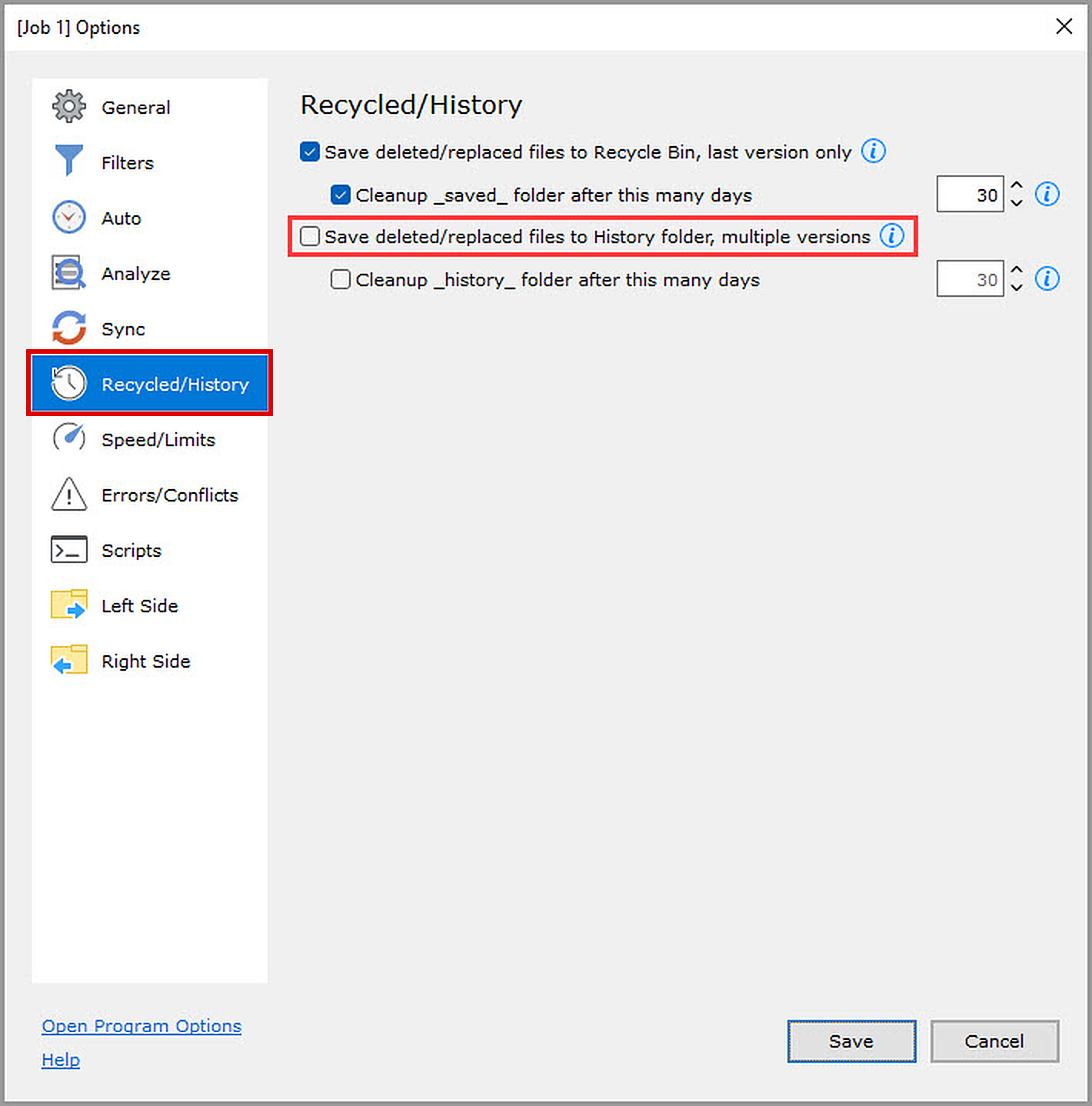
Guardar archivos borrados/sustituidos, múltiples versiones (desactivada de forma predeterminada)
Si esta opción está activada, GoodSync conserva una versión por cada modificación realizada en un archivo. Estas versiones se guardan en la carpeta «_gsdata_\_history_», en el lado de la tarea donde se produce la sustitución.
Se añade una marca de tiempo al nombre del archivo, antes de su extensión, para poder guardar varias versiones del mismo archivo.
Se conserva la estructura de directorios. Los archivos eliminados también se colocan en esta carpeta para poder recuperarlos.
NOTA: Esta opción no puede utilizarse junto con la opción «Guardar archivos borrados/sustituidos, solo última versión».
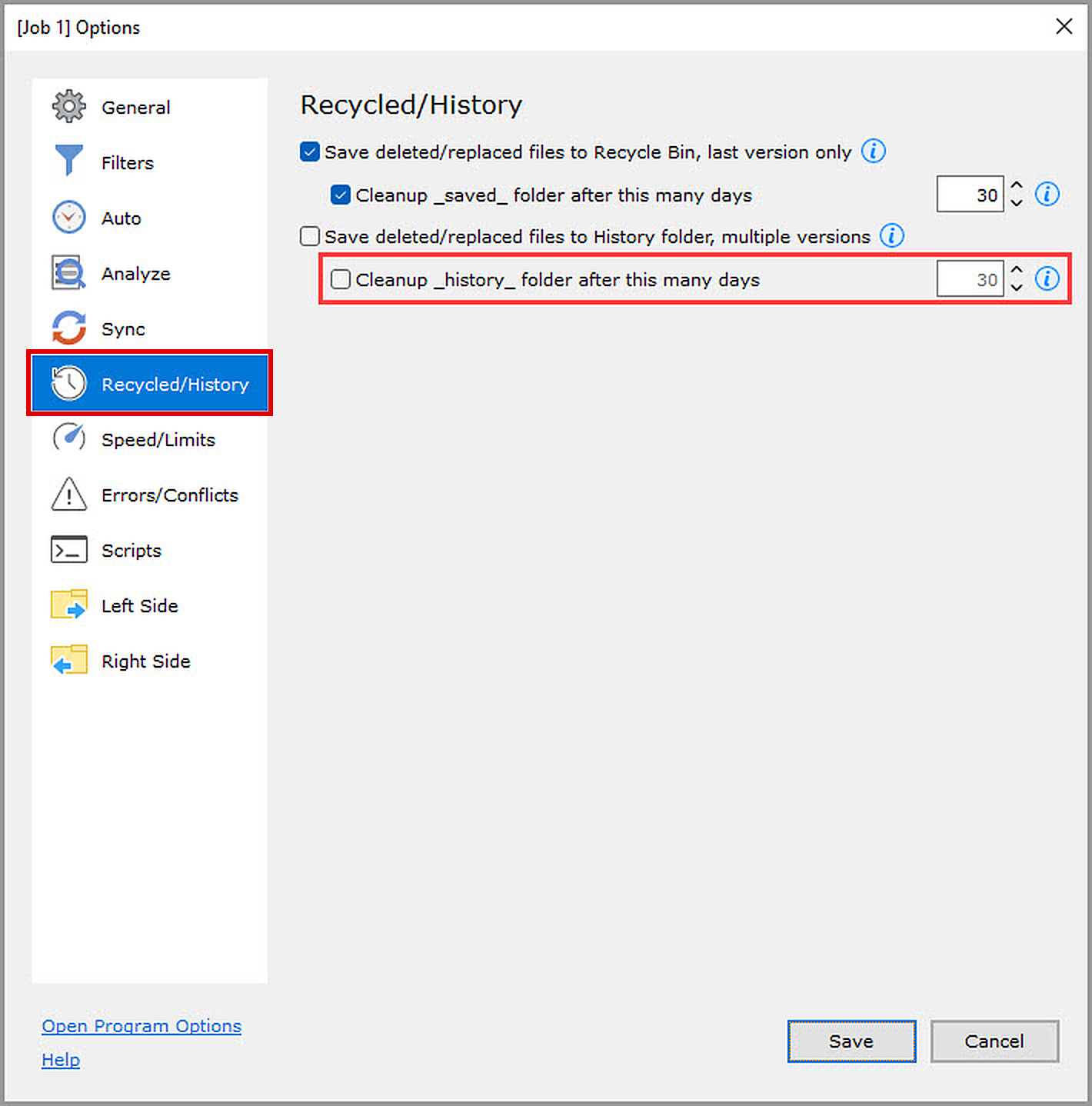
Eliminar carpeta _history_ después de estos días (desactivada de forma predeterminada, 30 días)
Si esta opción está activada, todos los archivos colocados en la carpeta «_gsdata_\_history_» se eliminarán definitivamente transcurrido el número de días especificado.
Si esta opción está desactivada, todos los archivos de la carpeta «_gsdata_\_history_» se conservarán indefinidamente.