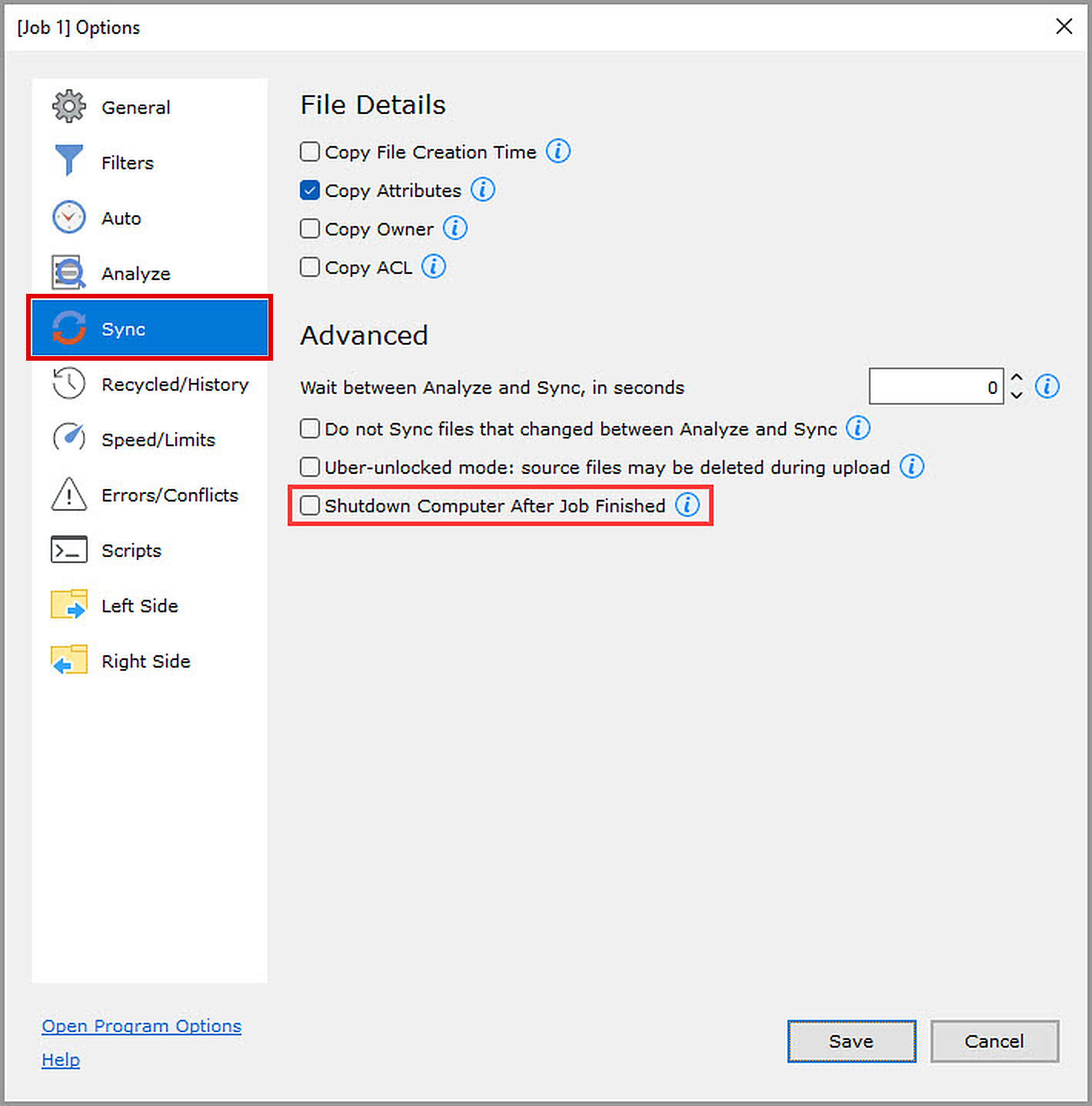
Esta descripción general de la sección «Sincronizar» de Opciones se aplica tanto a GoodSync para Windows como a GoodSync para Mac, salvo que se indique lo contrario.
- Copiar nombres originales del sistema de archivos
- Copiar Permisos
- Copiar hora de creación de archivo
- Copiar bits de Seguridad/Varios
- Copiar usuario de Archivo/Carpeta
- Copiar atributos de seguridad ACL y usuario de archivo/carpeta
- Wait between Analyze and Sync, in seconds
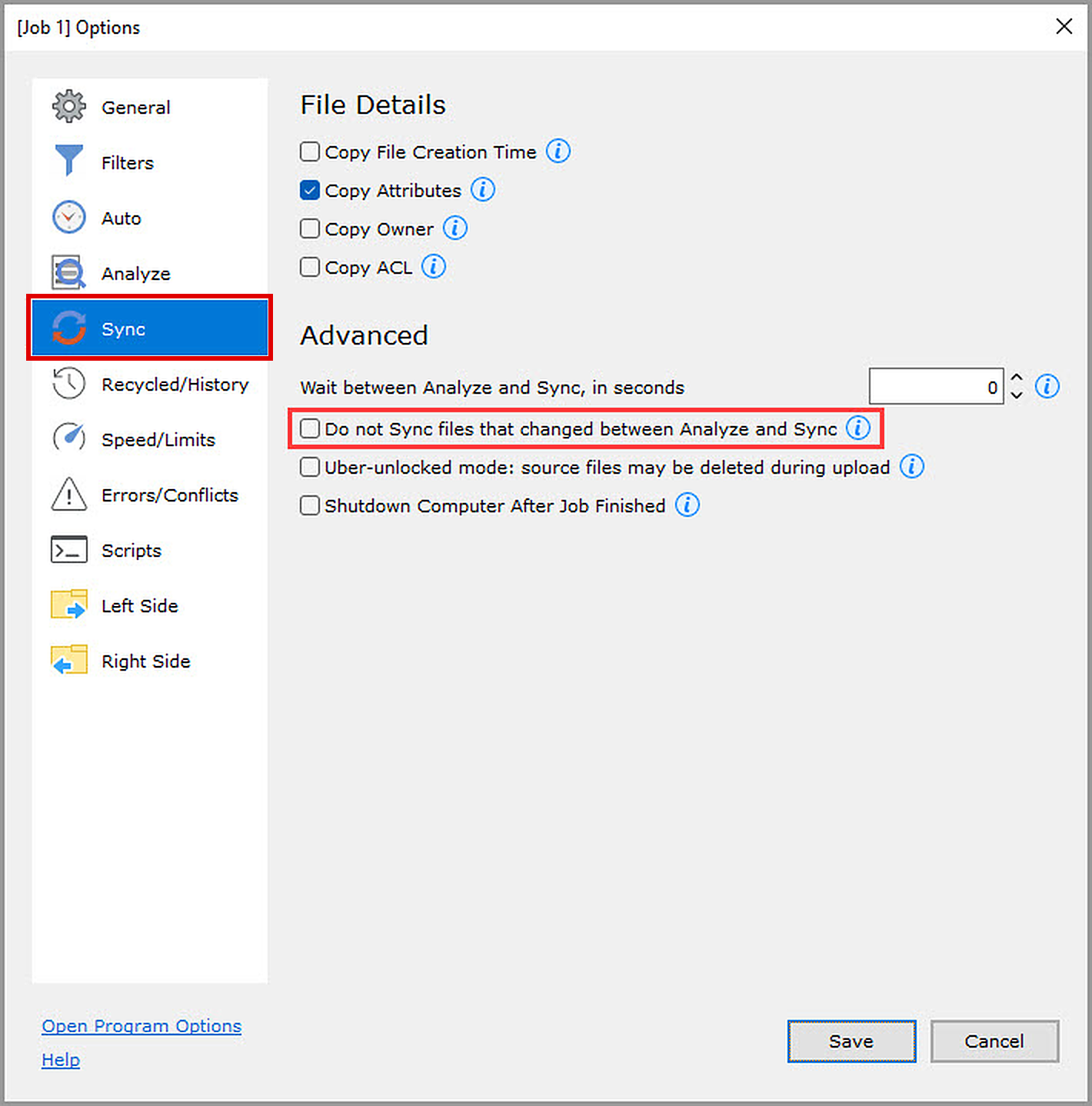
- Do not Sync files that changed between Analyze and Sync
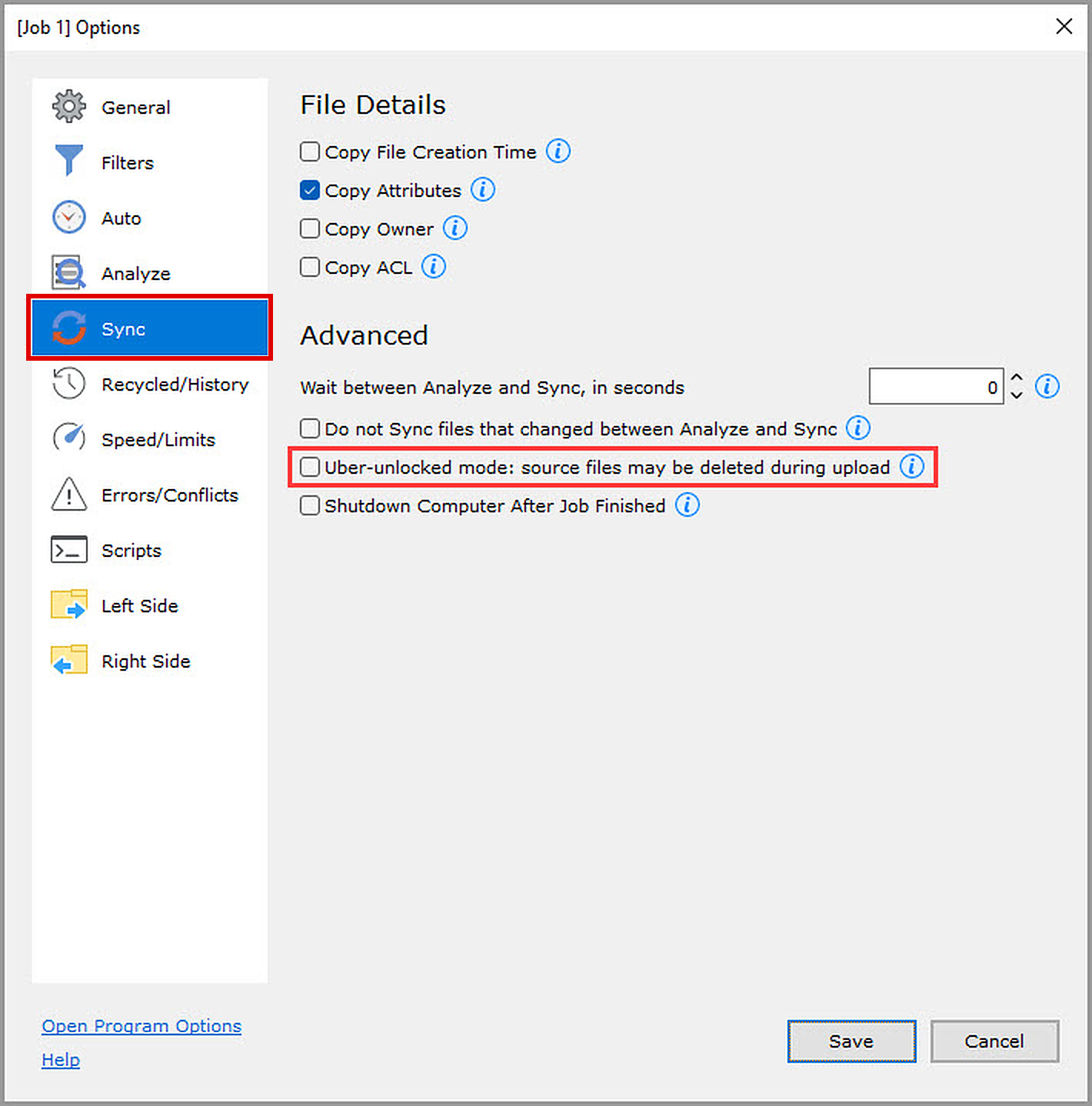
- Modo desbloqueado
- Cerrar después de finalizar el trabajo
File details
Copiar nombres originales del sistema de archivos (solo Mac, activada de forma predeterminada)
Si esta opción está activada, GoodSync no reemplazará los símbolos prohibidos (?\<>|*") en los nombres de archivo. Esta opción solo funciona bien en tareas de Mac a Mac.
NOTA: Solo para usuarios avanzados.
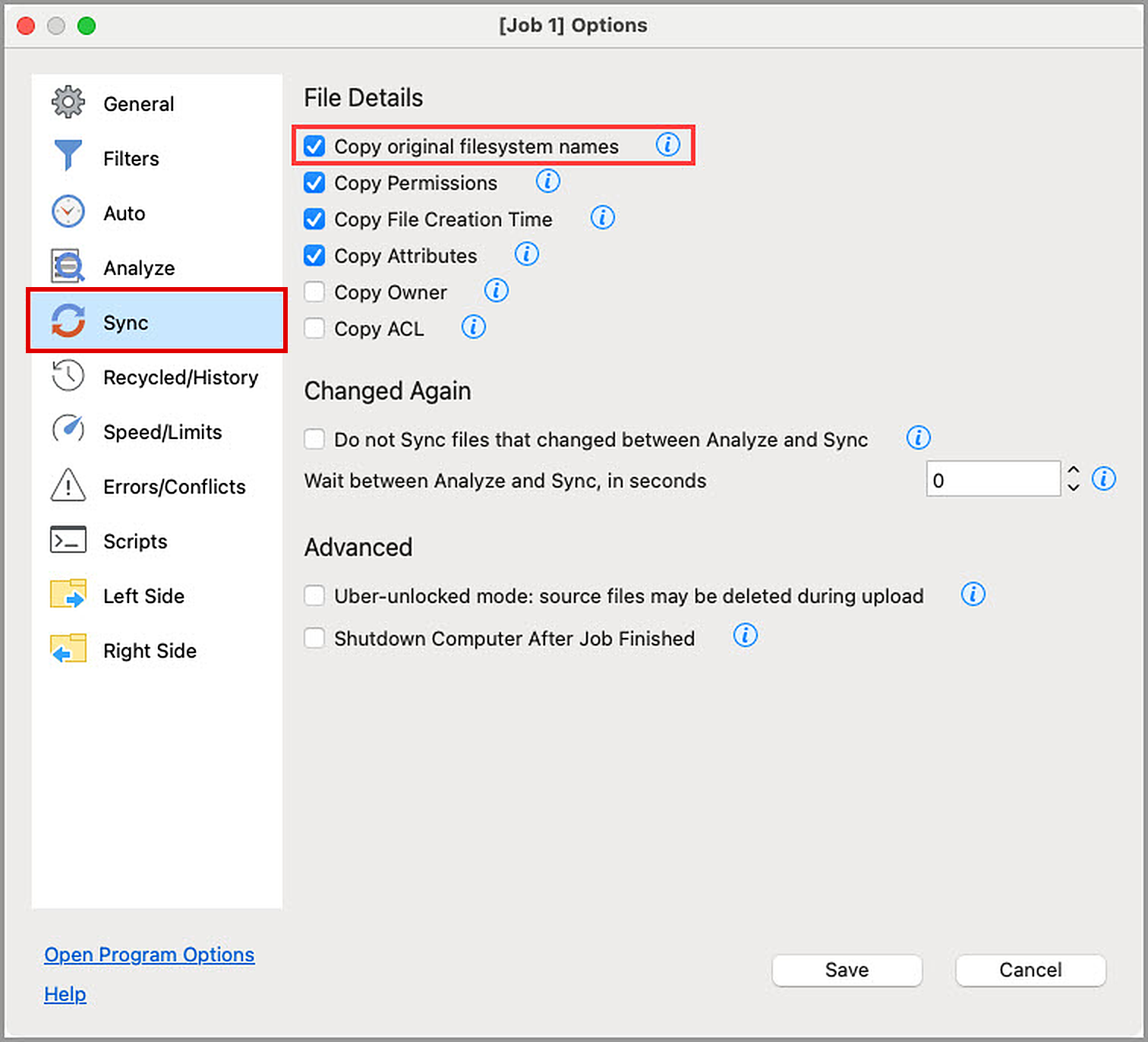
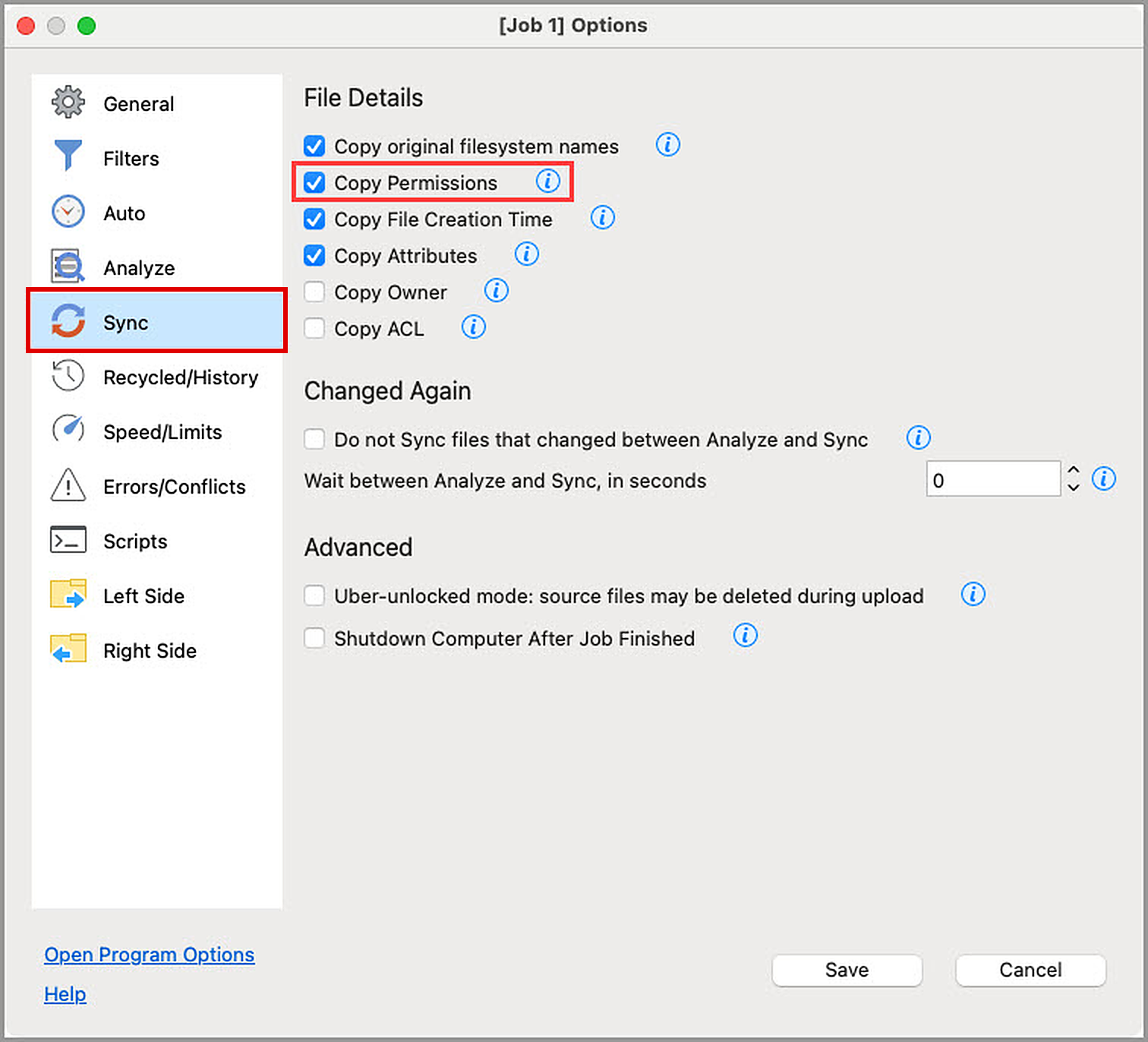
Copiar Permisos (solo Mac y Unix, activada de forma predeterminada)
Si esta opción está activada, GoodSync copiará los permisos del sistema de archivos Unix (rwxrwxrwx). Funciona únicamente en tareas de Mac a Mac y de Unix a Unix.
NOTA: Solo para usuarios avanzados.
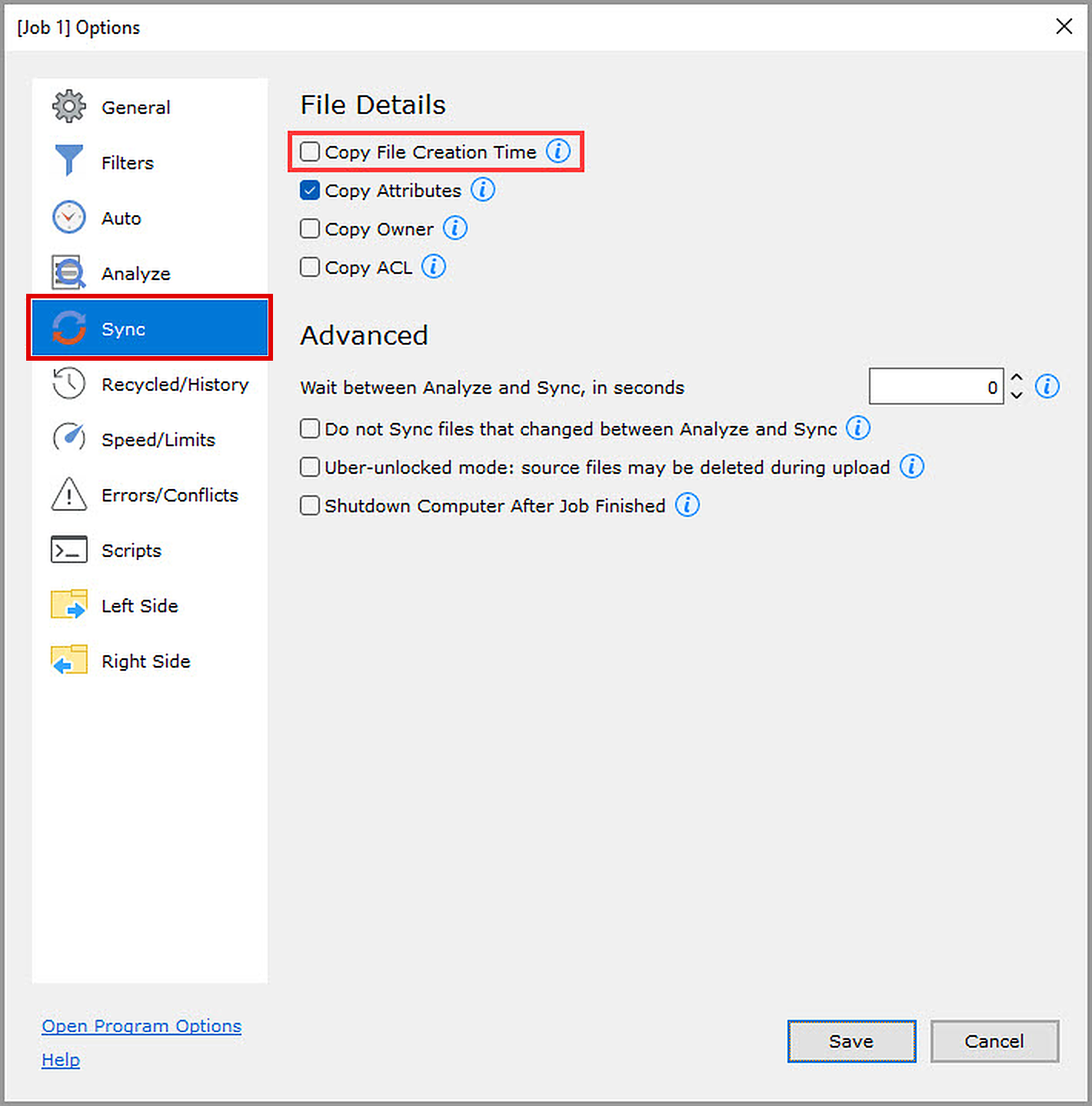
Copiar hora de creación de archivo (desactivada de forma predeterminada)
Si esta opción está activada, se copia la hora de creación del archivo o de la carpeta, además de la hora de modificación.
Nota: Si está activada, se copian la hora de creación y la de modificación del archivo. Si está desactivada, solo se copia la hora de modificación del archivo. Disponible únicamente en el sistema de archivos de Windows.
Si esta opción está desactivada, solo se copia la hora de modificación del archivo o de la carpeta.
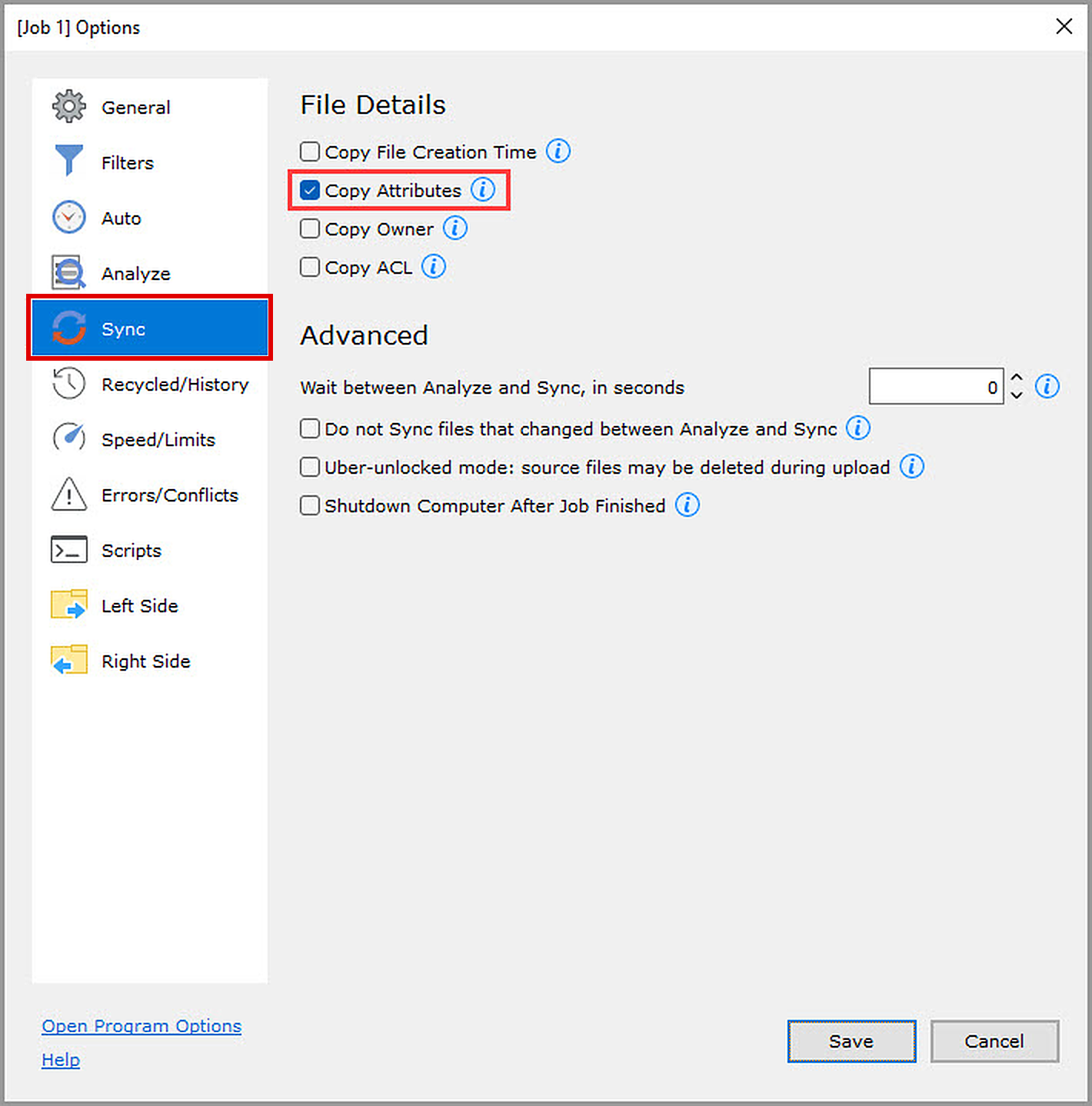
Copiar bits de Seguridad/Varios (activada de forma predeterminada)
Si esta opción está activada, se copian los atributos del archivo o de la carpeta (Read-only, Hidden, System) mientras GoodSync lo copia.
Nota: Copia los atributos Hidden, System, ReadOnly y Archive; funciona únicamente de Windows a Windows.
Si esta opción está desactivada, se asigna el atributo «Normal» a los archivos copiados.
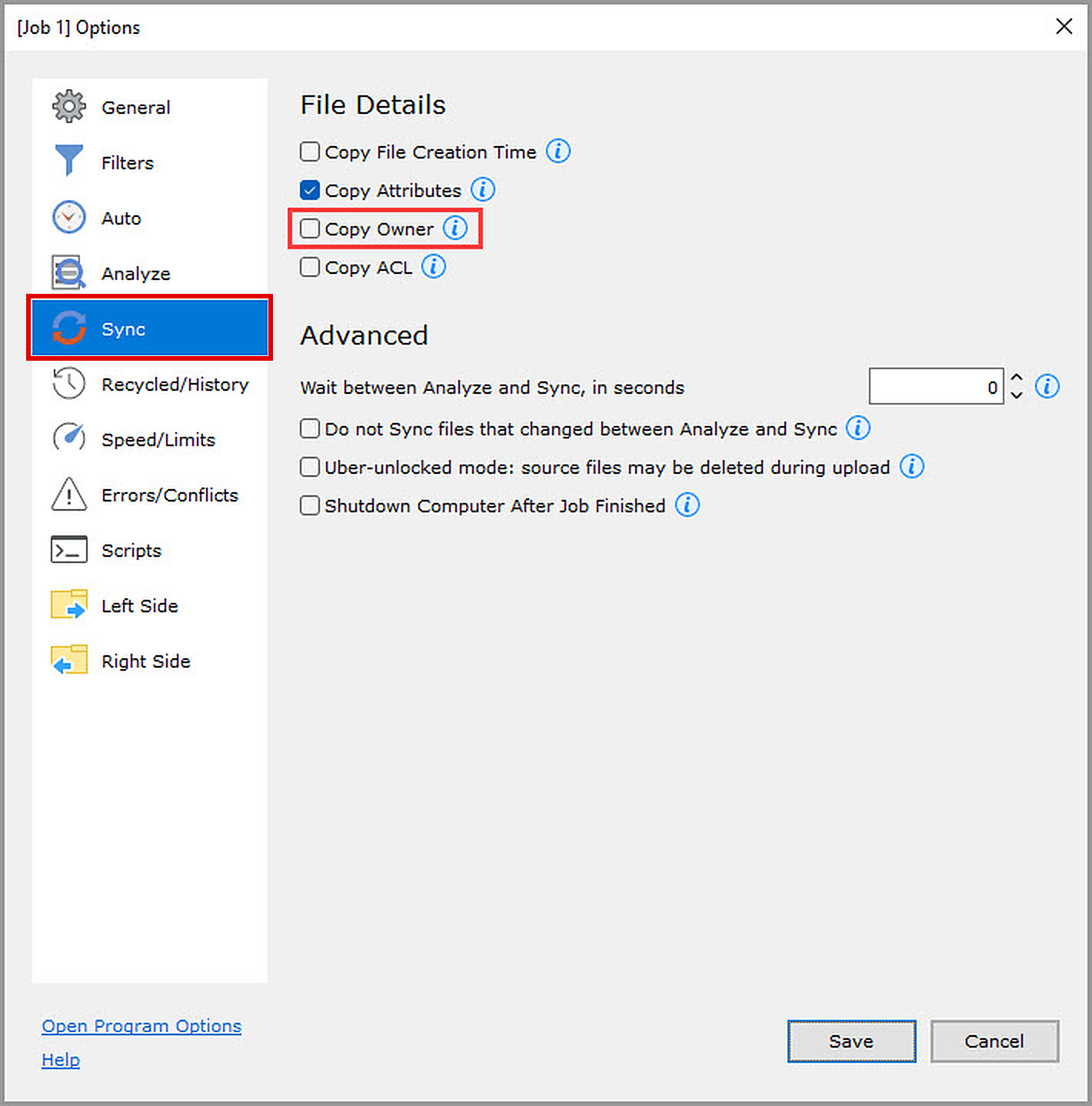
Copiar usuario de Archivo/Carpeta (desactivada de forma predeterminada)
Si esta opción está activada, se copia el propietario del archivo o de la carpeta mientras se copia el archivo.
Nota: Copia el propietario del archivo o de la carpeta. Funciona únicamente en tareas de NTFS a NTFS, de Mac a Mac o de Mac a Linux/NAS.
Si esta opción está desactivada, se asigna el propietario actual a los archivos copiados.
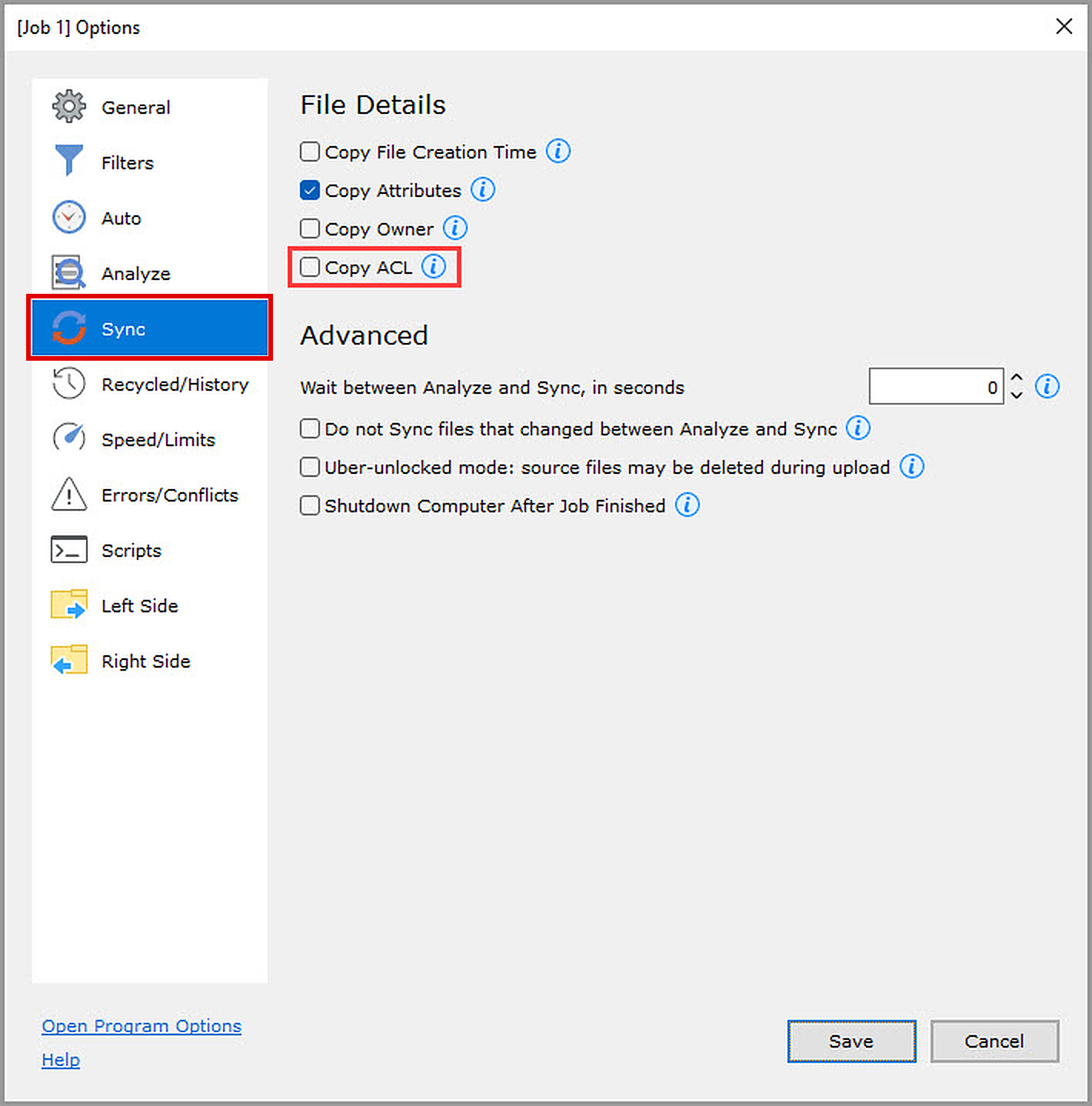
Copiar atributos de seguridad ACL y usuario de archivo/carpeta (desactivada de forma predeterminada)
Si esta opción está activada, se copia la lista de control de acceso (ACL) del archivo o de la carpeta mientras se copia el archivo.
Nota: Copia las listas de control de acceso cuando se copia un archivo o una carpeta. Copia la DACL (pero no la SACL) y funciona únicamente en sincronizaciones de NTFS a NTFS; los archivos y las carpetas deben pertenecer al mismo dominio NT.
Si esta opción está desactivada, se asigna una ACL vacía a los archivos copiados.
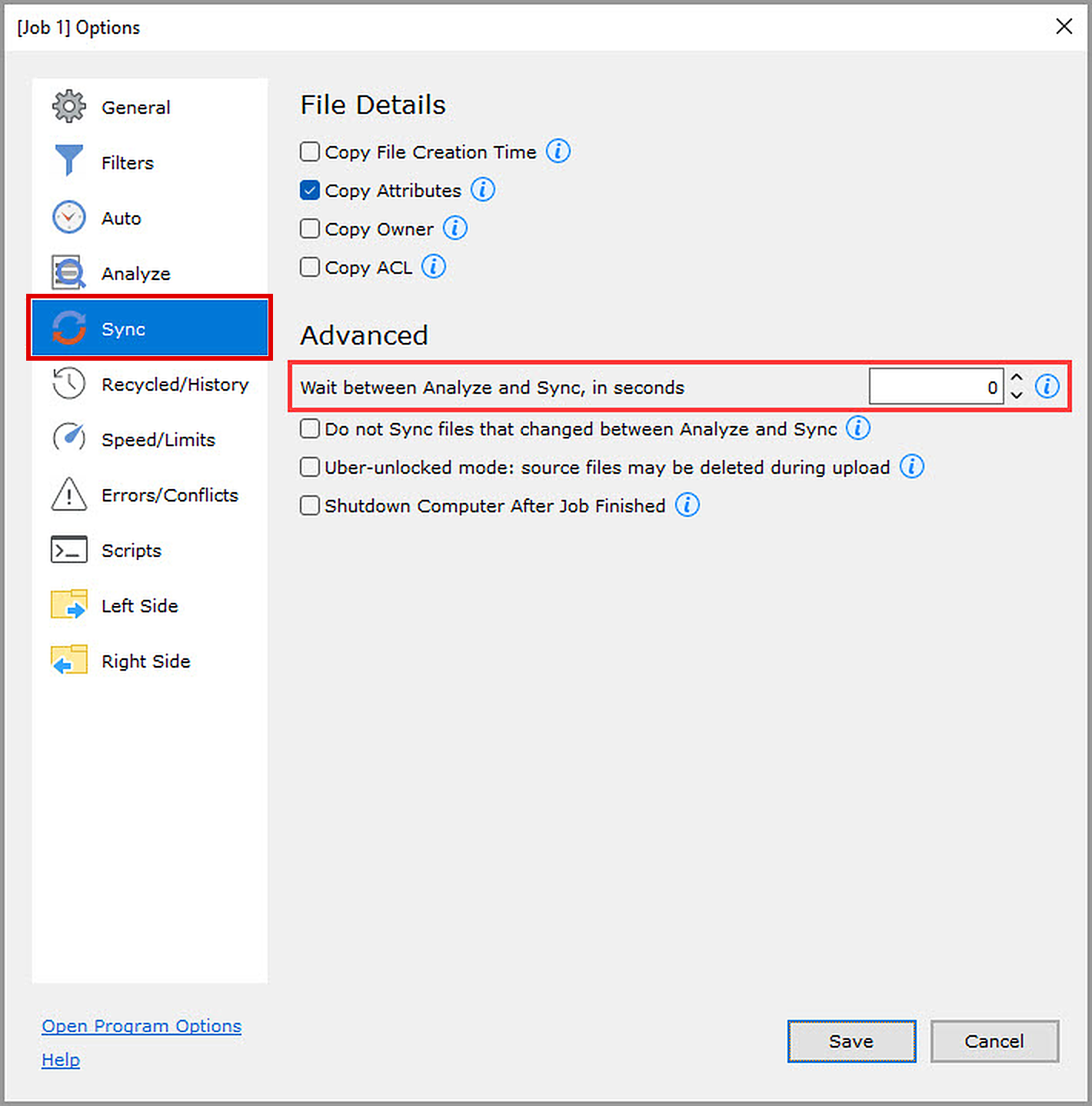
Wait between Analyze and Sync, in seconds (0 de forma predeterminada)
Si el valor no es cero, esta función esperará el número de segundos especificado después de Analizar antes de iniciar Sincronizar.
Esta opción funciona junto con «Do not Sync files that changed between Analyze and Sync», y ayuda a ampliar el período de detección de cambios y a garantizar una mayor estabilidad de los archivos.
Do not Sync files that changed between Analyze and Sync (desactivada de forma predeterminada)
Si esta opción está activada, los archivos que cambien entre Analizar y Sincronizar no se sincronizarán; esperarán hasta el siguiente Analizar.
Si esta opción está desactivada, dichos archivos se sincronizarán y se reflejará su estado modificado tanto en el origen como en el destino.
Modo desbloqueado (desactivada de forma predeterminada)
Si esta opción está activada, los archivos de origen pueden eliminarse o moverse durante la carga, ya que GoodSync no los bloquea.
GoodSync detectará de inmediato que se eliminó o movió el archivo y no continuará con la carga.
NOTA: Solo para usuarios avanzados.
Cerrar después de finalizar el trabajo (desactivada de forma predeterminada)
Si esta opción está activada, GoodSync apagará este equipo una vez que la tarea haya terminado de sincronizarse sin errores. Esta opción se aplica tanto al modo de tarea Manual como al Auto, si está especificada.