Este artículo se aplica tanto a GoodSync para Windows como a GoodSync para Mac, salvo que se indique lo contrario.
Las tareas automáticas deben tener configurada la Automatic Conflict Resolution. Esto permite que la tarea siga ejecutándose cuando se detecta un conflicto, en lugar de detenerse y esperar la intervención del usuario.
Este artículo explica las opciones disponibles de Automatic Conflict Resolution y cómo puede GoodSync gestionar los conflictos sin interacción del usuario.
Para configurar Automatic Conflict Resolution, siga estos pasos:
1) Seleccione su tarea y haga clic en Opciones en la barra de herramientas.
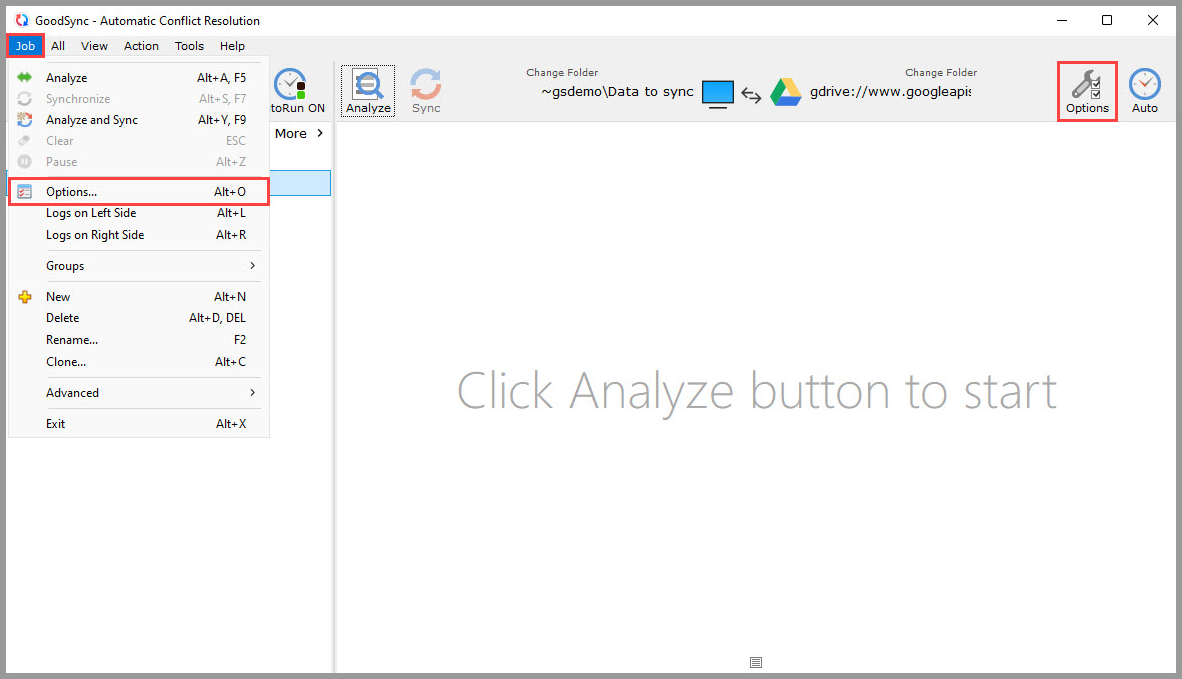
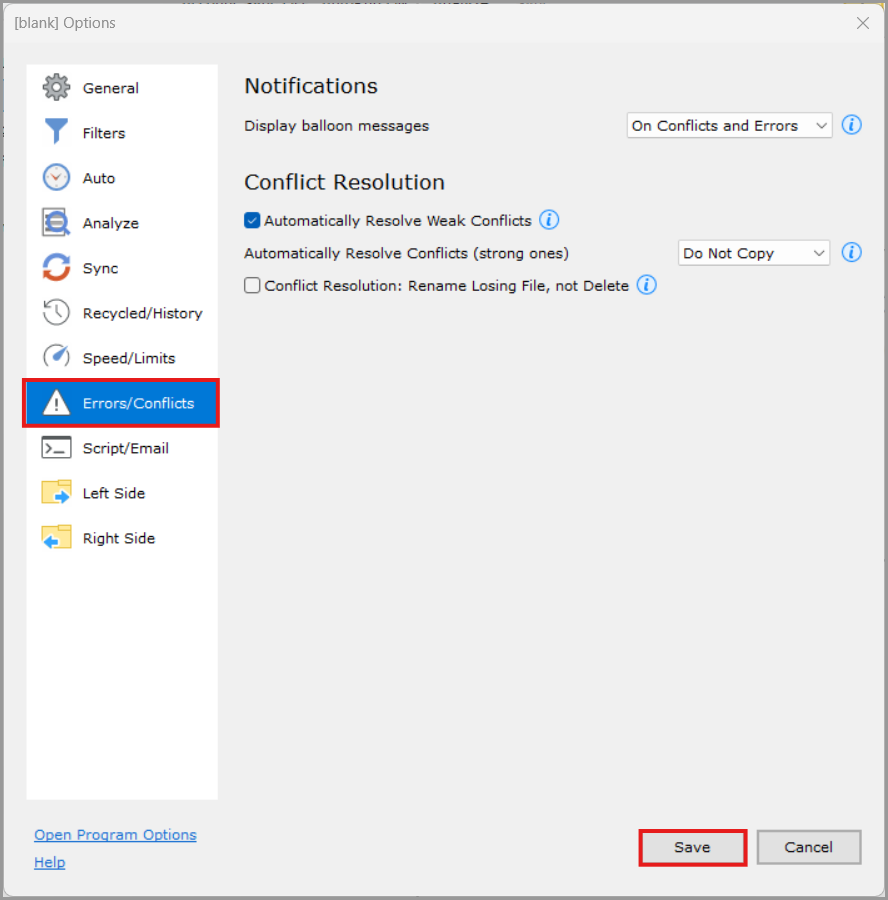
2) A continuación, active Resolver automáticamente conflictos débiles.
Cuando esta opción está activada, GoodSync resolverá automáticamente los conflictos débiles sin que el usuario intervenga.
Pueden producirse conflictos débiles cuando los archivos de ambos lados tienen el mismo tamaño, falta la hora de modificación y uno de los lados no tiene generaciones porque se perdió el State File.
En esta situación, GoodSync resuelve el conflicto eligiendo el lado que tiene generaciones, o el archivo que tiene hora de modificación.
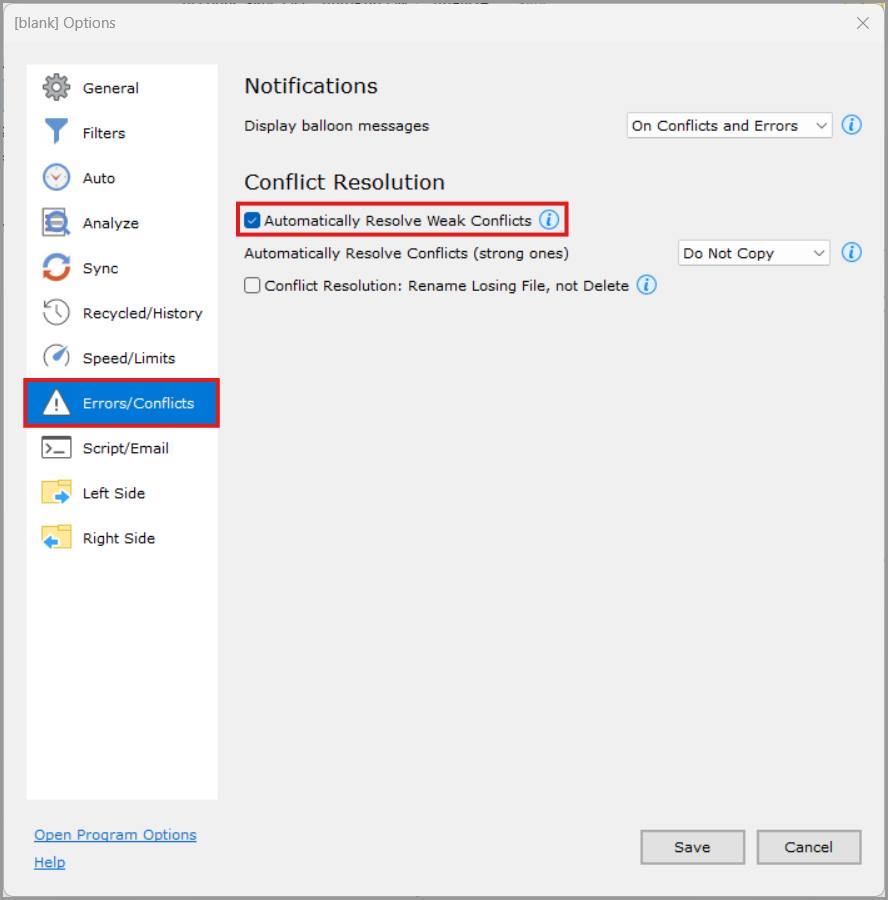
3) Haga clic en el menú desplegable situado junto a Resolver conflictos automáticamente.
Este menú ofrece las opciones disponibles para gestionar automáticamente los conflictos fuertes.
Nota: Esta opción se aplica solo a las tareas de sincronización bidireccional (2-way). Las tareas unidireccionales no producen conflictos.
No Copiar: Es la opción predeterminada. Los archivos en conflicto se dejan sin resolver y no se copian.
Prevalece Lado Izdo.: Se utiliza el archivo del lado izquierdo. Si se produce un conflicto, el archivo del lado izquierdo se copiará al lado derecho.
Prevalece Lado Dcho.: Se utiliza el archivo del lado derecho. Si se produce un conflicto, el archivo del lado derecho se copiará al lado izquierdo.
Prevalece archivo más nuevo: Se utiliza el archivo con la hora de modificación más reciente.
Parar Sinc.: La sincronización se detiene cuando se detecta un conflicto.
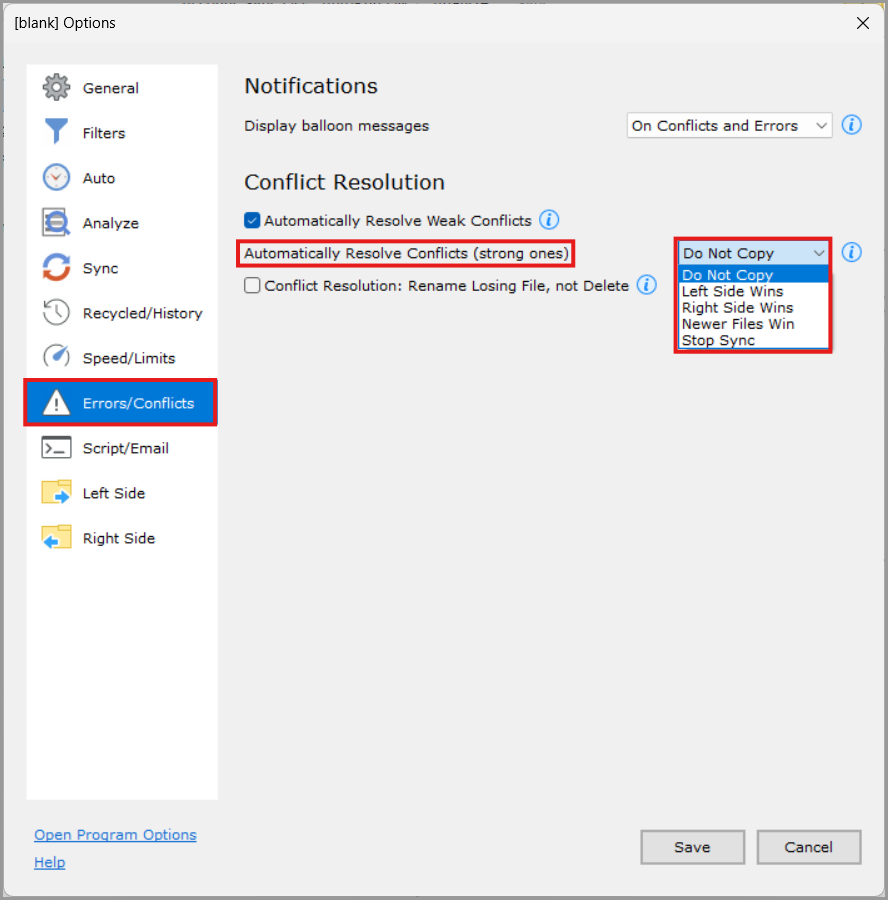
4) Para conservar el archivo perdedor en lugar de eliminarlo, active Resolución de conflictos: Renombrar archivo perdido, no borrar.
Cuando esta opción está activada junto con Resolver conflictos automáticamente, GoodSync no eliminará el archivo que pierda durante la resolución del conflicto.
En su lugar, el archivo perdedor se renombra con el siguiente formato:
FileName (Conflicted Copy from COMPUTER on DATE).ext
La copia en conflicto renombrada se almacena tanto en la carpeta izquierda como en la derecha.
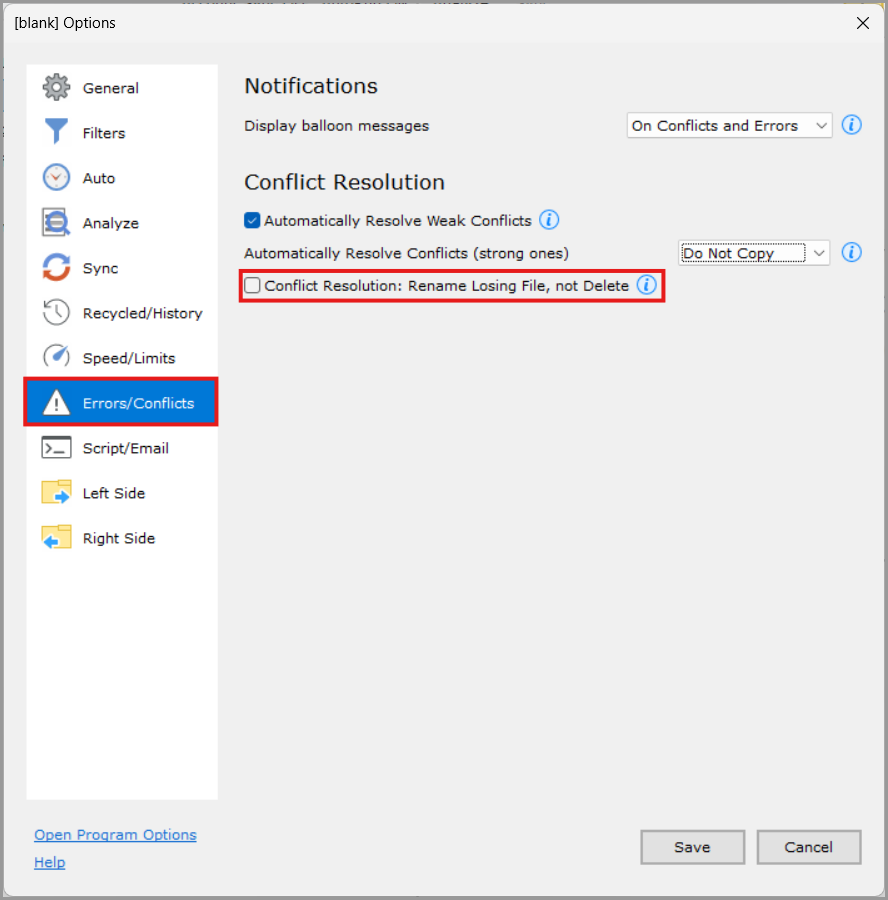
5) Una vez que haya elegido la configuración de resolución de conflictos adecuada para su tarea, haga clic en «Guardar» para confirmar el cambio.
NOTA: para configurar la tarea con automatización u otras opciones, haga clic aquí.


