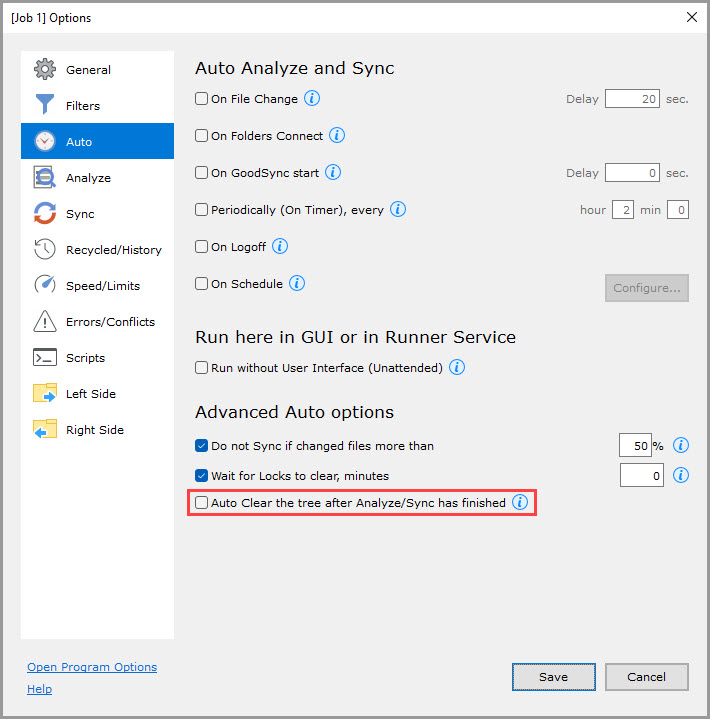
- Bei Veränderung einer Datei
- Bei Ordnerverbindung
- Beim Start von GoodSync
- Periodisch alle
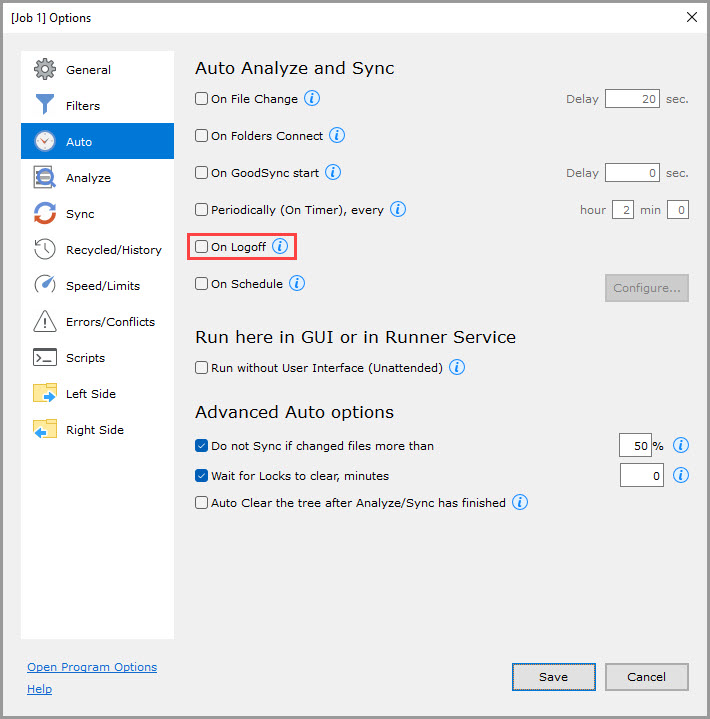
- Beim Abmelden
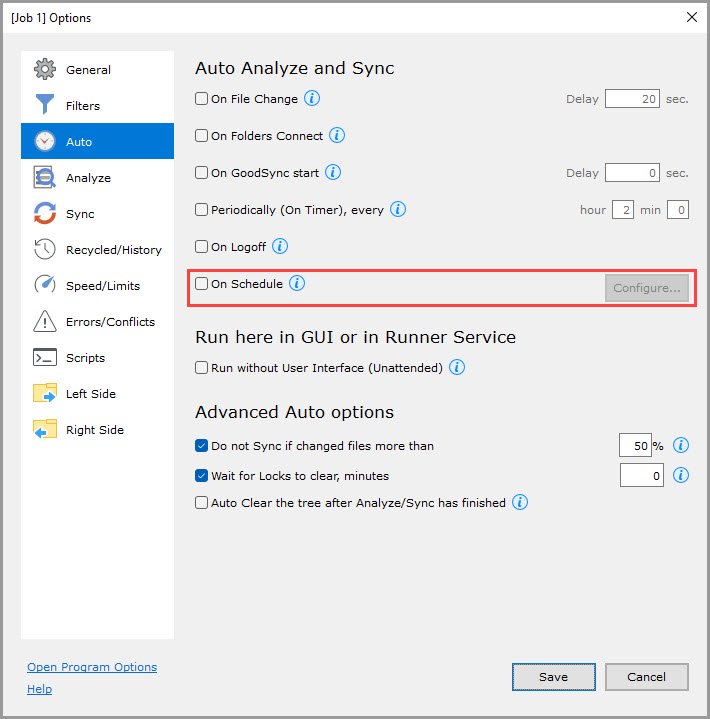
- Zeitplangesteuert (nur GoodSync)
- Im Hintergrund
- Nicht synchronisieren wenn geänderte Dateien über
- Aufhebung von Dateisperren abwarten
- Hauptfenster nach Analyse/Synchronisation bereinigen
AUTOMATISCHE ANALYSE UND SYNCHRONISATION
Bei Veränderung einer Datei (Standardverzögerung: 20 s)
Überwacht Quelle und/oder Ziel auf Änderungen und repliziert sie in Echtzeit.
Der Wert „Verzögerung“ gibt an, wie viele Sekunden nach der zuletzt erkannten Änderung gewartet wird, bevor Analyse und Synchronisierung starten.
„Bei Veränderung einer Datei“ unterstützt die folgenden Dateisysteme:
- Windows-Dateisystem und lokale Datenträger (außer Stammordner).
- Windows-Freigaben (außer einigen fehlerhaften NAS-Freigaben, die keine Änderungen melden).
- Mac-Dateisystem und lokale Datenträger.
- Alle oben genannten Dateisysteme bei Fernzugriff über das GSTP-Protokoll mit GoodSync Connect.
HINWEIS: Änderungen, die während der Analyse/Synchronisierung auftreten, werden trotzdem erkannt und im nächsten Analyseintervall berücksichtigt.
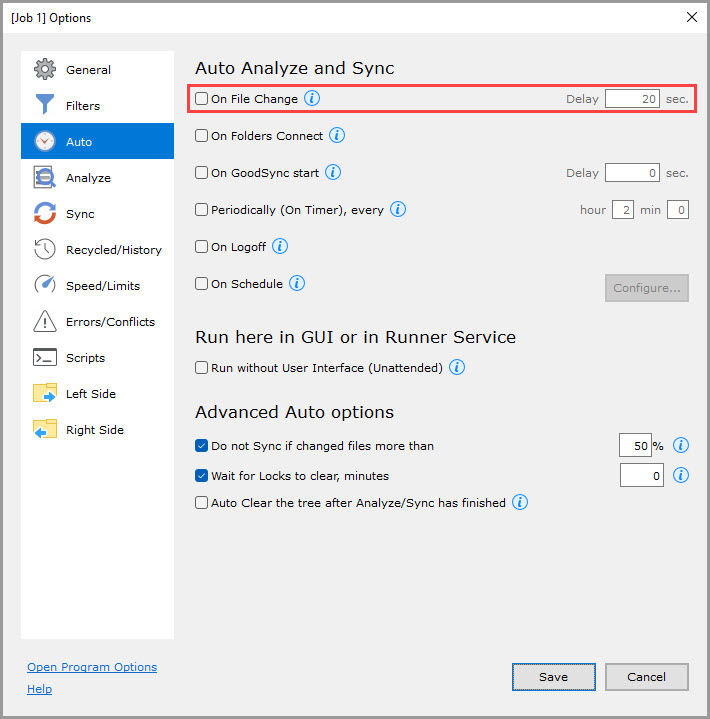
Bei Ordnerverbindung
Analysiert und synchronisiert diesen Auftrag, sobald ein angegebener Speicherort verfügbar wird.
Konzeptbedingt prüft GoodSync alle 3 Minuten den Status des linken und rechten Ordners, um deren Verfügbarkeit festzustellen.
Die folgenden Ereignisse beschleunigen die Erkennung des Status „verbunden/getrennt“:
- Einstecken oder Auswerfen eines Wechseldatenträgers: Ordner auf Wechselmedien können verbunden oder getrennt werden.
- Herstellen oder Trennen der Netzwerkverbindung: FTP-, SFTP- und DAV-Ordner können verbunden oder getrennt werden.
Sollte nicht zusammen mit der Funktion „Bei Veränderung einer Datei“ verwendet werden, da diese Option jene außer Kraft setzt.
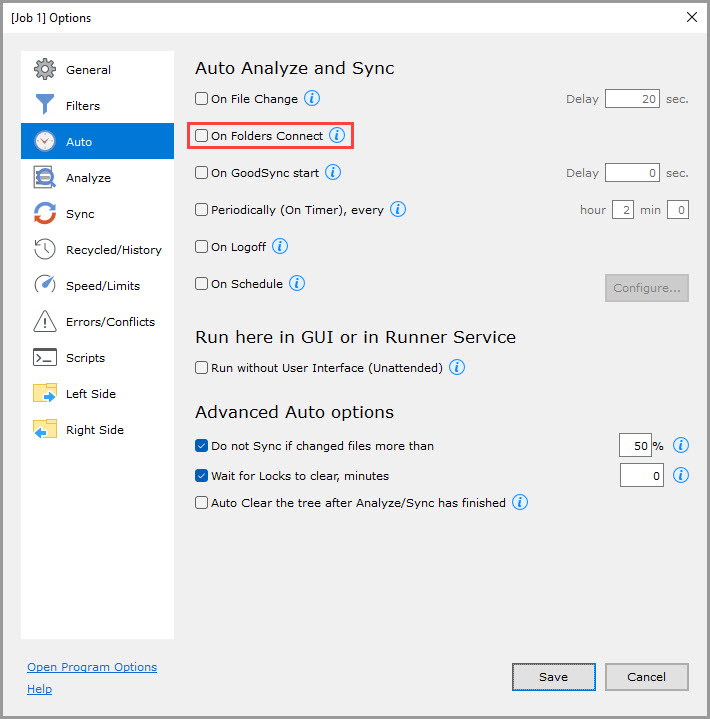
Beim Start von GoodSync (Standardverzögerung: 0 s)
Analysiert und synchronisiert diesen Auftrag beim Start von GoodSync.
Der Wert „Verzögerung“ gibt an, wie viele Sekunden nach dem Start der GoodSync-Anwendung gewartet wird.
Sollte nicht zusammen mit der Funktion „Bei Veränderung einer Datei“ verwendet werden, da diese Option jene außer Kraft setzt.
HINWEIS: Diese Funktion arbeitet nicht im Unattended-Modus, da der GoodSync-Runner-Dienst ständig läuft.
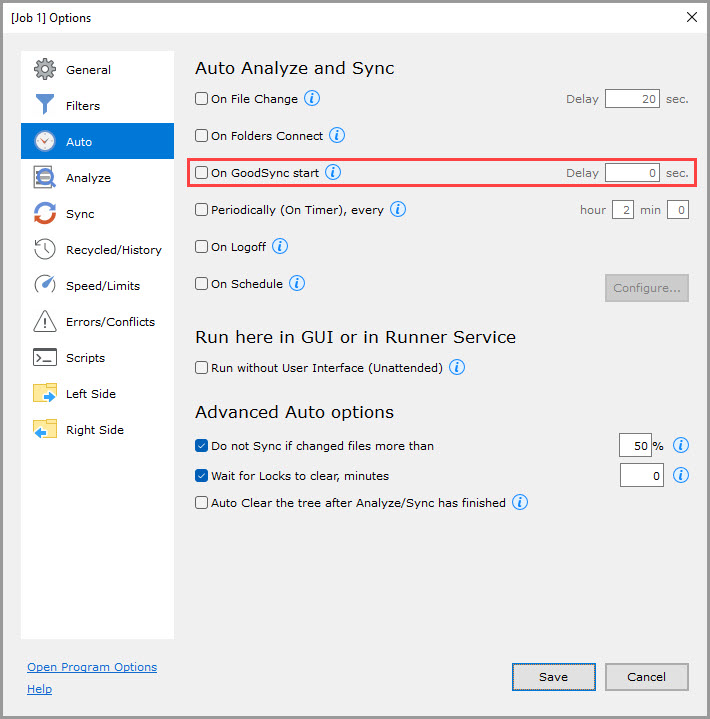
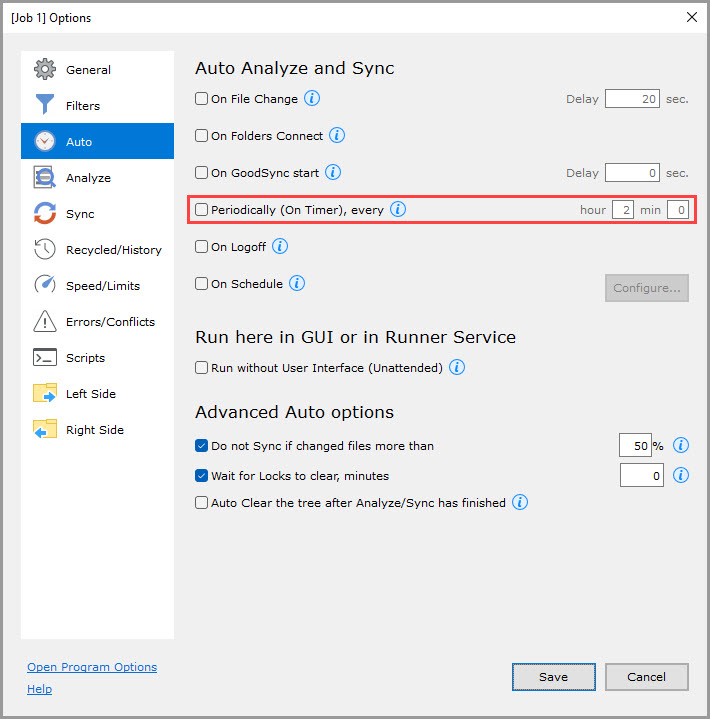
Periodisch alle (Standardintervall: 2 Stunden 0 Minuten)
Analysiert und synchronisiert diesen Auftrag regelmäßig alle HH Stunden und MM Minuten.
Beim Abmelden
Analysiert und synchronisiert diesen Auftrag unmittelbar vor der Abmeldung von einem Windows- oder Mac-Benutzerkonto.
Beachten Sie, dass Windows beim Abmelden versuchen kann, GoodSync zu schließen. Normalerweise erkennt Windows, dass GoodSync Dateivorgänge ausführt, und lässt deren Abschluss zu, das Ergebnis kann jedoch variieren.
HINWEIS: Funktioniert nicht im Unattended-Modus, da der GoodSync-Runner-Dienst ständig läuft.
Zeitplangesteuert (nur GoodSync)
Analysiert und synchronisiert diesen Auftrag nach einem festgelegten Zeitplan.
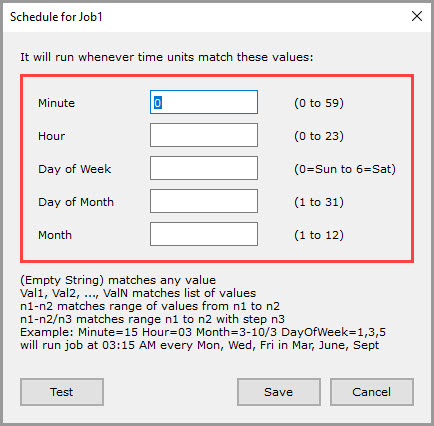
Folgende Zeiteinheiten können festgelegt werden:
- Minute (0 bis 59)
- Stunde (0 bis 23)
- Tag im Monat (1 bis 31)
- Monat (1 bis 12)
- Wochentag (0 = So bis 6 = Sa)
HINWEIS: Bleibt ein Feld leer, wird der Auftrag für jeden Wert dieses Bereichs ausgeführt.
Wenn Ihr Computer in den Energiesparmodus/Standby wechselt, kann GoodSync ihn für den „Zeitplangesteuert (nur GoodSync)“-Auftrag aufwecken. Stellen Sie unter Windows sicher, dass Systemsteuerung >> „Energieoptionen“ >> „Energiesparplaneinstellungen ändern“ >> „Erweiterte Energieeinstellungen ändern“ >> „Energie sparen“ >> „Zeitgeber zur Aktivierung zulassen“ aktiviert ist.
AUFTRAGSMODUS
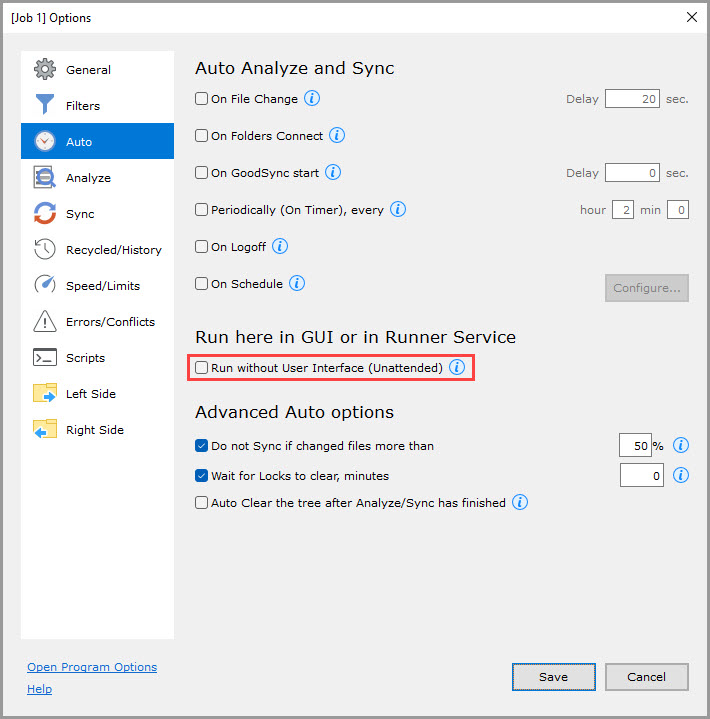
Im Hintergrund (standardmäßig deaktiviert)
Diese Option gilt für alle Auto-Modi außer „Beim Start von GoodSync“ und „Beim Abmelden“.
Wenn sie aktiviert ist, werden Aufträge über den GoodSync-Runner-Dienst ausgeführt. So können geplante Aufträge auch dann laufen, wenn der Benutzer abgemeldet oder die Anwendung geschlossen ist.
Wenn Sie die Option aktivieren, startet GoodSync das Runner-Service-Setup (das unter Windows auch über „Werkzeuge“ >> „Runner-Service-Setup - ohne GUI (nur GoodSync)“ bzw. auf dem Mac über „GoodSync“ >> „Runner-Service-Setup - ohne GUI (nur GoodSync)“ aufgerufen werden kann) und fragt nach dem Passwort des aktuell angemeldeten Systembenutzers. Dadurch kann der Runner im Namen dieses Benutzerkontos handeln und erhält den passenden Zugriff auf die Daten.
Eine Schritt-für-Schritt-Anleitung zum Einrichten eines Auftrags für die unbeaufsichtigte Ausführung finden Sie im entsprechenden Help-Center-Artikel.
HINWEIS: Um einen Auftrag zu bearbeiten, der im Unattended-Modus läuft, müssen Sie diese Einstellung zuerst deaktivieren.
WEITERE AUTOSTARTOPTIONEN
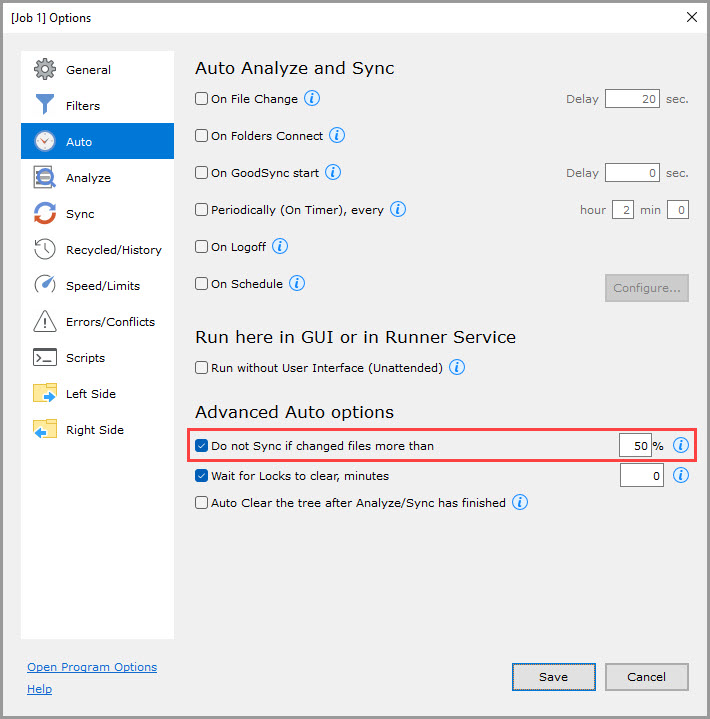
Nicht synchronisieren wenn geänderte Dateien über (standardmäßig aktiviert, 50 %)
Eine automatische Synchronisierung (nur im 2-Wege-Modus) wird nicht ausgeführt, wenn sich mehr als der angegebene prozentuale Anteil der Dateien im Auftrag geändert hat.
Eine ungewöhnlich hohe Zahl geänderter Dateien deutet in der Regel auf ein Ereignis hin, das die Aufmerksamkeit des Benutzers erfordert (z. B. Ransomware).
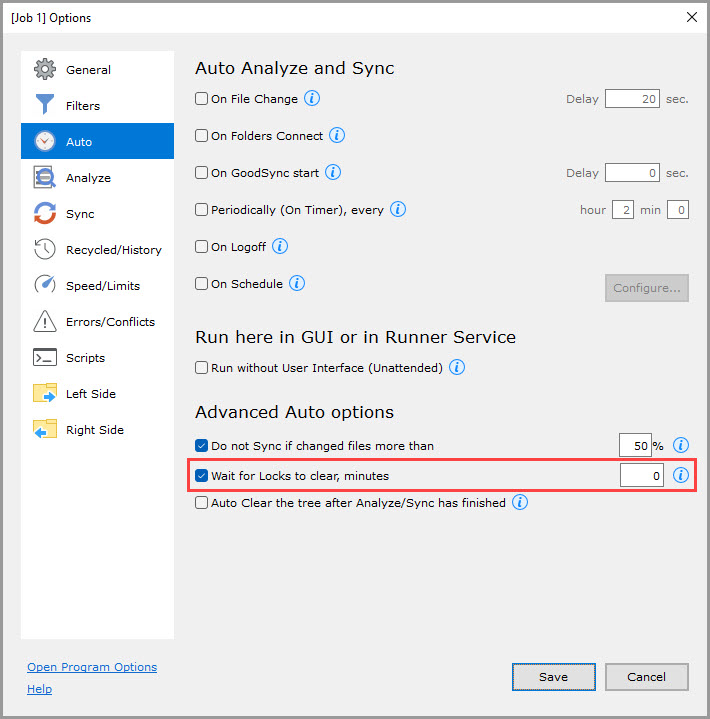
Aufhebung von Dateisperren abwarten (standardmäßig aktiviert)
Wenn diese Option aktiviert ist, warten automatisierte Aufträge, bis die Sperrdateien entfernt sind, anstatt einen Fehler auszugeben.
Hauptfenster nach Analyse/Synchronisation bereinigen (standardmäßig deaktiviert)
Wenn diese Option aktiviert ist, löscht GoodSync den Änderungsbaum nach einem Auftragslauf automatisch.