- Alle Einträge einschließen
- Alle Einträge ausschließen nach Einschluss
- Leere Ordner/Dateien ausschließen
- Versteckte Ordner/Dateien ausschließen
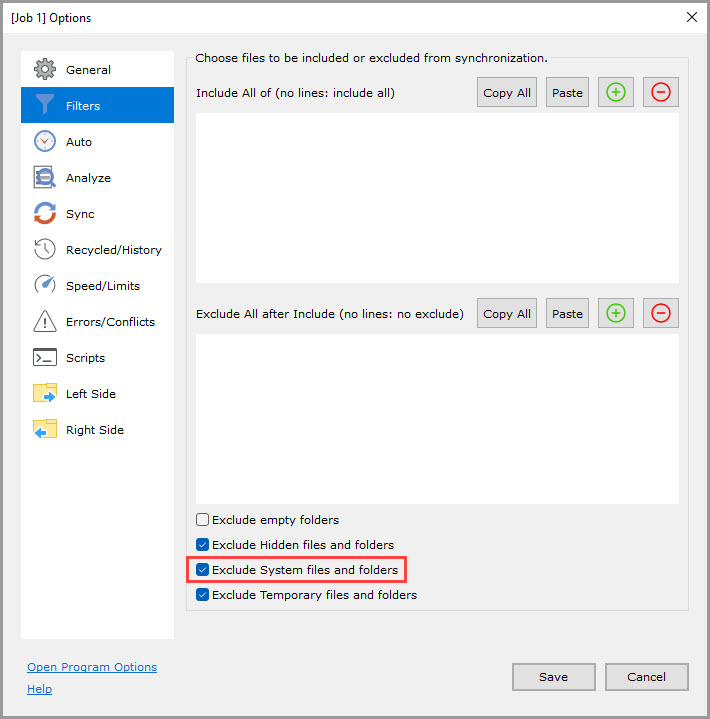
- Systemordner/-dateien ausschließen
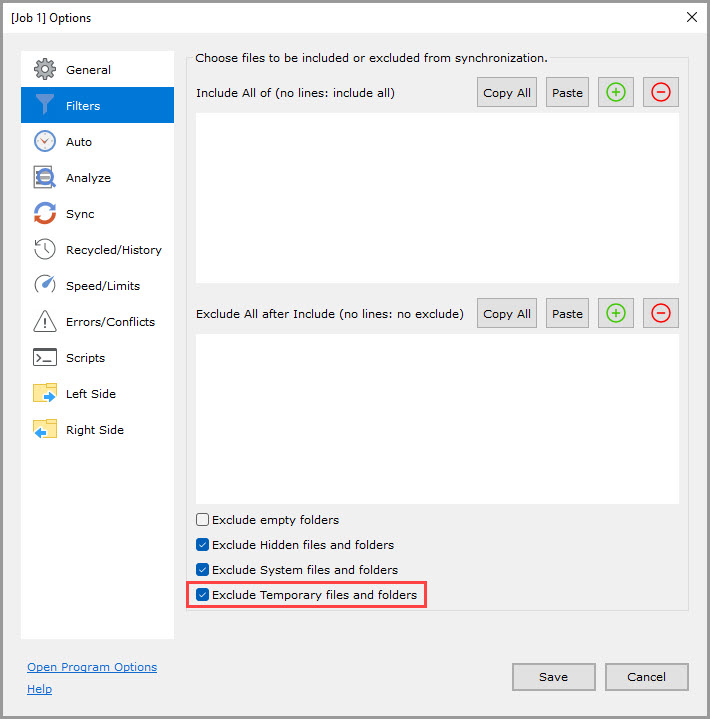
- Temporäre Dateien und Ordner ausschließen
- Filter kopieren und einfügen
- Filter nach der Analyse über das Kontextmenü hinzufügen
- Filtersyntax und Parameter
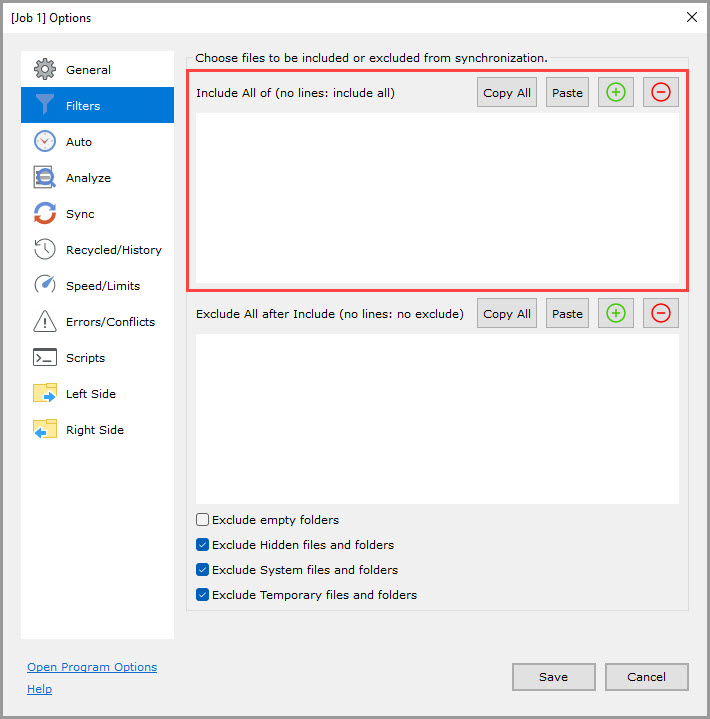
Alle Einträge einschließen (standardmäßig leer)
Ist diese Liste nicht leer, werden Dateien und Ordner in die Synchronisierung einbezogen, deren Namen einem Einschlussfilter entsprechen – und keinem Ausschlussfilter.
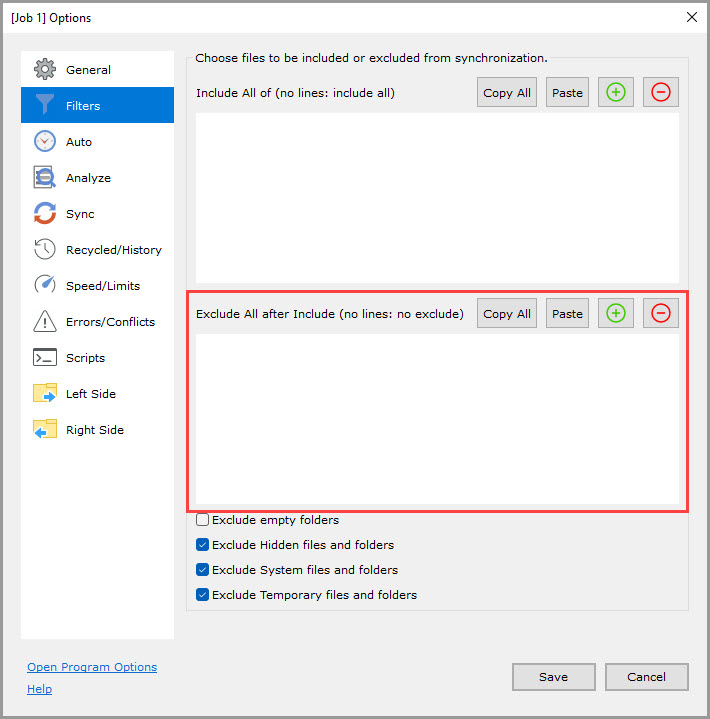
Alle Einträge ausschließen nach Einschluss (standardmäßig leer)
Dateien und Ordner, die einem Ausschlussfilter entsprechen, werden von der Synchronisierung ausgeschlossen.
HINWEIS: Ausschlüsse haben konzeptbedingt Vorrang vor Einschlüssen.
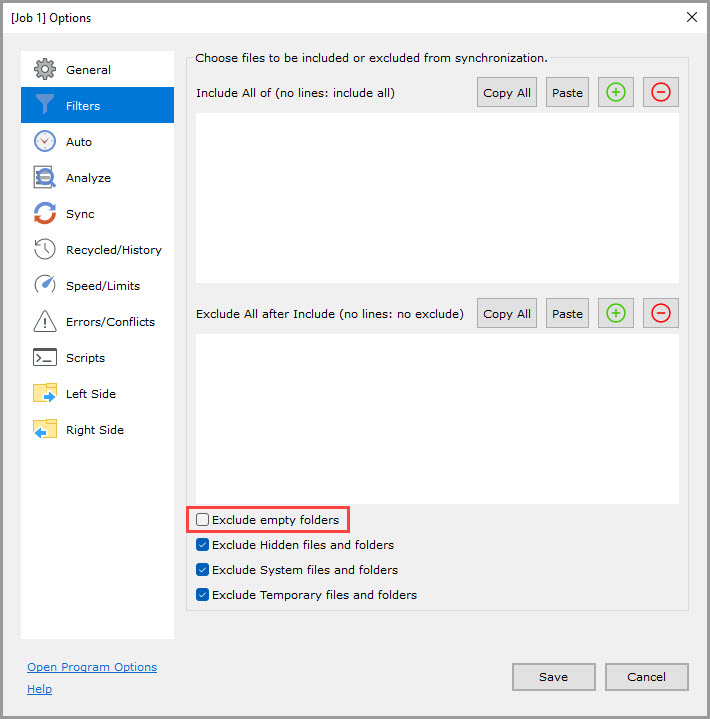
Leere Ordner/Dateien ausschließen (standardmäßig deaktiviert)
Wenn aktiviert, werden Ordner ausgeschlossen, die leer sind oder nur leere Ordner enthalten. Ordner gelten als leer, wenn sie keine Dateien oder nur durch Filter ausgeschlossene Dateien enthalten.
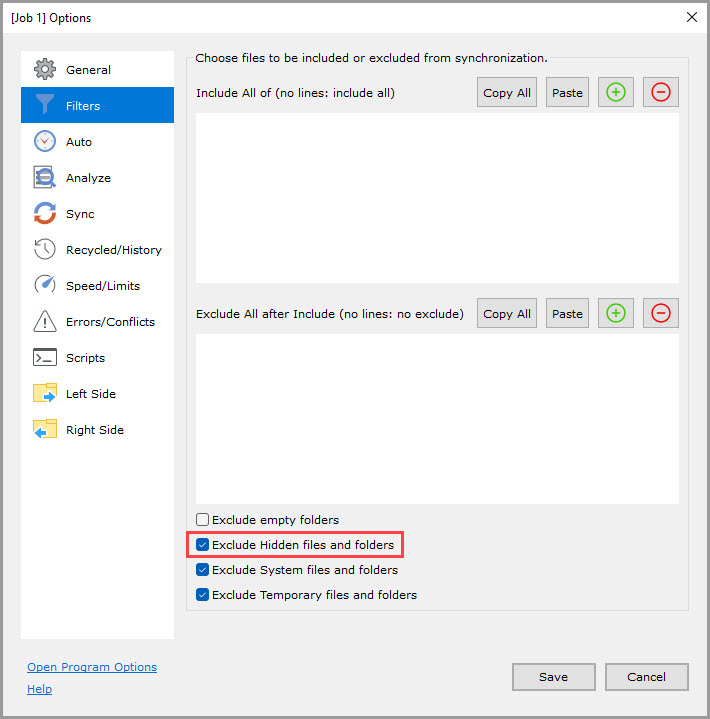
Versteckte Ordner/Dateien ausschließen (standardmäßig in Synchronisierungsaufträgen aktiviert, in Backup-Aufträgen deaktiviert)
Schließt Dateien und Ordner mit dem Attribut „Hidden“ aus.
Systemordner/-dateien ausschließen (standardmäßig in Synchronisierungsaufträgen aktiviert, in Backup-Aufträgen deaktiviert)
Schließt Dateien und Ordner mit dem Attribut „System“ aus.
Temporäre Dateien und Ordner ausschließen (nur Windows, standardmäßig aktiviert)
Schließt temporäre Dateien und Ordner aus, deren Sicherung sich nicht lohnt.
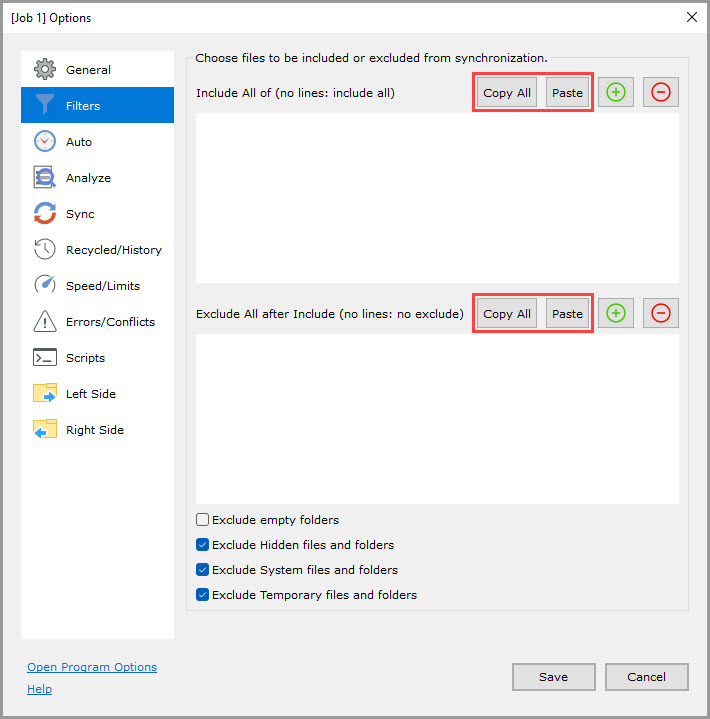
Filter kopieren und einfügen
Mit den Schaltflächen „Alles kopieren“ und „Einfügen“ können Sie Filter zwischen den Abschnitten „Einschließen“ und „Ausschließen“ sowie zwischen Aufträgen kopieren und einfügen.
Filter nach der Analyse über das Kontextmenü hinzufügen
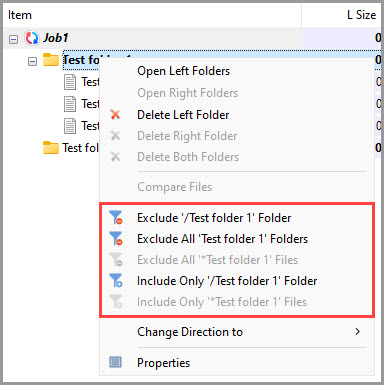
Am einfachsten schließen Sie eine Datei oder eine Gruppe von Dateien aus bzw. ein, indem Sie eine Analyse durchführen, anschließend mit der rechten Maustaste auf die Datei oder den Ordner klicken und einen der Ausschluss- bzw. Einschlussbefehle auswählen:
- "/FolderName/FileName" Dateien oder Ordner ausschließen: Schließt nur diese Datei bzw. diesen Ordner aus, angegeben durch den vollständigen Pfad „/FolderName/FileName“.
- Alle "ItemName" Dateien oder Ordner ausschließen: Schließt alle Dateien oder Ordner (in sämtlichen Unterordnern) mit dem Namen „ItemName“ aus.
- Alle "*.ext" Dateien ausschließen: Schließt alle Dateien mit der Erweiterung „ext“ in allen Unterordnern aus.
-
"/FolderName/FileName" Dateien oder Ordner einschließen:
Schließt nur diese Datei bzw. diesen Ordner ein, angegeben durch den vollständigen Pfad „/FolderName/FileName“. - Nur "*.ext" Dateien einschließen: Schließt alle Dateien mit der Erweiterung „ext“ in allen Unterordnern ein.
Diese Befehle fügen der Liste der Ausschlüsse bzw. Einschlüsse unter „Auftrag“ >> „Auftragsoptionen“ >> „Filter“ eine Zeile hinzu.
Filtersyntax und Parameter
Platzhalter
* entspricht einer beliebigen Zeichenfolge
? entspricht genau einem beliebigen Zeichen
[a-z] entspricht einem Zeichenbereich, etwa a bis z
\c entspricht dem Zeichen „c“. Verwenden Sie dies, wenn das gesuchte Zeichen * oder ? oder [ ist
/ trennt Ordner (verwenden Sie \ nicht als Ordnertrennzeichen, auch nicht unter Windows)
path /folder/file
Eine Zeile, die mit „path /“ (oder nur mit „/“) beginnt, vergleicht den Pfad der Datei bzw. des Ordners (relativ zum Synchronisierungsordner) mit einem angegebenen Platzhaltermuster oder einer Zeichenfolge.
Beispiele:
path /folder1/file2.ext – entspricht der Datei anhand ihres Pfads
path /Parent* – entspricht allen Pfaden, deren oberster Ordner „Parent“ ist
path /[a-z0-9]* – entspricht allen Pfaden, deren oberste Ordner mit den Zeichen „a“ bis „z“ oder „0“ bis „9“ beginnen
path /\[Originals\] – entspricht allen Pfaden, deren oberster Ordner „[Originals]“ ist
HINWEIS: Ein Einschließen-Filter „path /folder“ schließt nur den Ordner /folder selbst ein, nicht aber die darin enthaltenen Dateien. Um auch die Dateien in diesem Ordner einzuschließen, schreiben Sie die Klausel als „path /folder/*“.
name filename/foldername
Eine Zeile, die mit „name“ beginnt, vergleicht den Datei- oder Ordnernamen (das letzte Element des Pfads) mit einem angegebenen Platzhaltermuster oder einer Zeichenfolge.
Beispiele:
name *.xls – Excel-Dateien
name *kiss* – Dateien oder Ordner, deren Name „kiss“ enthält
name *.??? – alle Dateien und Ordner mit einer Erweiterung aus 3 Zeichen
name *.[a-z][a-z][a-z] – alle Dateien und Ordner mit einer Erweiterung aus 3 Buchstaben
name \[Originals\] – entspricht allen Dateien und Ordnern mit dem Namen „[Originals]“
size value
Mit Zeilen, die mit „any size“ oder „all size“ beginnen, können Sie Dateien anhand ihrer Dateigröße aus- bzw. einschließen:
any size<N
bedeutet size.left<N OR size.right<N
all size<N
bedeutet size.left<N AND size.right<N
any size>N
bedeutet size.left>N OR size.right>N
all size>N
bedeutet size.left>N AND size.right>N
any size=N
bedeutet size.left=N OR size.right=N
all size=N
bedeutet size.left=N AND size.right=N
any size!=N
bedeutet size.left!=N OR size.right!=N
all size!=N
bedeutet size.left!=N AND size.right!=N
any size>=N
bedeutet size.left>=N OR size.right>=N
all size>=N
bedeutet size.left>=N AND size.right>=N
any size<=N
bedeutet size.left<=N OR size.right<=N
all size<=N
bedeutet size.left<=N AND size.right<=N
any size[S1,S2]
bedeutet S1 <= size.left < S2 OR S1 <= size.right < S2
all size[S1,S2]
bedeutet S1 <= size.left < S2 AND S1 <= size.right < S2
K = Kilobyte
M = Megabyte
HINWEIS: In der „size“-Zeile sind keine Leerzeichen zulässig. Die Größe von Elementen, die keine Dateien sind (Ordner, Links, gelöschte oder nicht vorhandene Dateien), wird bei „size“-Vergleichen als 0 angenommen.
Beispiele:
all size>=100 – Dateien, die auf beiden Seiten 100 Byte oder mehr umfassen
any size<2K – Dateien, die auf der linken oder rechten Seite weniger als 2.048 Byte (1K = 1024) umfassen; Links und gelöschte Dateien zählen ebenfalls dazu
all size=3M – Dateien, die auf beiden Seiten genau 3.145.728 Byte (1M = 1024 * 1024) umfassen
time value
Mit Zeilen, die mit „any time“ oder „all time“ beginnen, können Sie Dateien anhand ihres Änderungsdatums aus- bzw. einschließen:
any time<T
bedeutet time.left<T OR time.right<T
all time<T
bedeutet time.left<T AND time.right<T
any time>T
bedeutet time.left>T OR time.right>T
all time>T
bedeutet time.left>T AND time.right>T
any time=T
bedeutet time.left=T OR time.right=T
all time=T
bedeutet time.left=T AND time.right=T
any time!=T
bedeutet time.left!=T OR time.right!=T
all time!=T
bedeutet time.left!=T AND time.right!=T
any time>=T
bedeutet time.left>=T OR time.right>=T
all time>=T
bedeutet time.left>=T AND time.right>=T
any time<=T
bedeutet time.left<=T OR time.right<=T
all time<=T
bedeutet time.left<=T AND time.right<=T
any time[S1,S2]
bedeutet S1 <= time.left <= S2 OR S1 <= time.right <= S2
all time[S1,S2]
bedeutet S1 <= time.left <= S2 AND S1 <= time.right <= S2
Dabei ist T ein Datum in einem der folgenden Formate:
- YYYY/MM/DD – Jahr/Monat/Tag
- -Nd – vor N Tagen
- +Nd – in N Tagen
- -Nh – vor N Stunden
- +Nh – in N Stunden
- -Nm – vor N Minuten
- +Nm – in N Minuten
HINWEIS: In der „time“-Zeile sind keine Leerzeichen zulässig.
An „time“-Vergleichen sollen nur vorhandene (nicht gelöschte) Dateien teilnehmen.
Der Änderungszeitpunkt von Objekten, die keine Dateien sind (Ordner, Links, gelöschte Dateien), wird als NullTime (1. Januar 1970) angenommen.
Beispiele:
any time>=2008/7/4 – Dateien, die auf einer der beiden Seiten am 4. Juli 2008 um 00:00 Uhr oder später geändert wurden
all time<-5d – Dateien, die auf beiden Seiten älter als 5 Tage sind
time>=+7d – Dateien, deren Änderungszeitpunkt auf einer der beiden Seiten 7 Tage oder mehr in der Zukunft liegt
is-x
Zeilen, die mit „is“ beginnen, prüfen Datei- und Ordnerattribute:
isfolder
entspricht einem Ordner
isfile
entspricht einer Datei
issymlink
entspricht einem symbolischen Link oder einer Junction
ishidden
entspricht Dateien und Ordnern mit dem Attribut „Hidden“
issystem
entspricht Dateien und Ordnern mit dem Attribut „System“ (nur Windows)
isarchive
entspricht Dateien und Ordnern mit dem Attribut „Archive“ (nur Windows)
isreadonly
entspricht Dateien und Ordnern mit dem Attribut „Read-only“ (nur Windows)
isoffline
entspricht Dateien und Ordnern mit dem Attribut „Offline“ (nur Windows)
iscompressed
entspricht Dateien und Ordnern mit dem Attribut „Compressed“ (nur Windows)
isencrypted
entspricht Dateien und Ordnern mit dem Attribut „Encrypted“ (nur Windows, EFS-Verschlüsselung)
exist-x
Zeilen, die mit „exist“ beginnen, prüfen, ob Dateien und Ordner vorhanden sind oder fehlen.
existboth
Datei oder Ordner ist sowohl auf der linken als auch auf der rechten Seite vorhanden
existany
Datei oder Ordner ist auf der linken Seite, auf der rechten Seite oder auf beiden Seiten vorhanden
existone
Datei oder Ordner ist nur auf einer Seite vorhanden


