- Включить в синхронизацию
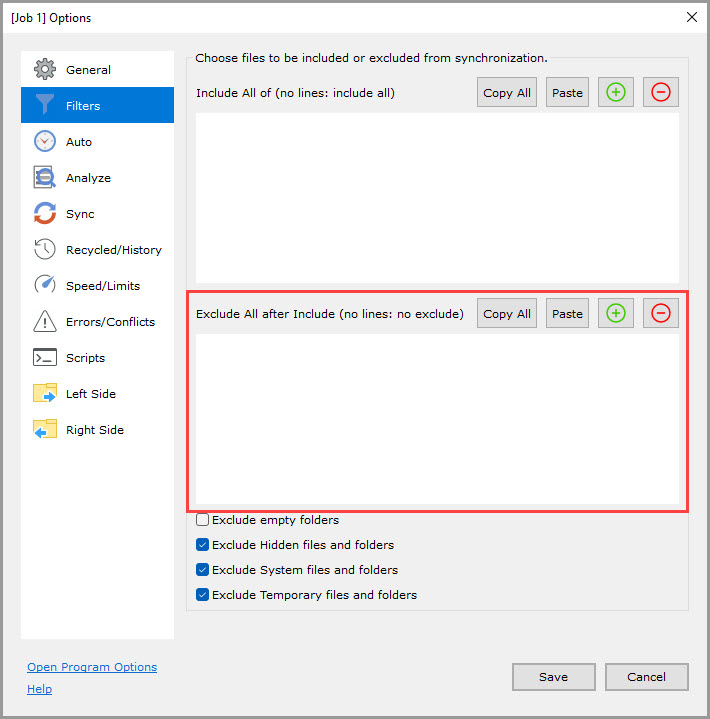
- Исключить из синхронизации
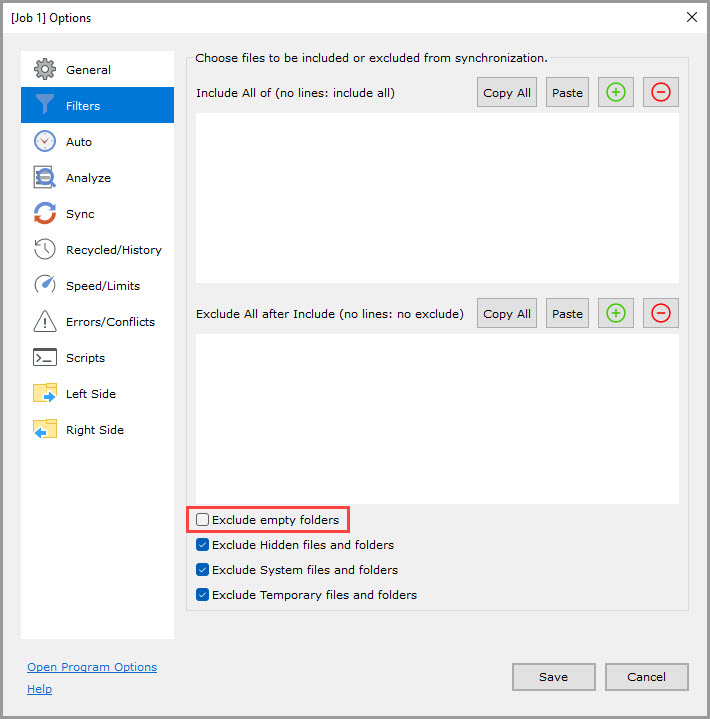
- Исключать пустые папки
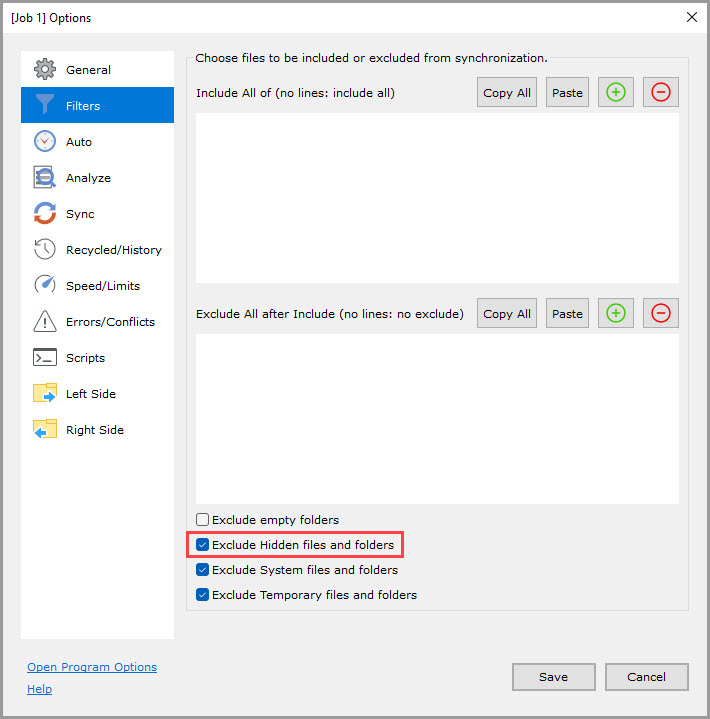
- Исключать скрытые файлы и папки
- Исключать системные файлы и папки
- Исключать временные файлы и папки
- Копирование и вставка фильтров
- Добавление фильтров из контекстного меню после анализа
- Синтаксис и параметры фильтров
Включить в синхронизацию (по умолчанию пусто)
Если список не пуст, в синхронизацию включаются файлы и папки, имена которых соответствуют фильтру включения и при этом не соответствуют ни одному фильтру исключения.
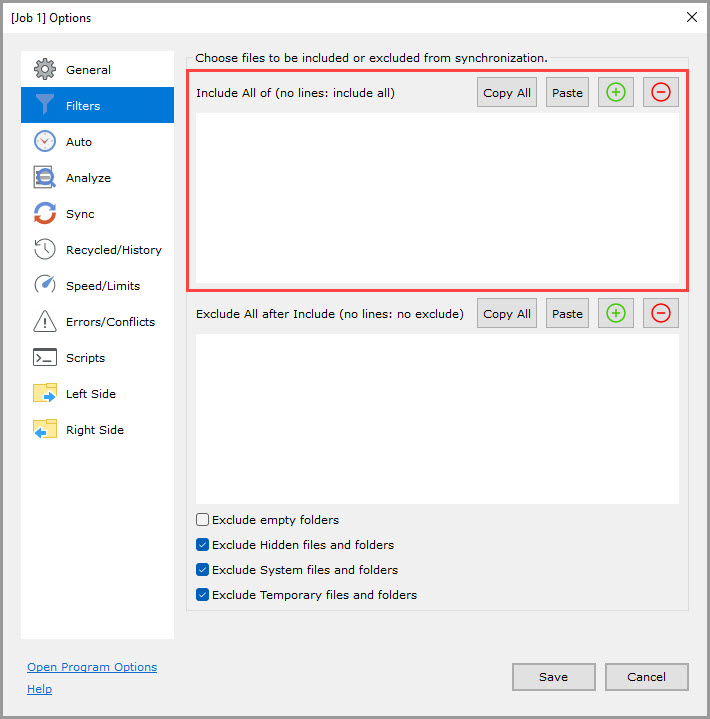
Исключить из синхронизации (по умолчанию пусто)
Файлы и папки, которые соответствуют фильтру исключения, исключаются из синхронизации.
ПРИМЕЧАНИЕ: так задумано, что исключения имеют приоритет над включениями.
Исключать пустые папки (по умолчанию флажок снят)
Если флажок установлен, исключаются папки, которые пусты или содержат только пустые папки. Папка считается пустой, если в ней нет файлов или есть только файлы, исключённые фильтрами.
Исключать скрытые файлы и папки (по умолчанию флажок установлен в заданиях синхронизации и снят в заданиях резервного копирования)
Исключаются файлы и папки с атрибутом «Скрытый».
Исключать системные файлы и папки (по умолчанию флажок установлен в заданиях синхронизации и снят в заданиях резервного копирования)
Исключаются файлы и папки с атрибутом «Системный».
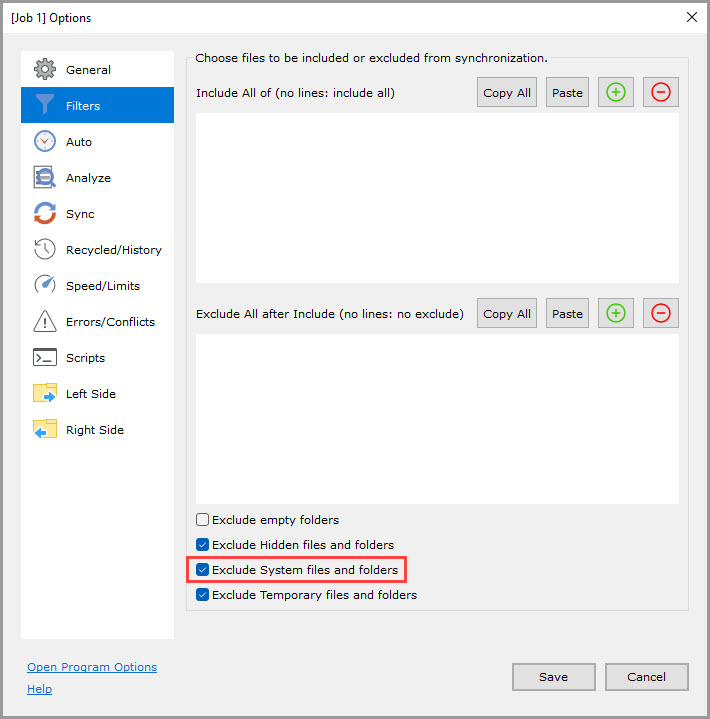
Исключать временные файлы и папки (только Windows, по умолчанию флажок установлен)
Исключаются временные файлы и папки, которые не стоит сохранять.
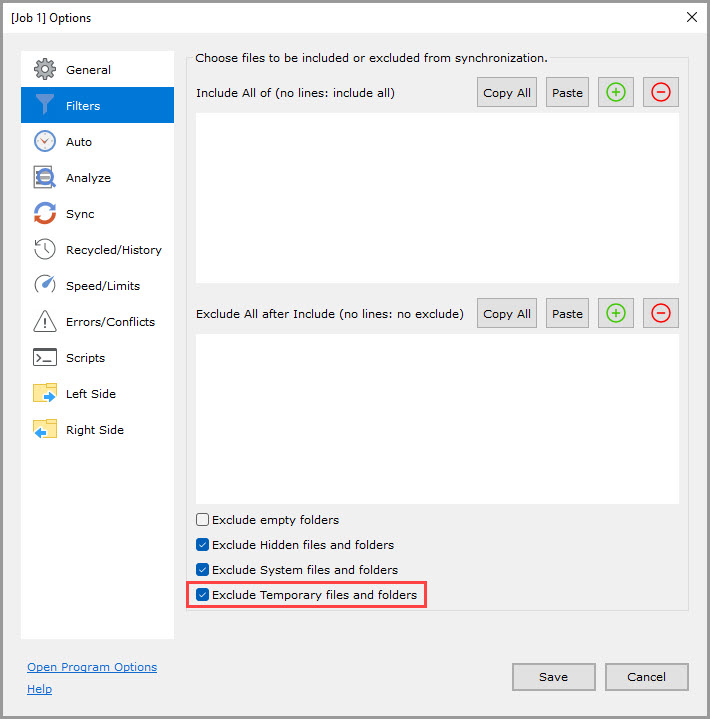
Копирование и вставка фильтров
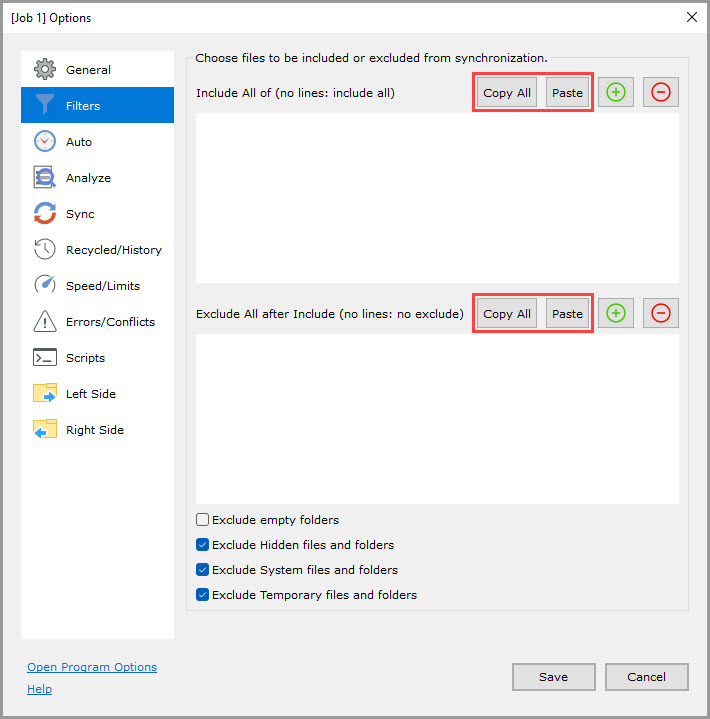
С помощью кнопок «Копир. Все» и «Вставить» можно копировать и вставлять фильтры между списками включения и исключения, а также между заданиями.
Добавление фильтров из контекстного меню после анализа
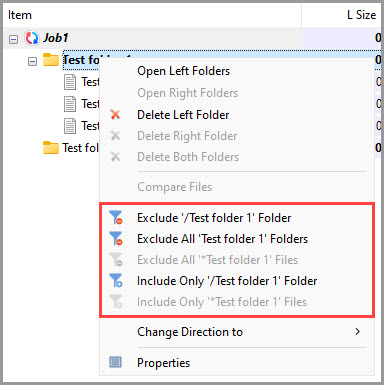
Самый простой способ исключить или включить файл или группу файлов — выполнить анализ, затем щёлкнуть файл или папку правой кнопкой мыши и выбрать одну из команд исключения или включения:
- Исключить файл или папку «/FolderName/FileName»: исключить только этот файл или папку, заданные полным путём «/FolderName/FileName».
- Исключить все файлы или папки «ItemName»: исключить все файлы или папки (в любых вложенных папках) с именем «ItemName».
- Исключить все файлы «*.ext»: исключить все файлы с расширением «ext» во всех вложенных папках.
-
Включить только файл или папку «/FolderName/FileName»:
Включить только этот файл или папку, заданные полным путём «/FolderName/FileName». - Включить только файлы «*.ext»: включить все файлы с расширением «ext» во всех вложенных папках.
Эти команды добавляют строку в список исключений или включений в разделе «Задание» >> «Опции» >> «Фильтры».
Синтаксис и параметры фильтров
Подстановочные знаки
* соответствует любой последовательности символов
? соответствует одному произвольному символу
[a-z] соответствует диапазону символов, например от a до z
\c соответствует символу «c». Используйте, когда нужно найти символ * или ? или [
/ разделяет папки (не используйте \ как разделитель папок, даже в Windows)
path /folder/file
Строка, которая начинается с «path /» (или просто с «/»), сопоставляет путь к файлу или папке (относительно папки синхронизации) с заданным шаблоном с подстановочными знаками или строкой.
Примеры:
path /folder1/file2.ext – соответствует файлу по его пути
path /Parent* – соответствует всем путям, в которых папка верхнего уровня называется «Parent»
path /[a-z0-9]* – соответствует всем путям, в которых имена папок верхнего уровня начинаются с символов от «a» до «z» или от «0» до «9»
path /\[Originals\] – соответствует всем путям, в которых папка верхнего уровня называется «[Originals]»
ПРИМЕЧАНИЕ: фильтр включения «path /folder» включает только саму папку /folder, но не файлы внутри неё. Чтобы включить файлы внутри этой папки, запишите это условие как «path /folder/*».
name filename/foldername
Строка, которая начинается с «name», сопоставляет имя файла или папки (последний элемент пути) с заданным шаблоном с подстановочными знаками или строкой.
Примеры:
name *.xls – файлы Excel
name *kiss* – файлы или папки, в имени которых есть «kiss»
name *.??? – все файлы и папки с расширением из 3 символов
name *.[a-z][a-z][a-z] – все файлы и папки с расширением из 3 букв
name \[Originals\] – соответствует всем файлам и папкам с именем «[Originals]»
size value
Строки, которые начинаются с «any size» или «all size», позволяют исключать или включать файлы по размеру:
any size<N
означает size.left<N ИЛИ size.right<N
all size<N
означает size.left<N И size.right<N
any size>N
означает size.left>N ИЛИ size.right>N
all size>N
означает size.left>N И size.right>N
any size=N
означает size.left=N ИЛИ size.right=N
all size=N
означает size.left=N И size.right=N
any size!=N
означает size.left!=N ИЛИ size.right!=N
all size!=N
означает size.left!=N И size.right!=N
any size>=N
означает size.left>=N ИЛИ size.right>=N
all size>=N
означает size.left>=N И size.right>=N
any size<=N
означает size.left<=N ИЛИ size.right<=N
all size<=N
означает size.left<=N И size.right<=N
any size[S1,S2]
означает S1 <= size.left < S2 ИЛИ S1 <= size.right < S2
all size[S1,S2]
означает S1 <= size.left < S2 И S1 <= size.right < S2
K = килобайты
M = мегабайты
ПРИМЕЧАНИЕ: в строке условия «size» пробелы не допускаются. При сравнениях «size» размер объектов, которые не являются файлами (папка, ссылка, удалённый или отсутствующий файл), считается равным 0.
Примеры:
all size>=100 – файлы, которые на обеих сторонах содержат 100 байт или больше
any size<2K – файлы, которые содержат меньше 2,048 (1K = 1024) байт на левой или на правой стороне; ссылки и удалённые файлы тоже подходят
all size=3M – файлы, которые на обеих сторонах содержат ровно 3,145,728 байт (1M = 1024 * 1024)
time value
Строки, которые начинаются с «any time» или «all time», позволяют исключать или включать файлы по дате изменения:
any time<T
означает time.left<T ИЛИ time.right<T
all time<T
означает time.left<T И time.right<T
any time>T
означает time.left>T ИЛИ time.right>T
all time>T
означает time.left>T И time.right>T
any time=T
означает time.left=T ИЛИ time.right=T
all time=T
означает time.left=T И time.right=T
any time!=T
означает time.left!=T ИЛИ time.right!=T
all time!=T
означает time.left!=T И time.right!=T
any time>=T
означает time.left>=T ИЛИ time.right>=T
all time>=T
означает time.left>=T И time.right>=T
any time<=T
означает time.left<=T ИЛИ time.right<=T
all time<=T
означает time.left<=T И time.right<=T
any time[S1,S2]
означает S1 <= time.left <= S2 ИЛИ S1 <= time.right <= S2
all time[S1,S2]
означает S1 <= time.left <= S2 И S1 <= time.right <= S2
Здесь T — дата в одном из следующих форматов:
- YYYY/MM/DD – год/месяц/день
- -Nd – N дней назад
- +Nd – на N дней в будущем
- -Nh – N часов назад
- +Nh – на N часов в будущем
- -Nm – N минут назад
- +Nm – на N минут в будущем
ПРИМЕЧАНИЕ: в строке условия «time» пробелы не допускаются.
В сравнениях «time» должны участвовать только существующие (не удалённые) файлы.
Время изменения объектов, которые не являются файлами (папки, ссылки, удалённые файлы), считается равным NullTime (1 января 1970 г.).
Примеры:
any time>=2008/7/4 – файлы, изменённые в 00:00 4 июля 2008 г. или позже на любой из сторон
all time<-5d – файлы, которые на обеих сторонах старше 5 дней
time>=+7d – файлы, время изменения которых на любой из сторон отстоит на 7 дней в будущее или дальше
is-x
Строки, которые начинаются с «is», проверяют атрибуты файлов и папок:
isfolder
соответствует папке
isfile
соответствует файлу
issymlink
соответствует символической ссылке или соединению
ishidden
соответствует файлам и папкам с атрибутом «Скрытый»
issystem
соответствует файлам и папкам с атрибутом «Системный» (только Windows)
isarchive
соответствует файлам и папкам с атрибутом «Архивный» (только Windows)
isreadonly
соответствует файлам и папкам с атрибутом «Только чтение» (только Windows)
isoffline
соответствует файлам и папкам с атрибутом «Автономный» (только Windows)
iscompressed
соответствует файлам и папкам с атрибутом «Сжатый» (только Windows)
isencrypted
соответствует файлам и папкам с атрибутом «Зашифрованный» (только Windows, шифрование EFS)
exist-x
Строки, которые начинаются с «exist», проверяют наличие или отсутствие файлов и папок.
existboth
файл или папка существует и на левой, и на правой стороне
existany
файл или папка существует на левой стороне, на правой стороне или на обеих сторонах
existone
файл или папка существует только на одной стороне


