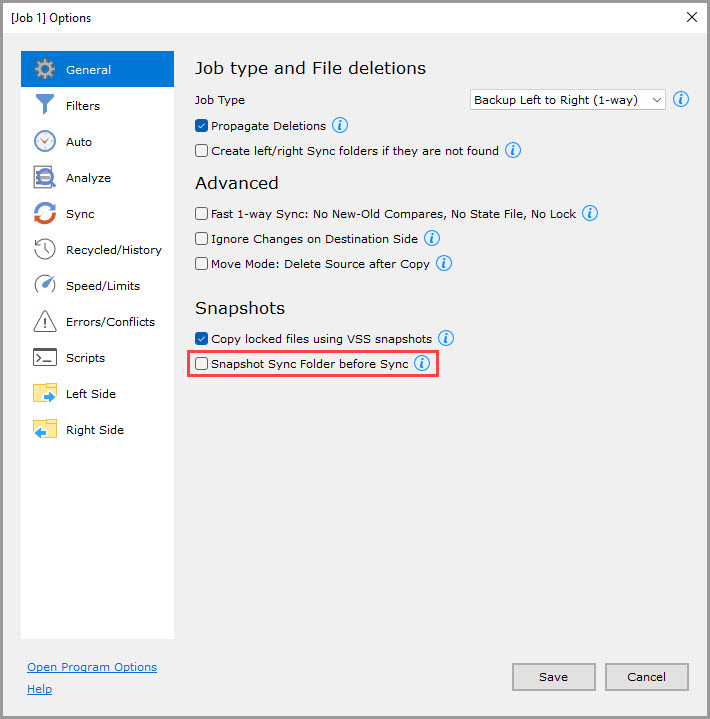
- Вид задания
- Синхронное удаление
- Создавать левую/правую папку, если она не существует
- Режим быстрого копирования
- Игнорировать изменения на стороне назначения
- Удалять исходные файлы после Синхронизации
- Режим перемещения: пустые папки удаляются после копирования
- Копировать блокированные файлы
- Сделать Снимок Исходной Папки до Синхронизации
Тип Задания и удаление файлов
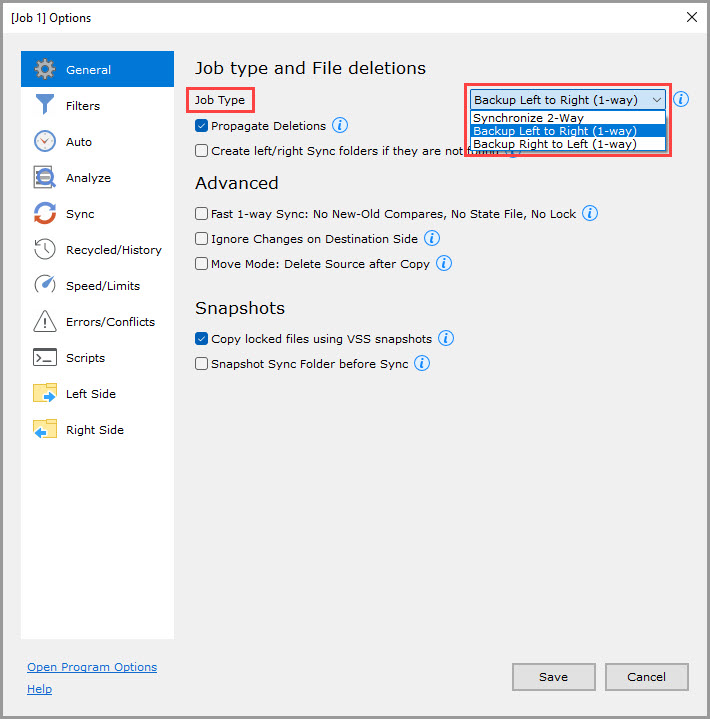
Вид задания
Вид задания может быть одним из трех перечисленных ниже:
- Два направления: изменения переносятся слева направо и справа налево. Содержимое на обеих сторонах поддерживается одинаковым.
- Слева направо (по умолчанию): изменения переносятся только из левой папки синхронизации в правую.
- Справа налево: изменения переносятся только из правой папки синхронизации в левую.
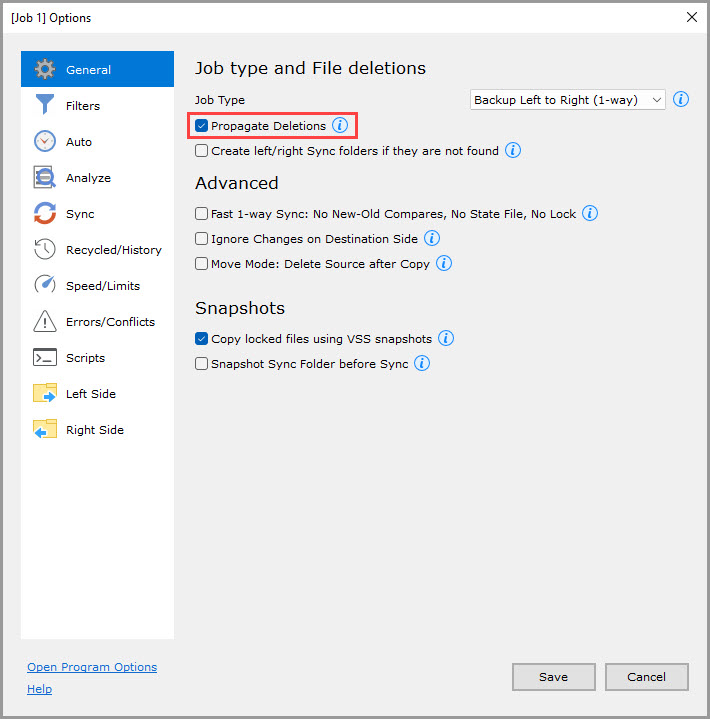
Синхронное удаление (по умолчанию включено)
Если флажок установлен, удаления, выполненные пользователем на одной стороне задания, переносятся на другую сторону.
Если флажок снят, удаления не переносятся, переносятся только измененные файлы.
Этот модификатор применяется только к односторонним заданиям.
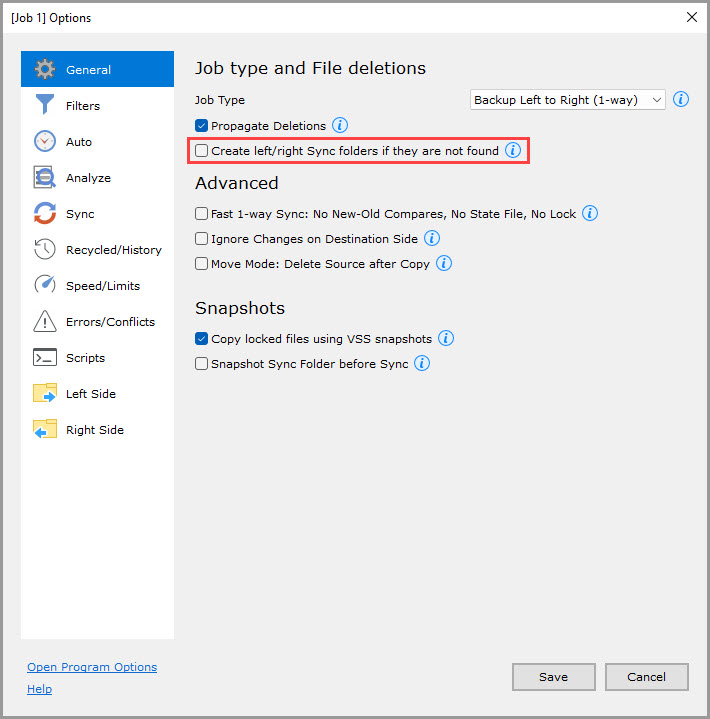
Создавать левую/правую папку, если она не существует (по умолчанию отключено)
Если флажок установлен, GoodSync будет создавать левую/правую папку, если она не существует.
Если флажок снят, то при отсутствии выбранных папок синхронизации во время анализа выводится сообщение об ошибке.
Продвинутые настройки
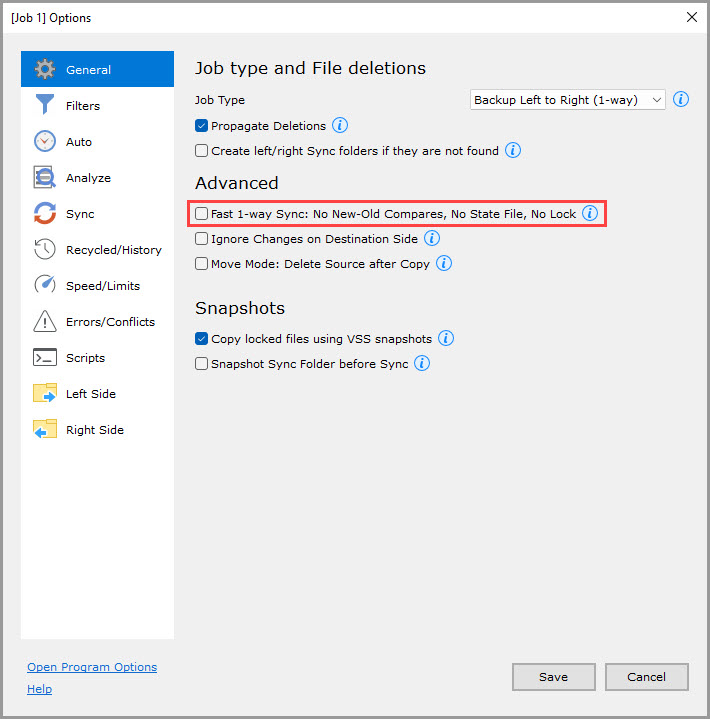
Режим быстрого копирования (по умолчанию отключено)
Если флажок установлен, GoodSync не будет использовать файлы состояний и не будет блокировать папки для синхронизации. Он просто скопирует все изменения из источника в место назначения.
Если флажок снят, задание будет выполняться в обычном режиме, с использованием файлов состояний и блокировок папок.
Этот модификатор применяется только к односторонним заданиям.
ПРИМЕЧАНИЕ: В режиме быстрого копирования корзина не используется. Все файлы, удаленные в этом режиме, будут потеряны.
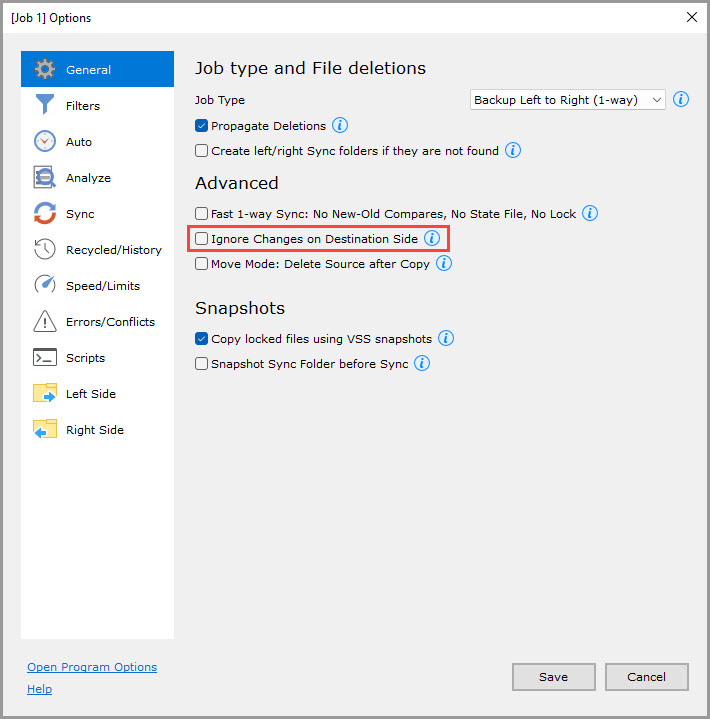
Игнорировать изменения на стороне назначения (по умолчанию отключено)
Если флажок установлен, GoodSync будет игнорировать изменения на стороне назначения. Если файл на стороне назначения изменился, а исходный файл остался без изменений, копирование не выполняется.
Если флажок снят, изменения на стороне назначения не игнорируются. Если файл на стороне назначения изменился, а исходный файл остался без изменений, исходный файл будет скопирован на сторону назначения.
Этот модификатор применяется только к односторонним заданиям.
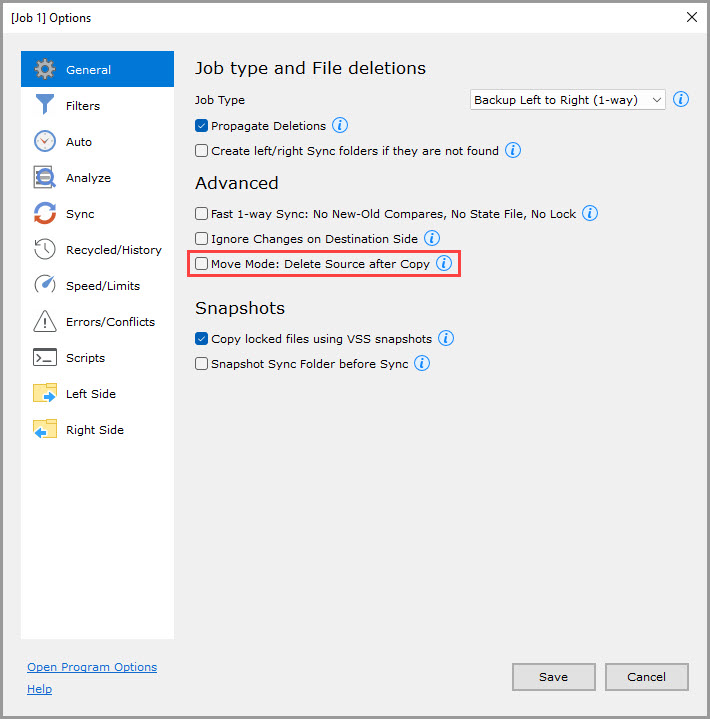
Удалять исходные файлы после Синхронизации (по умолчанию отключено)
После того как файл скопирован из исходной папки в папку назначения, он удаляется. Это равносильно перемещению файла из источника в место назначения.
Если в результате таких удалений исходная папка становится пустой, она также удаляется.
ПРИМЕЧАНИЕ: Предназначено только для опытных пользователей.
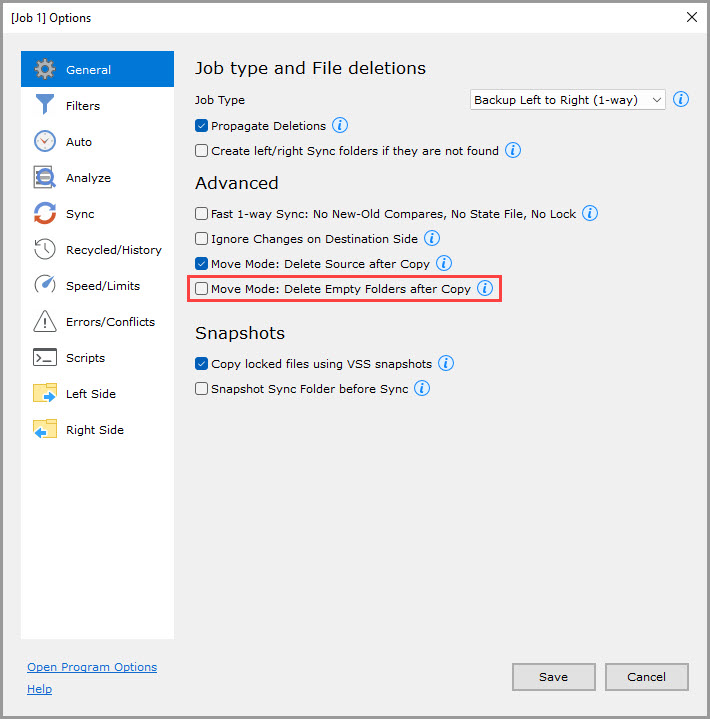
Режим перемещения: пустые папки удаляются после копирования (по умолчанию отключено)
После того как параметр «Удалять исходные файлы после Синхронизации» выполнил свою работу, удаляется также и папка, если она пуста.
ПРИМЕЧАНИЕ: Предназначено только для опытных пользователей.
Снимки
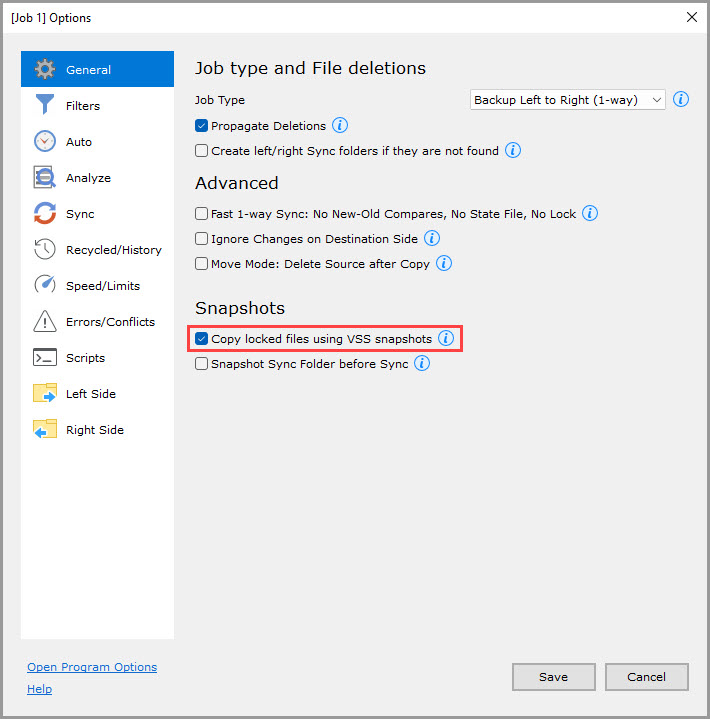
Копировать блокированные файлы (только Windows, по умолчанию включено)
Если флажок установлен, заблокированные файлы копируются с помощью службы теневого копирования томов (VSS).
Если флажок снят, для заблокированных файлов возвращается ошибка «Cannot Copy Locked File».
ПРИМЕЧАНИЕ: GoodSync может копировать только из заблокированного файла и никогда — в заблокированный файл. GoodSync может копировать из заблокированного файла только на локальном диске и никогда — из заблокированного файла на подключенном сетевом ресурсе.
Эта функция не работает в GoodSync2Go.
Сделать Снимок Исходной Папки до Синхронизации (только Windows, по умолчанию отключено)
Если флажок установлен, в одностороннем задании перед анализом (и последующей синхронизацией) создается снимок исходной стороны.
Эта функция обеспечивает согласованность получаемой резервной копии. Поскольку снимок создается до анализа и синхронизации, любые изменения файлов во время этих процессов не повлияют на резервную копию: файлы копируются из снимка.
Если флажок снят, при запуске задания снимок не создается, а параметр «Копировать блокированные файлы» определяет, создаются ли снимки заблокированных файлов во время синхронизации.