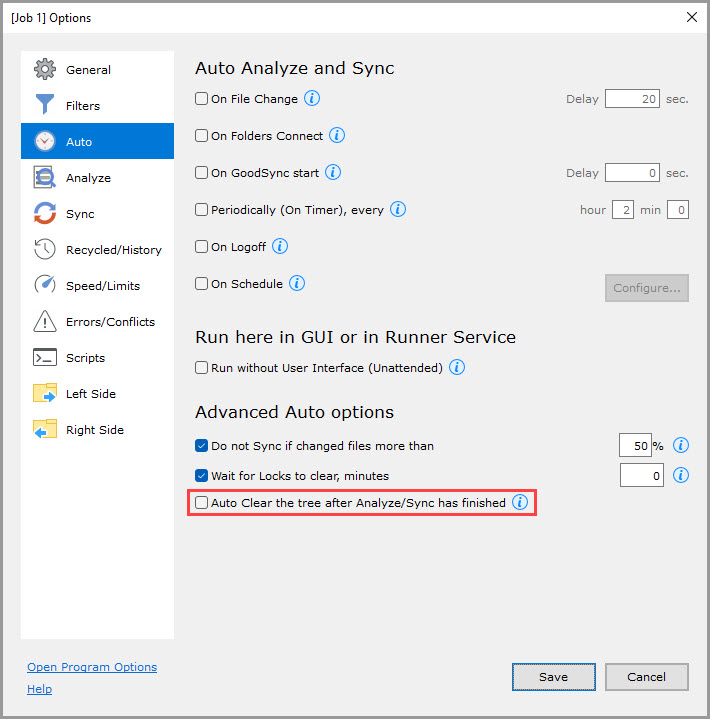
- При изменении файла
- При подключении папок
- При старте GoodSync
- Периодически
- Перед выходом из системы
- По Расписанию
- Запуск в автономном режиме (без пользовательского интерфейса)
- Не синхр., если изменений больше
- Ожидание очистки Блокировки
- Автоматическая очистка дерева после Анализа или Синхр.
АвтоАнализ и Синхронизация
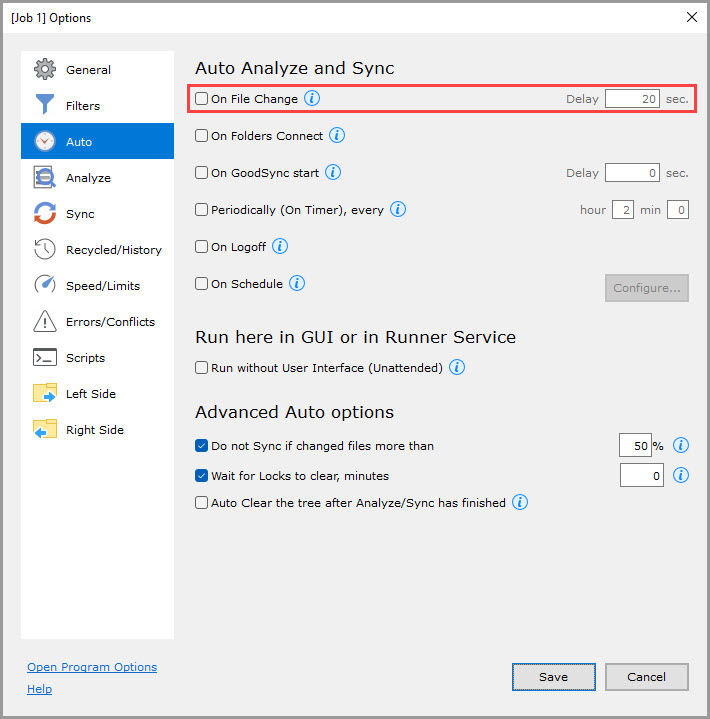
При изменении файла (задержка по умолчанию: 20 сек.)
Отслеживает изменения в источнике и (или) в месте назначения и воспроизводит их в реальном времени.
Значение «Задержка» задаёт, сколько секунд нужно выждать после последнего обнаруженного изменения, прежде чем начинать анализ и синхронизацию.
Функция «При изменении файла» поддерживает следующие файловые системы:
- Файловая система Windows и локальные диски (кроме корневой папки).
- Общие папки Windows (кроме некоторых неисправных общих папок NAS, которые не сообщают об изменениях).
- Файловая система Mac и локальные диски.
- Любая из перечисленных выше файловых систем при удалённом доступе по протоколу GSTP через GoodSync Connect.
ПРИМЕЧАНИЕ: если изменения происходят во время анализа или синхронизации, они всё равно обнаруживаются и переносятся на следующий интервал анализа.
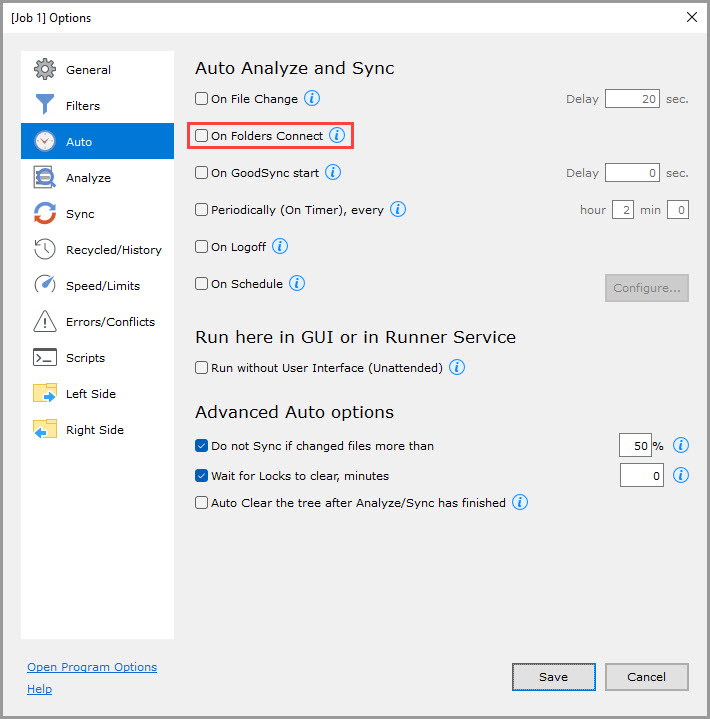
При подключении папок
Выполнять анализ и синхронизацию этого задания, когда указанное расположение становится доступным.
GoodSync устроен так, что каждые 3 минуты проверяет состояние левой и правой папок, чтобы определить, доступны ли они.
Следующие события ускоряют обнаружение подключения или отключения:
- Подключение или извлечение съёмного тома: съёмные папки могут подключиться или отключиться.
- Подключение к сети или отключение от неё: папки FTP, SFTP и DAV могут подключиться или отключиться.
Не следует использовать вместе с функцией «При изменении файла», так как этот параметр переопределяет её.
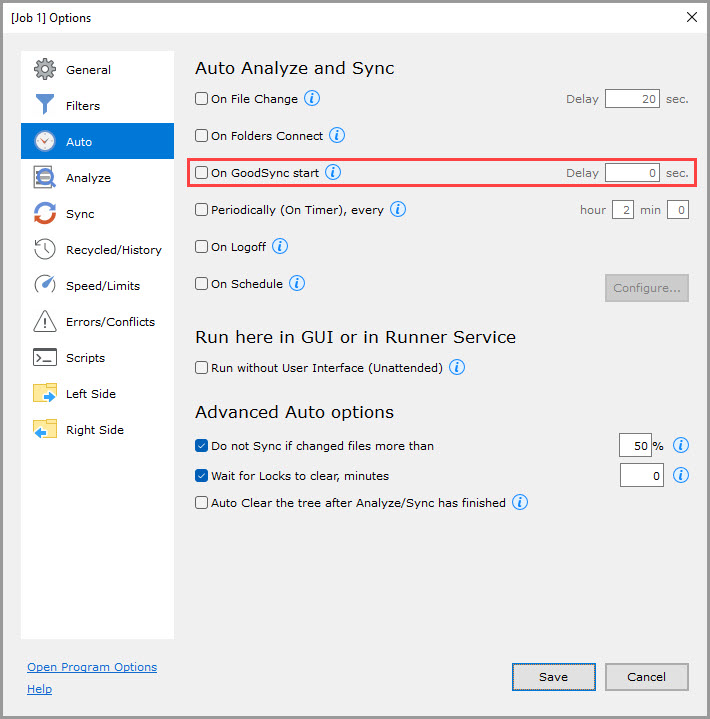
При старте GoodSync (задержка по умолчанию: 0 сек.)
Выполнять анализ и синхронизацию этого задания при запуске GoodSync.
Значение «Задержка» задаёт, сколько секунд нужно выждать после запуска приложения GoodSync.
Не следует использовать вместе с функцией «При изменении файла», так как этот параметр переопределяет её.
ПРИМЕЧАНИЕ: эта функция не работает в автономном режиме, так как служба GoodSync Runner работает постоянно.
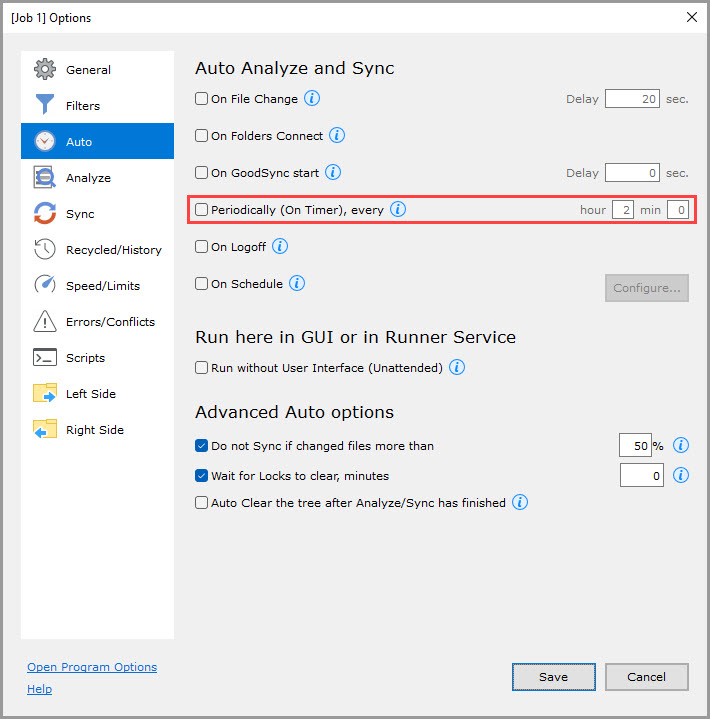
Периодически (период по умолчанию: 2 часа 0 минут)
Выполнять анализ и синхронизацию этого задания периодически, каждые HH часов и MM минут.
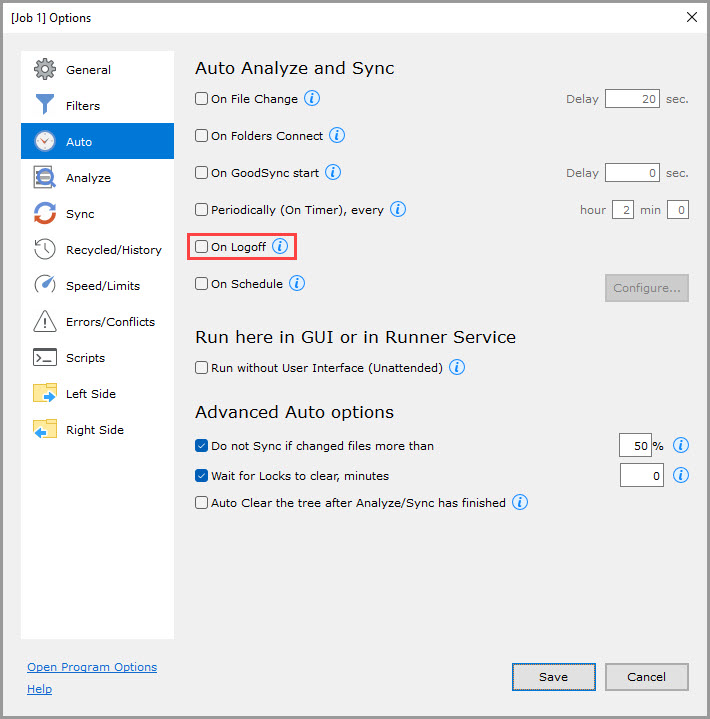
Перед выходом из системы
Выполнять анализ и синхронизацию этого задания непосредственно перед выходом из учётной записи пользователя Windows или Mac.
Учтите, что при выходе из системы Windows может попытаться закрыть GoodSync. Обычно Windows видит, что GoodSync выполняет операции с файлами, и позволяет их завершить, но результат может быть разным.
ПРИМЕЧАНИЕ: не работает в автономном режиме, так как служба GoodSync Runner работает постоянно.
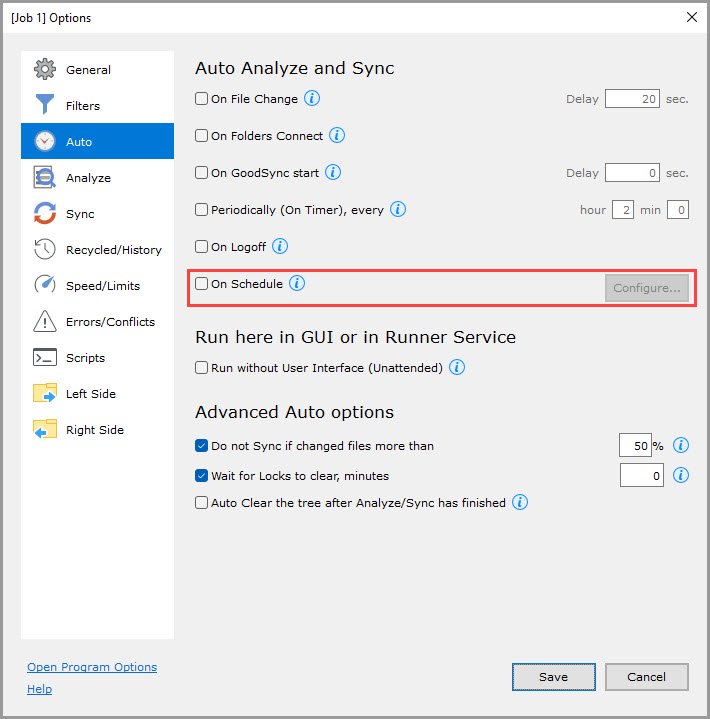
По Расписанию
Выполнять анализ и синхронизацию этого задания по заданному расписанию.
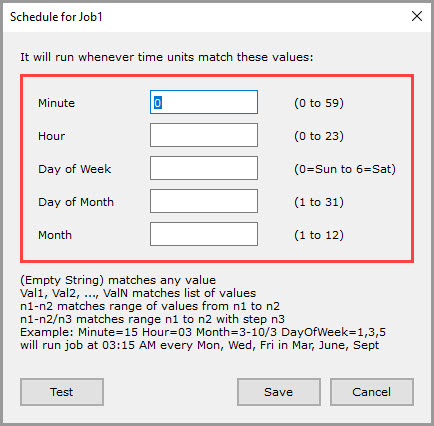
Можно задать значения следующих единиц времени:
- Минута (от 0 до 59)
- Час (от 0 до 23)
- День Месяца (от 1 до 31)
- Месяц (от 1 до 12)
- День Недели (от 0=вс до 6=сб)
ПРИМЕЧАНИЕ: если поле оставлено пустым, задание будет запускаться при каждом значении из диапазона этой единицы.
Если компьютер переходит в режим сна или ожидания, GoodSync может вывести его из этого режима для задания «По Расписанию». Убедитесь, что в Windows включён параметр Control Panel >> «Power Options» >> «Change Plan Settings» >> «Change Advanced Power Settings» >> «Sleep» >> «Allow Wake Timers».
Режим запуска
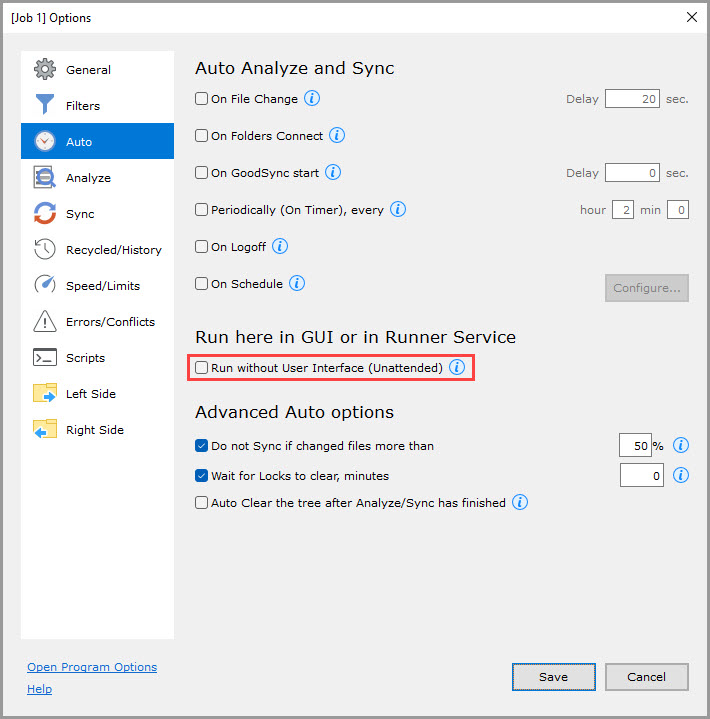
Запуск в автономном режиме (без пользовательского интерфейса) (по умолчанию флажок снят)
Этот параметр действует во всех режимах автоматического запуска, кроме «При старте GoodSync» и «Перед выходом из системы».
Если флажок установлен, задания будут выполняться через GoodSync Runner Service. Благодаря этому запланированные задания смогут выполняться, даже если пользователь вышел из системы или приложение закрыто.
Когда флажок установлен, GoodSync запускает окно «Установка службы Runner» (его также можно открыть командой «Инструменты» >> «Конфигурация службы Runner» в Windows или «GoodSync» >> «Конфигурация службы Runner» на Mac) и запрашивает пароль пользователя, который сейчас вошёл в систему. Это нужно, чтобы Runner мог действовать от имени учётной записи пользователя и имел необходимый доступ к данным.
Пошаговые инструкции по настройке автономного запуска задания см. в соответствующей статье Справочного центра.
ПРИМЕЧАНИЕ: чтобы изменить задание, которое выполняется в автономном режиме, сначала необходимо отключить этот параметр.
Дополнительные опции Автоматизации
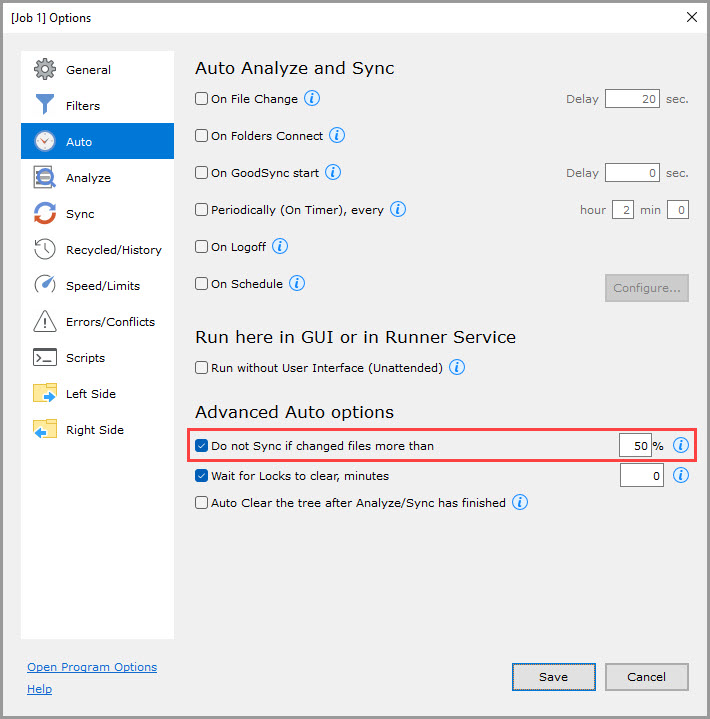
Не синхр., если изменений больше (по умолчанию флажок установлен, 50%)
Автоматическая синхронизация (только в двустороннем режиме) не выполняется, если в задании изменилось больше указанной (в процентах) доли файлов.
Необычно большое число изменённых файлов, как правило, указывает на событие, которое требует внимания пользователя (например, программа-вымогатель).
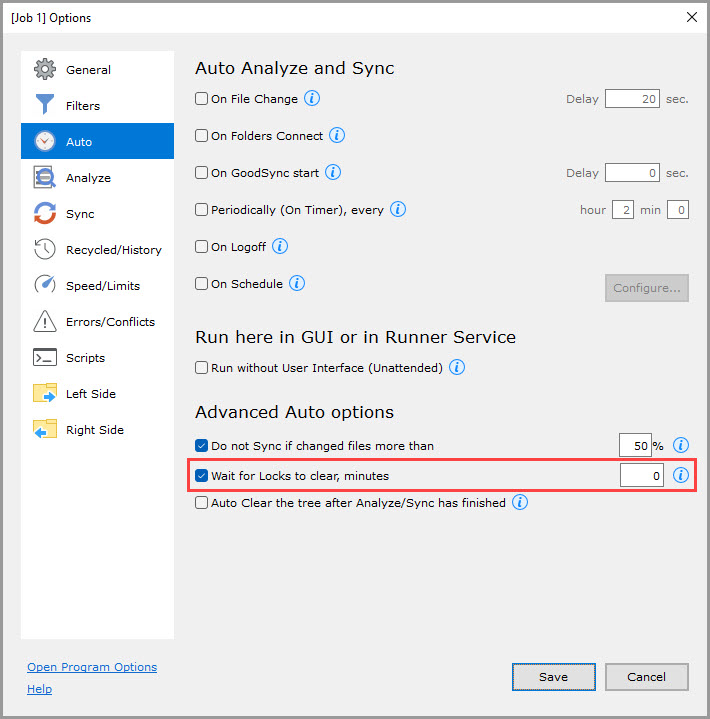
Ожидание очистки Блокировки (по умолчанию флажок установлен)
Если флажок установлен, автоматические задания ждут, пока файлы блокировки будут сняты, а не выдают ошибку.
Автоматическая очистка дерева после Анализа или Синхр. (по умолчанию флажок снят)
Если флажок установлен, GoodSync автоматически удаляет дерево изменений после выполнения задания.