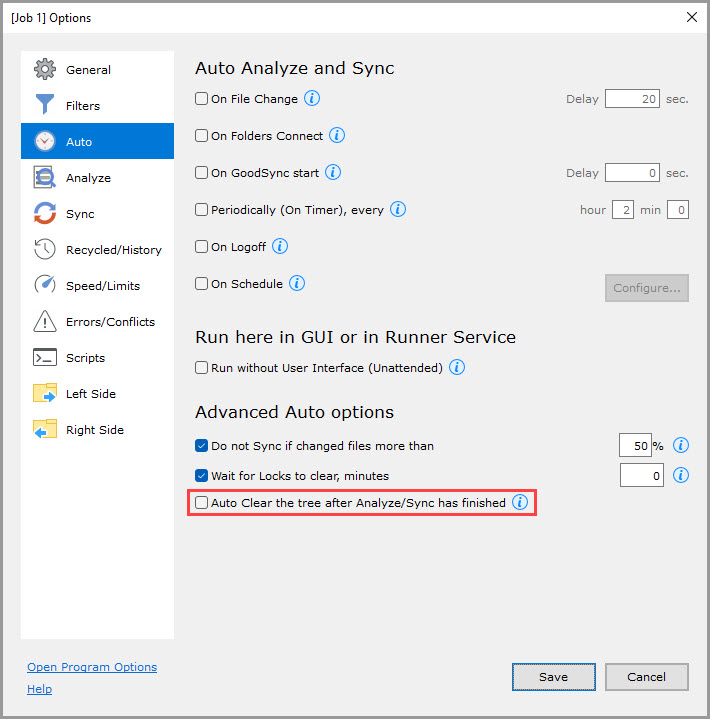
- Al cambiar Archivo
- Al conectar Carpetas
- Al iniciar GoodSync
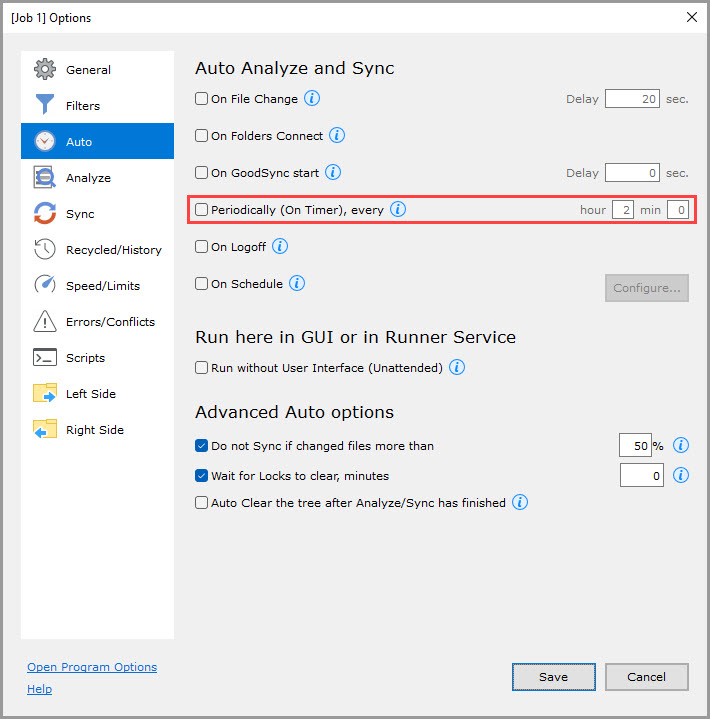
- Periódicamente
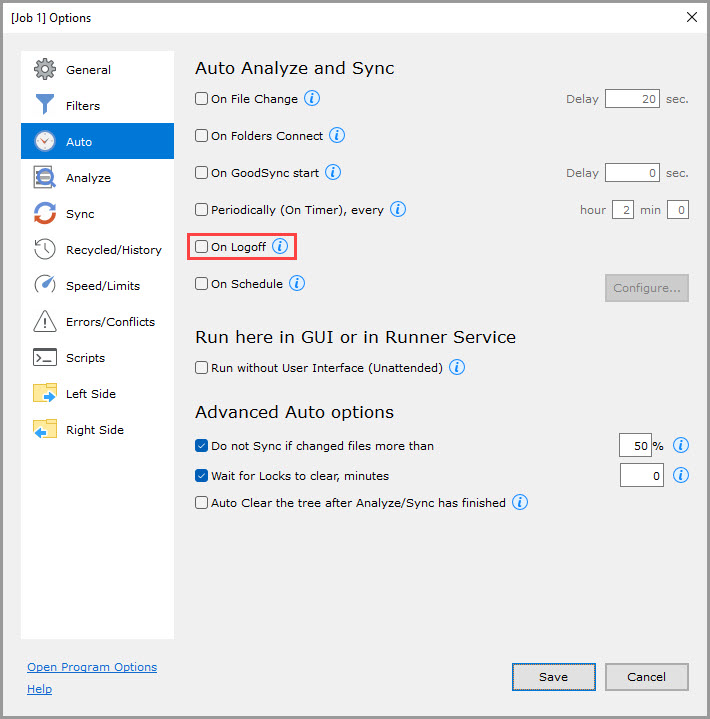
- Al desconectar
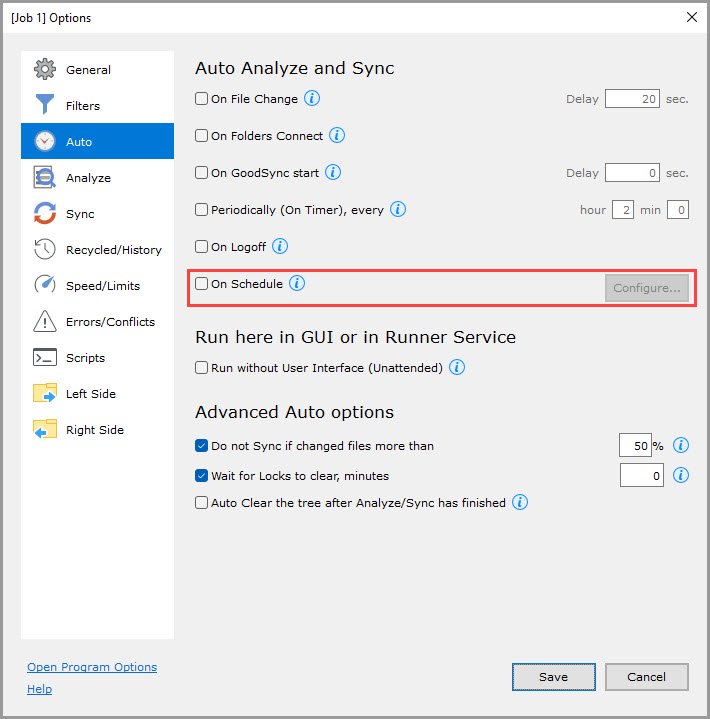
- Planificado
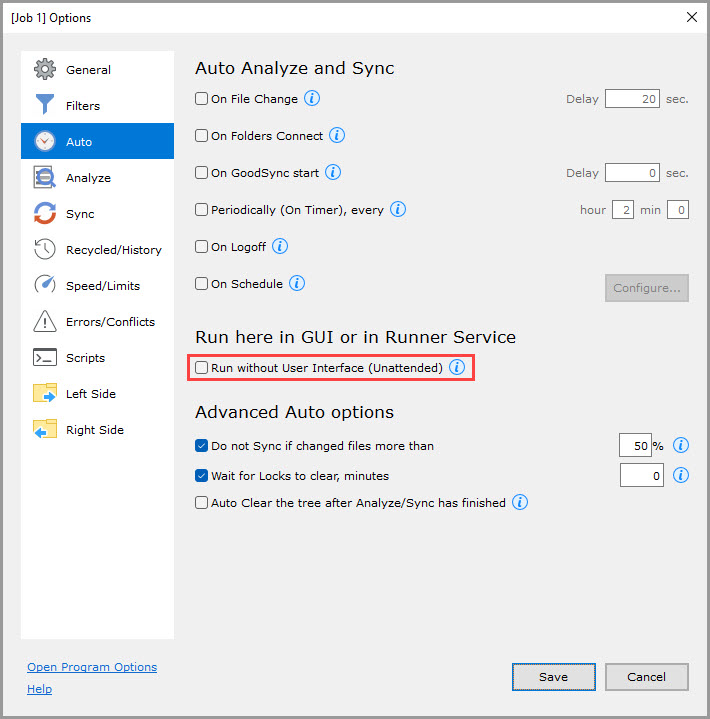
- Ejecutar sin interfaz de usuario (Desatendido)
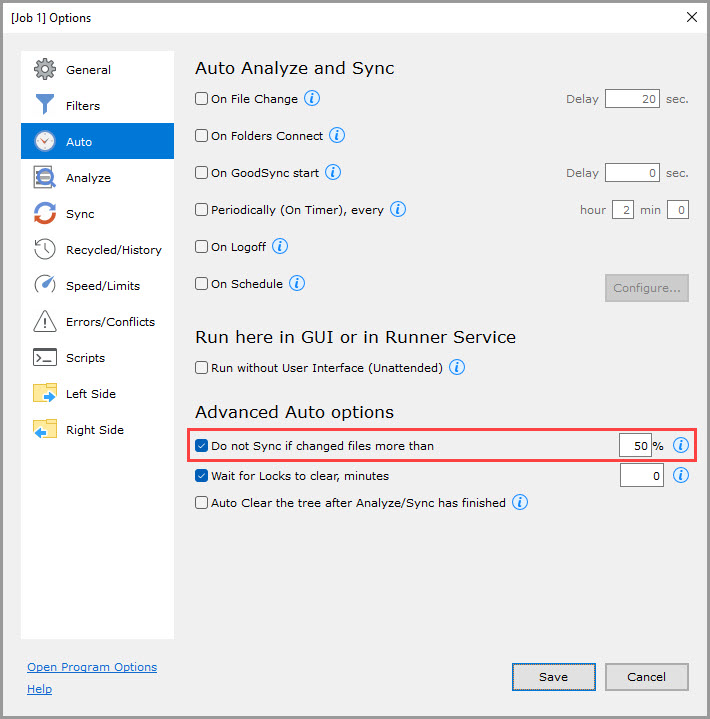
- No sincronizar si archivos cambiados superan
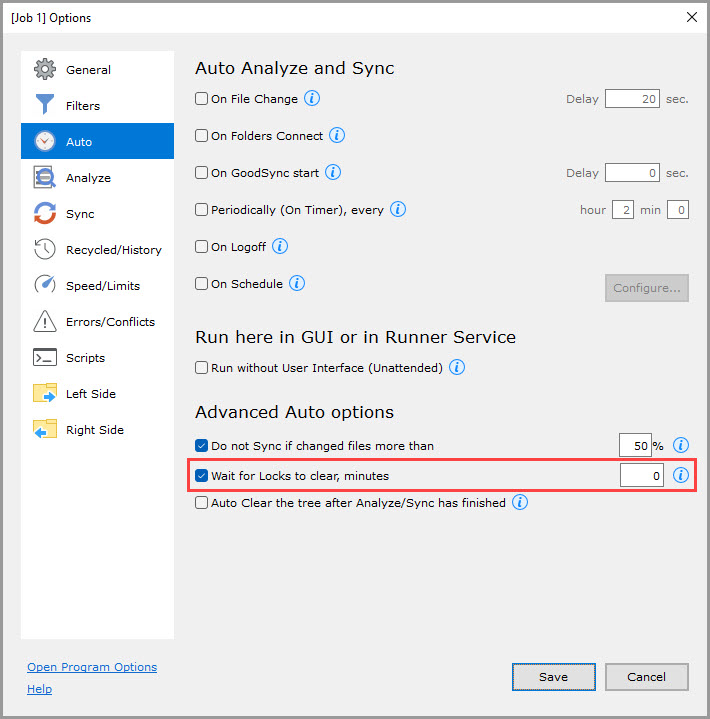
- Minutos de espera para quitar bloqueos
- Auto eliminar árbol al finalizar Analizar/Sincronizar
Auto Analizar y Sincronizar
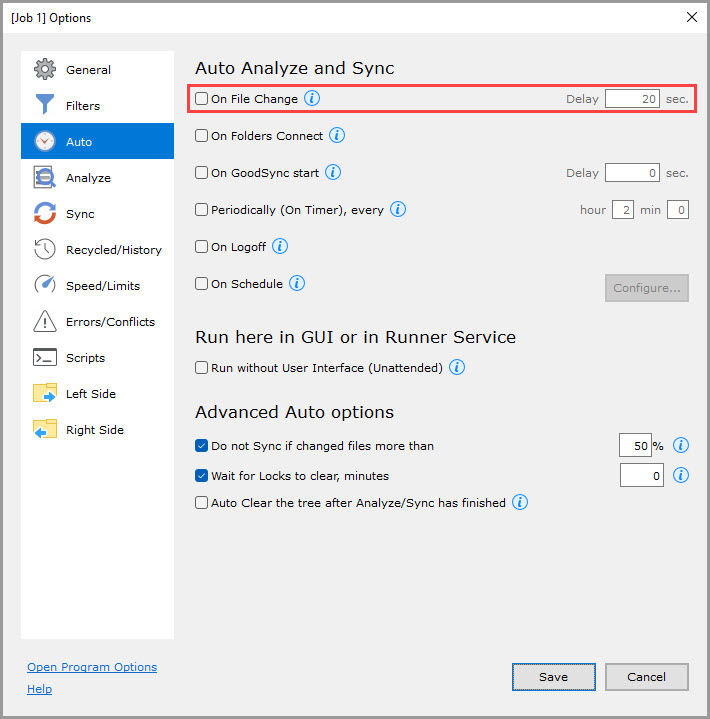
Al cambiar Archivo (retraso predeterminado: 20 s)
Supervisa el origen o el destino, o ambos, en busca de cambios y los replica en tiempo real.
El valor Demora especifica la cantidad de segundos que se debe esperar desde el último cambio detectado antes de iniciar el análisis y la sincronización.
«Al cambiar Archivo» es compatible con los siguientes sistemas de archivos:
- Sistema de archivos de Windows y discos locales (excepto la carpeta raíz).
- Recursos compartidos de Windows (excepto algunos recursos compartidos NAS defectuosos que no informan de los cambios).
- Sistema de archivos de Mac y discos locales.
- Cualquiera de los sistemas de archivos anteriores a los que se accede de forma remota mediante el protocolo GSTP con GoodSync Connect.
NOTA: Si se producen cambios durante el análisis o la sincronización, igualmente se detectan y se envían al siguiente intervalo de análisis.
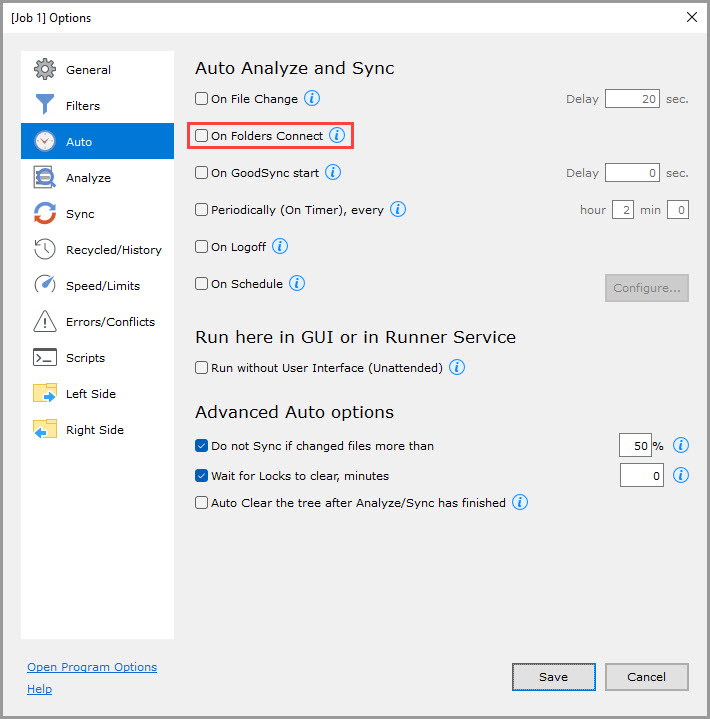
Al conectar Carpetas
Analiza y sincroniza esta tarea cuando una ubicación especificada pasa a estar disponible.
Por diseño, GoodSync revisa cada 3 minutos el estado de las carpetas izquierda y derecha para determinar su disponibilidad.
Los siguientes eventos aceleran la detección del estado de conexión o desconexión:
- Inserción o expulsión de un volumen portátil: las carpetas extraíbles pueden conectarse o desconectarse.
- Conexión o desconexión de la red: las carpetas FTP, SFTP y DAV pueden conectarse o desconectarse.
No debe usarse junto con la función «Al cambiar Archivo», ya que la primera la anula.
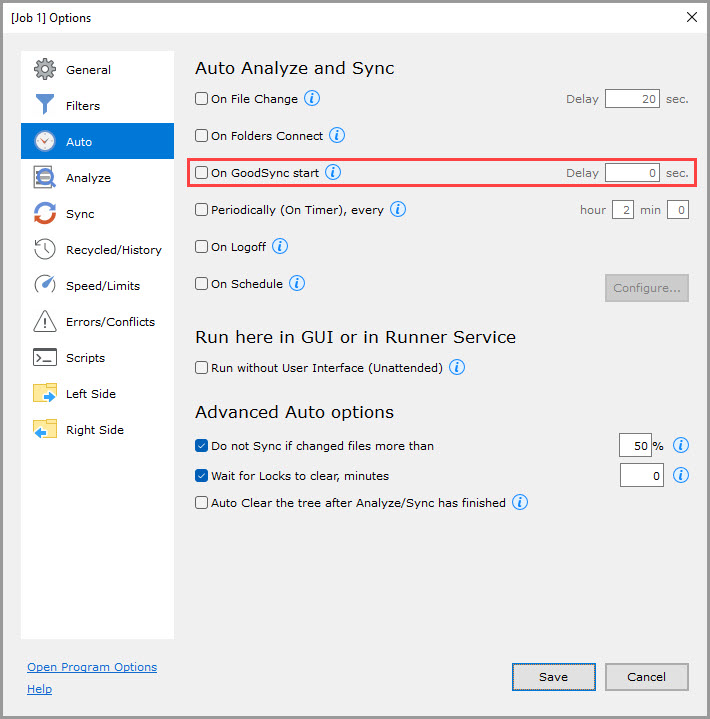
Al iniciar GoodSync (retraso predeterminado: 0 s)
Analiza y sincroniza esta tarea cuando se inicia GoodSync.
El valor Demora especifica la cantidad de segundos que se debe esperar desde que se inició la aplicación GoodSync.
No debe usarse junto con la función «Al cambiar Archivo», ya que la primera la anula.
NOTA: Esta función no opera en modo Desatendido, ya que el servicio GoodSync Runner siempre está en ejecución.
Periódicamente (período predeterminado: 2 horas 0 minutos)
Analiza y sincroniza esta tarea periódicamente, cada HH horas y MM minutos.
Al desconectar
Analiza y sincroniza esta tarea justo antes de cerrar la sesión de una cuenta de usuario de Windows o de Mac.
Tenga en cuenta que Windows puede intentar cerrar GoodSync al cerrar la sesión. Normalmente, Windows detecta que GoodSync está realizando operaciones con archivos y permite que finalicen, pero los resultados pueden variar.
NOTA: No funciona en modo Desatendido, ya que el servicio GoodSync Runner siempre está en ejecución.
Planificado
Analiza y sincroniza esta tarea según una programación especificada.
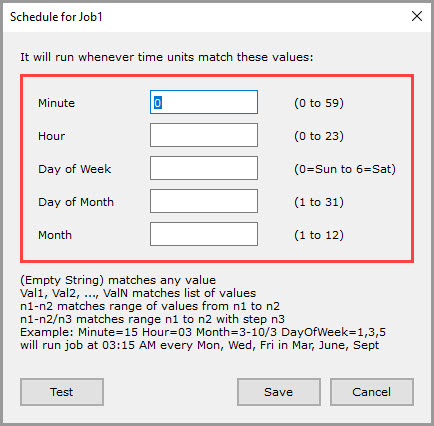
Se pueden establecer estos valores de unidades de tiempo:
- Minuto (0 a 59)
- Hora (0 a 23)
- Día del Mes (1 a 31)
- Mes (1 a 12)
- Día de la Semana (0=Sun a 6=Sat)
NOTA: Si un campo se deja vacío, se ejecutará para cada valor de unidad de su intervalo.
Si su equipo entra en suspensión o en modo de espera, GoodSync puede reactivarlo para la tarea «Planificado». En Windows, asegúrese de que esté habilitada la opción Panel de control >> «Opciones de energía» >> «Cambiar la configuración del plan» >> «Cambiar la configuración avanzada de energía» >> «Suspender» >> «Permitir temporizadores de reactivación».
Modo de ejecucion
Ejecutar sin interfaz de usuario (Desatendido) (desactivada de forma predeterminada)
Esta opción se aplica a todos los modos Auto, excepto «Al iniciar GoodSync» y «Al desconectar».
Si está activada, las tareas se ejecutarán a través del servicio GoodSync Runner Service. Esto permitirá que las tareas programadas se ejecuten aunque el usuario haya cerrado la sesión o la aplicación esté cerrada.
Al activarla, GoodSync iniciará la Configuración del servicio GoodSync Runner (que también puede ejecutarse desde «Herramientas» >> «Configurar Servicio de Ejecución» en Windows o desde «GoodSync» >> «Configurar Servicio de Ejecución» en Mac) y solicitará la contraseña del usuario del sistema que tiene la sesión iniciada. Así se garantiza que el runner pueda suplantar la cuenta de usuario y tener el acceso adecuado a los datos.
Para obtener instrucciones paso a paso sobre cómo configurar una tarea para que se ejecute en modo desatendido, consulte el artículo del Centro de ayuda correspondiente.
NOTA: Para editar una tarea que se ejecuta en modo Desatendido, primero debe desactivar esta opción.
Opciones de automatismos avanzados
No sincronizar si archivos cambiados superan (activada, 50 % de forma predeterminada)
La sincronización automática (solo en modo bidireccional) no se realiza si ha cambiado más de la fracción especificada (en porcentaje) de los archivos de la tarea.
Una cantidad inusualmente alta de archivos modificados suele indicar un evento que requiere la atención del usuario (por ejemplo, ransomware).
Minutos de espera para quitar bloqueos (activada de forma predeterminada)
Si está activada, las tareas automáticas esperan a que se eliminen los archivos de bloqueo en lugar de producir un error.
Auto eliminar árbol al finalizar Analizar/Sincronizar (desactivada de forma predeterminada)
Si está activada, GoodSync elimina automáticamente el árbol de cambios después de la ejecución de una tarea.