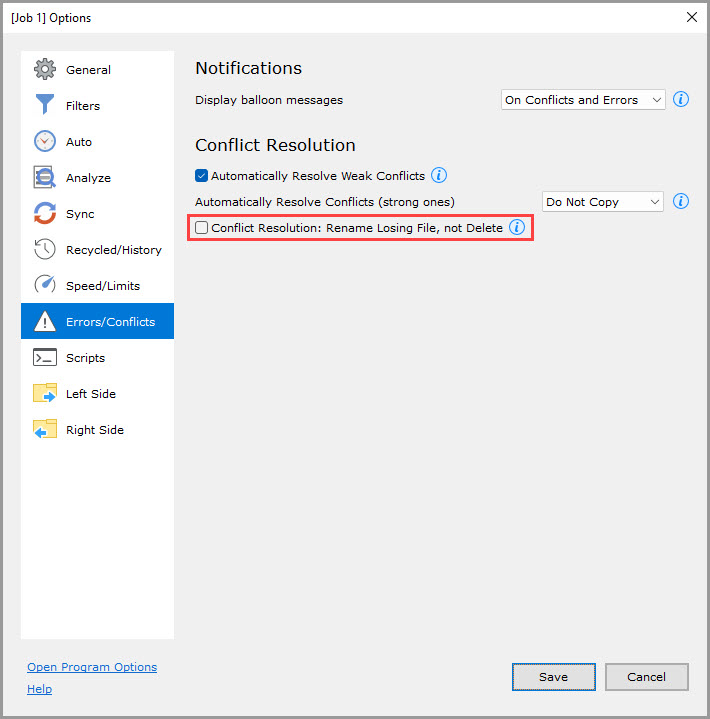
- Mostrar mensajes en globos
- Resolver automáticamente conflictos débiles
- Resolver conflictos automáticamente
- Renombrar archivo perdido, no borrar
Notifications
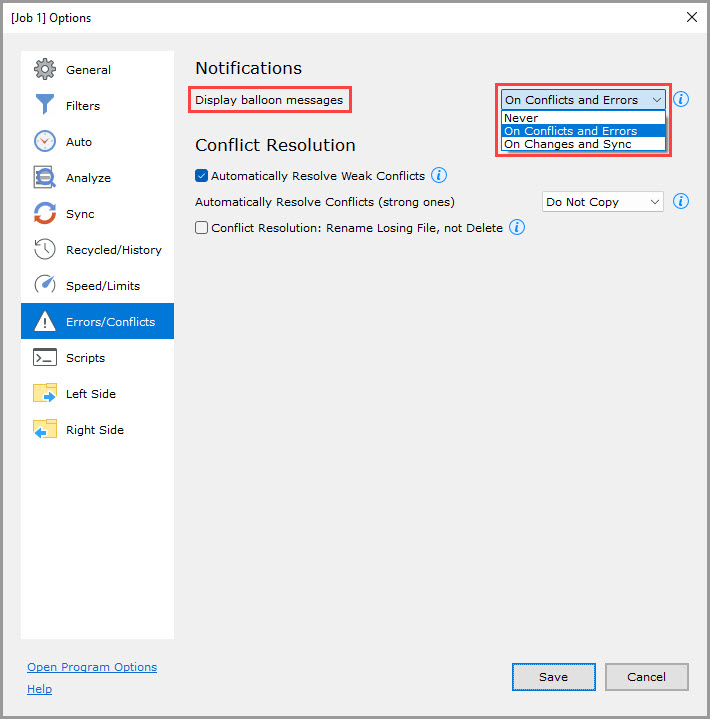
Mostrar mensajes en globos
Esta opción controla si se muestran los mensajes emergentes (de la bandeja del sistema) y cuándo.
- Nunca: No muestra mensajes emergentes.
- En conflictos y Errores (predeterminado): Muestra mensajes emergentes solo cuando se detectan conflictos o errores durante Analizar o Sincronizar.
- En cambios y Sinc.: Muestra mensajes emergentes cuando se detectan cambios, conflictos o errores durante Analizar o Sincronizar.
Resolución de conflictos
Si un archivo se modifica en ambos lados de una sincronización bidireccional antes de una ejecución programada, se genera un conflicto.
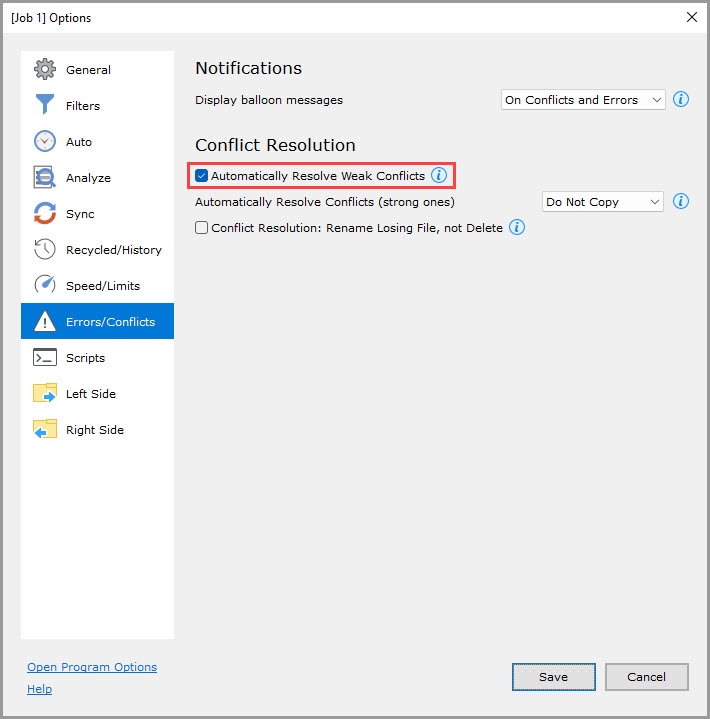
Resolver automáticamente conflictos débiles (activada de forma predeterminada)
Un conflicto débil se produce cuando los archivos de lados distintos tienen el mismo tamaño pero ninguno tiene fecha de modificación, y uno de los lados no tiene generaciones.
Si está activada, GoodSync resolverá estos conflictos haciendo que prevalezca el lado con generaciones o el archivo que tenga fecha de modificación.
Si está desactivada, los conflictos débiles se presentan al usuario.
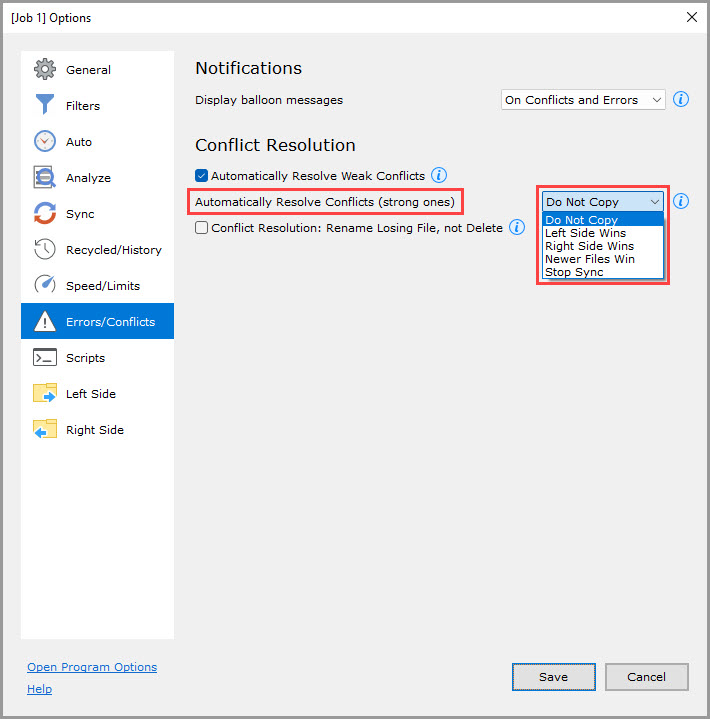
Resolver conflictos automáticamente («No Copiar» de forma predeterminada)
Un conflicto fuerte se produce cuando GoodSync no puede detectar por sí mismo un archivo ganador. Estos conflictos pueden resolverse automáticamente con las siguientes opciones:
- No Copiar (predeterminado): Deja los conflictos sin resolver (estado No Copiar).
- Prevalece Lado Izdo.: Se resuelve con propagación de izquierda a derecha.
- Prevalece Lado Dcho.: Se resuelve con propagación de derecha a izquierda.
- Prevalece archivo más nuevo: Prevalecen los archivos con la fecha de modificación más reciente.
- Parar Sinc.: Detiene la sincronización cuando se detecta un conflicto.
Renombrar archivo perdido, no borrar (desactivada de forma predeterminada)
Si la opción «Resolver conflictos automáticamente» está habilitada, no elimina el archivo que pierde como resultado de la resolución del conflicto. En su lugar, lo renombra a «FileName (Conflicted Copy from COMPUTER on DATE).ext».