- Meldungen im Benachrichtigungstenster anzeigen
- Schwache Konflikte automatisch auflösen
- Verhalten bei Konflikten in Autostartaufträgen
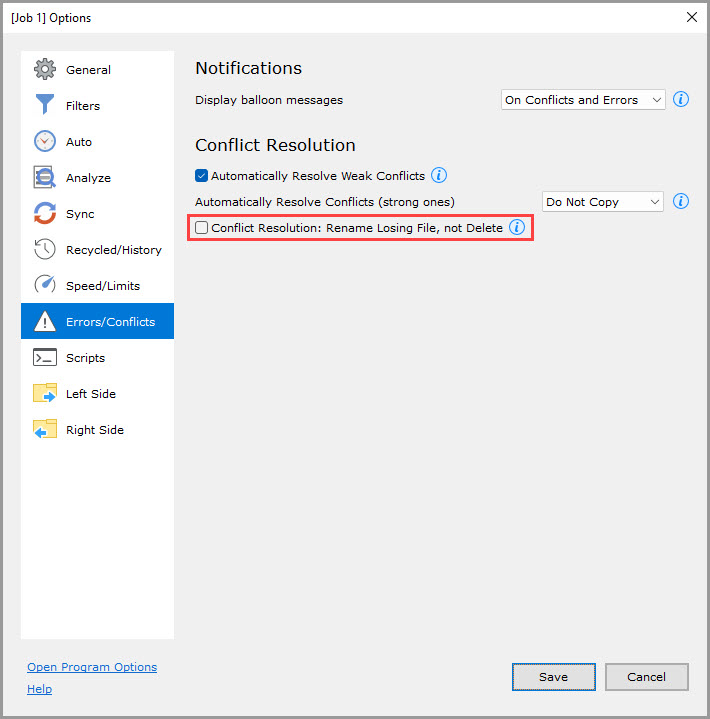
- Bei Konflikten Dateien nicht löschen sondern umbenennen
Notifications
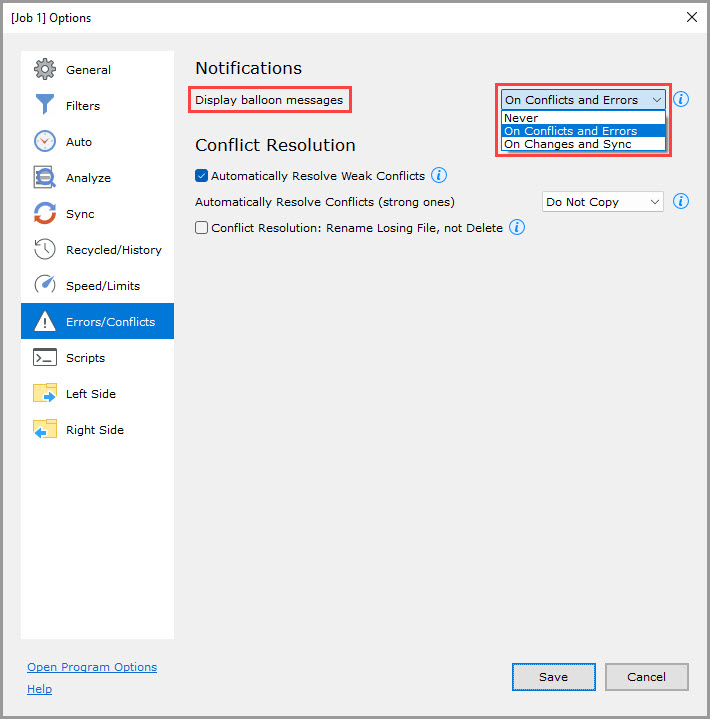
Meldungen im Benachrichtigungstenster anzeigen
Diese Option legt fest, ob und wann Sprechblasenmeldungen (im Infobereich der Taskleiste) angezeigt werden.
- Nie: Es werden keine Sprechblasenmeldungen angezeigt.
- Bei Konflikten und Fehlern (Standard): Sprechblasenmeldungen werden nur angezeigt, wenn beim Analysieren oder Synchronisieren Konflikte oder Fehler erkannt werden.
- Bei Änderungen und Synchronisation: Sprechblasenmeldungen werden angezeigt, wenn beim Analysieren oder Synchronisieren Änderungen, Konflikte oder Fehler erkannt werden.
Konfliktlösung
Wird eine Datei bei einer 2-Wege-Synchronisierung vor einer geplanten Ausführung auf beiden Seiten geändert, entsteht ein Konflikt.
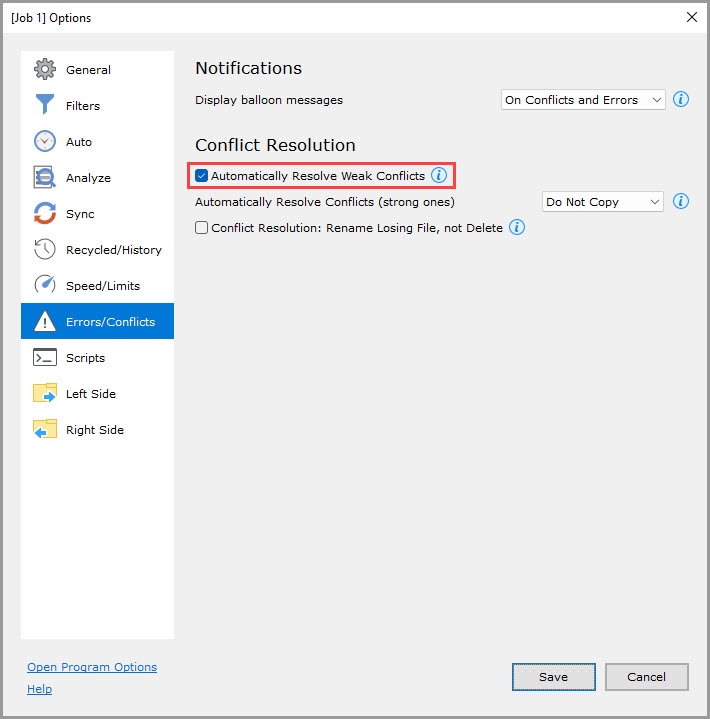
Schwache Konflikte automatisch auflösen (standardmäßig aktiviert)
Ein schwacher Konflikt liegt vor, wenn Dateien auf beiden Seiten die gleiche Dateigröße, aber keine Änderungszeit haben und eine Seite keine Generationen besitzt.
Ist diese Option aktiviert, löst GoodSync solche Konflikte, indem die Seite mit Generationen bzw. die Datei mit einer Änderungszeit gewinnt.
Ist sie deaktiviert, werden schwache Konflikte dem Benutzer angezeigt.
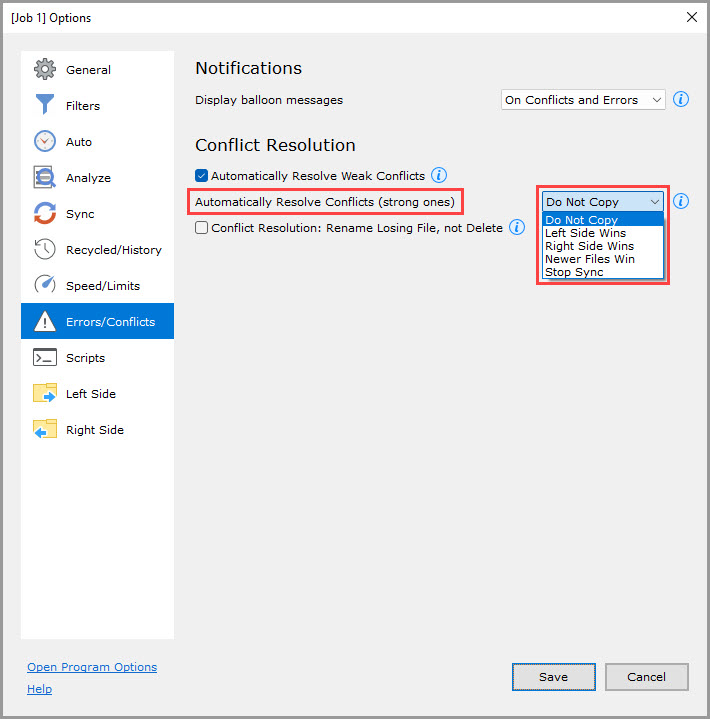
Verhalten bei Konflikten in Autostartaufträgen (Standard: „Nicht kopieren“)
Ein starker Konflikt liegt vor, wenn GoodSync nicht selbst ermitteln kann, welche Datei gewinnt. Solche Konflikte lassen sich mit den folgenden Optionen automatisch lösen:
- Nicht kopieren (Standard): Konflikte bleiben ungelöst (Status „Nicht kopieren“).
- Linke Seite gewinnt: Auflösung zugunsten einer Übertragung von links nach rechts.
- Rechte Seite gewinnt: Auflösung zugunsten einer Übertragung von rechts nach links.
- Neuere Datei gewinnt: Die Dateien mit dem jüngsten Änderungsdatum gewinnen.
- Synchronisation abbrechen: Die Synchronisierung wird gestoppt, sobald ein Konflikt erkannt wird.
Bei Konflikten Dateien nicht löschen sondern umbenennen (standardmäßig deaktiviert)
Ist die Option „Verhalten bei Konflikten in Autostartaufträgen“ aktiviert, wird die Datei, die bei der Konfliktlösung unterliegt, nicht gelöscht. Stattdessen wird sie in „FileName (Conflicted Copy from COMPUTER on DATE).ext“ umbenannt.