- Auftragstyp
- Löschungen im Ziel durchführen
- Synchronisationsordner im Ziel erzeugen, sofern nicht vorhanden
- Schneller 1-Wege NoState NoLock
- Ignore Changes on Destination Side
- Ordnern und Dateien verschieben
- Leere Quellordner nach Kopiervorgang löschen
- Volume Shadow Service (VSS) aktivieren
- Synchronisationsordner vor der Synchronisation als Snapshot sichern
AUFTRAGSTYP UND LÖSCHUNGEN
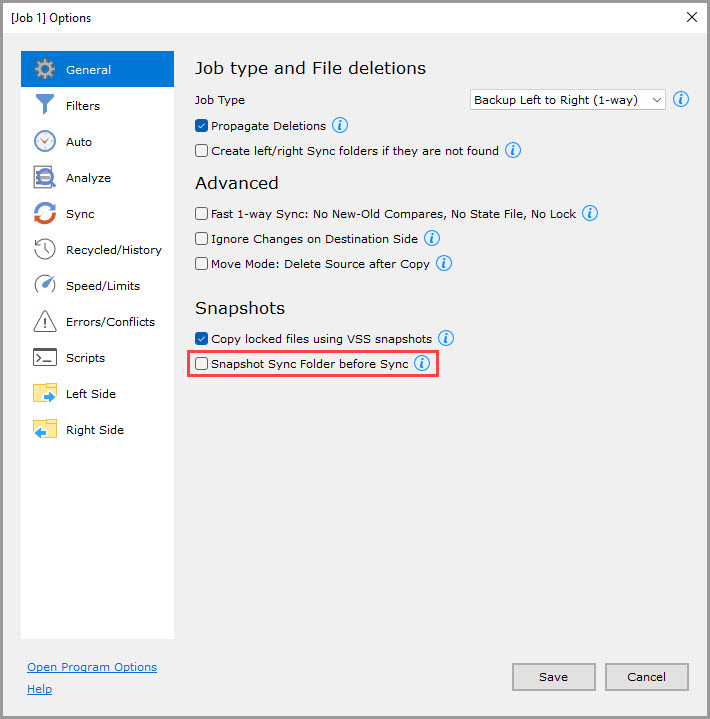
Auftragstyp
Als Auftragstyp stehen die folgenden drei Möglichkeiten zur Auswahl:
- Beidseitige Synchronisation: Überträgt Änderungen von links nach rechts und von rechts nach links. Stellt sicher, dass der Inhalt auf beiden Seiten identisch bleibt.
- Backup von links nach rechts (Einweg) (Standard): Überträgt Änderungen nur vom linken Sync-Ordner in den rechten Sync-Ordner.
- Backup von rechts nach links (Einweg): Überträgt Änderungen nur vom rechten Sync-Ordner in den linken Sync-Ordner.
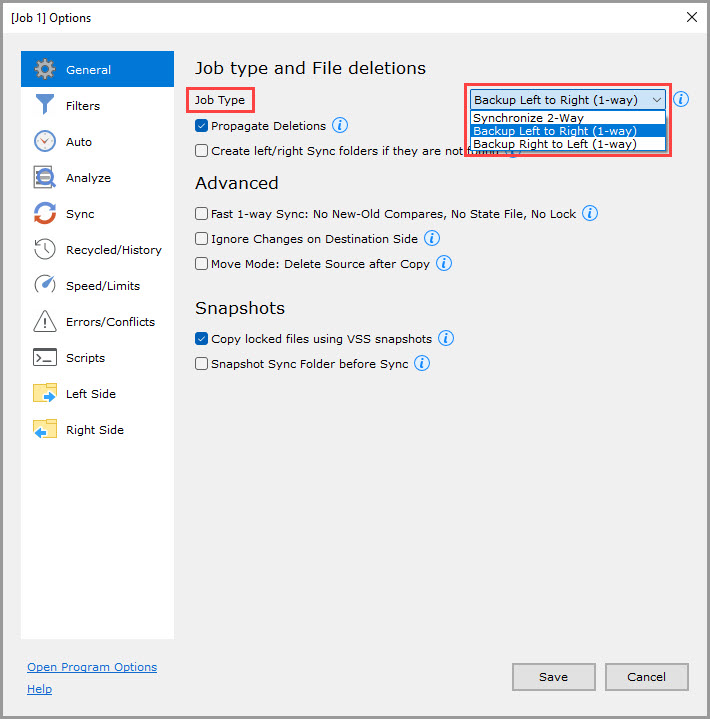
Löschungen im Ziel durchführen (standardmäßig aktiviert)
Ist diese Option aktiviert, werden Löschungen, die der Benutzer auf einer Seite des Auftrags vornimmt, auf die andere Seite übertragen.
Ist sie deaktiviert, werden Löschungen nicht übertragen, sondern nur geänderte Dateien.
Diese Einstellung gilt nur für 1-Weg-Aufträge.
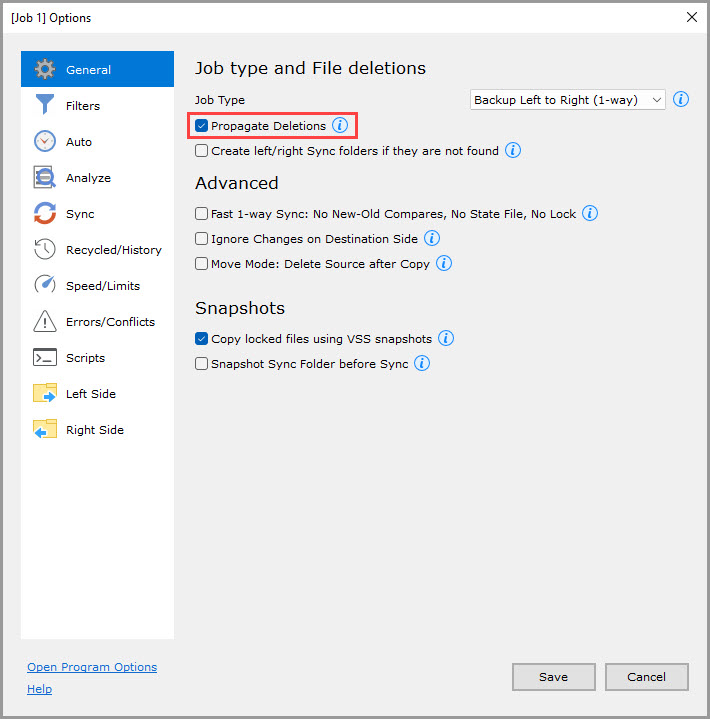
Synchronisationsordner im Ziel erzeugen, sofern nicht vorhanden (standardmäßig deaktiviert)
Ist diese Option aktiviert, legt GoodSync die linken/rechten Sync-Ordner an, falls sie nicht vorhanden sind.
Ist sie deaktiviert, wird bei der Analyse (Analysieren) eine Fehlermeldung angezeigt, wenn die gewählten Sync-Ordner nicht vorhanden sind.
Weitere Einstellungen
Schneller 1-Wege NoState NoLock (standardmäßig deaktiviert)
Ist diese Option aktiviert, verwendet GoodSync keine Statusdateien und sperrt die Ordner während der Synchronisierung nicht. Es werden einfach alle Änderungen von der Quelle zum Ziel kopiert.
Ist sie deaktiviert, wird der Auftrag im regulären Modus mit Statusdateien und Ordnersperren ausgeführt.
Diese Einstellung gilt nur für 1-Weg-Aufträge.
HINWEIS: Der Modus „Schneller 1-Wege NoState NoLock“ verwendet keinen Papierkorb (Recycle Bin). In diesem Modus gelöschte Dateien gehen verloren.
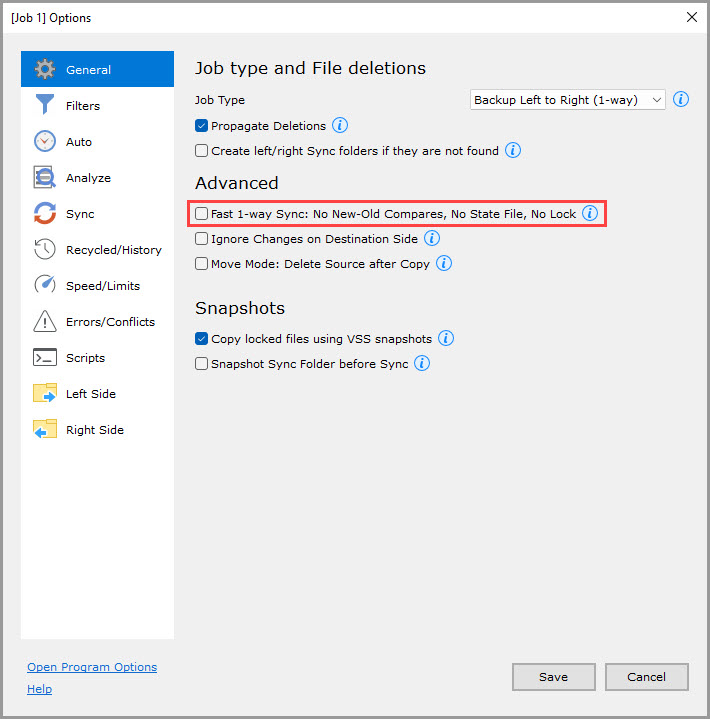
Ignore Changes on Destination Side (standardmäßig deaktiviert)
Ist diese Option aktiviert, ignoriert GoodSync Änderungen auf der Zielseite. Ändert sich die Zieldatei, während die Quelldatei unverändert bleibt, wird nichts kopiert (No Copy).
Ist sie deaktiviert, werden Änderungen auf der Zielseite nicht ignoriert. Ändert sich die Zieldatei, während die Quelldatei unverändert bleibt, wird die Quelldatei zum Ziel kopiert.
Diese Einstellung gilt nur für 1-Weg-Aufträge.
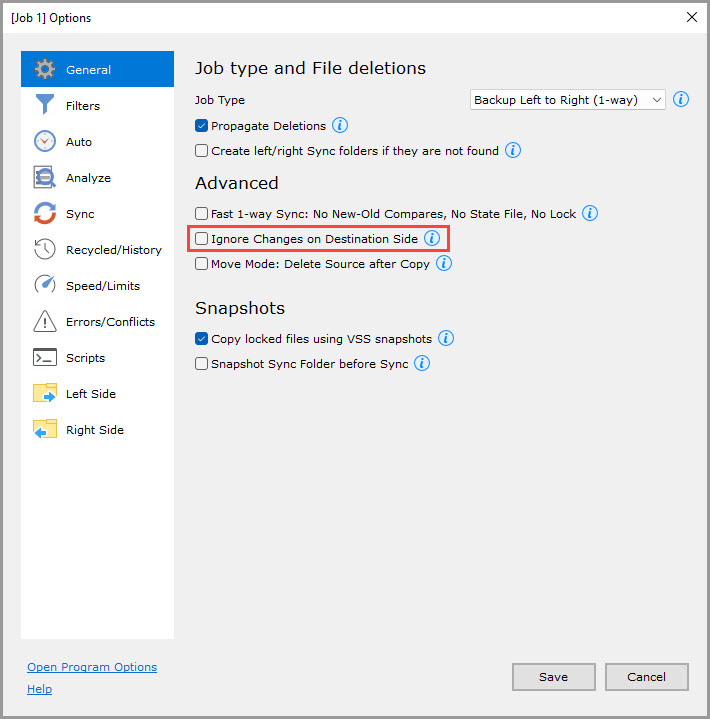
Ordnern und Dateien verschieben (standardmäßig deaktiviert)
Nachdem die Datei aus dem Quellordner in den Zielordner kopiert wurde, wird sie gelöscht. Dies entspricht dem Verschieben der Datei von der Quelle zum Ziel.
Wird der Quellordner durch solche Löschungen leer, wird er ebenfalls gelöscht.
HINWEIS: Nur für fortgeschrittene Benutzer.
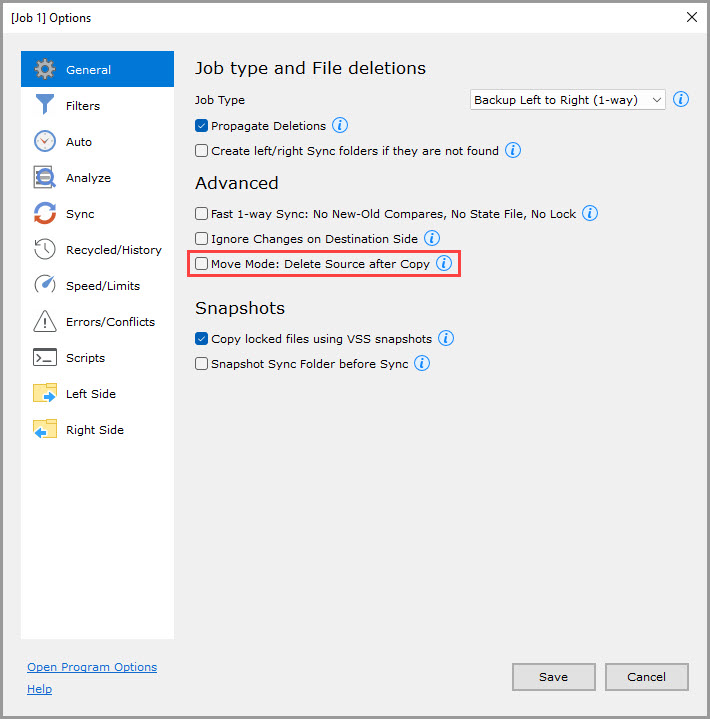
Leere Quellordner nach Kopiervorgang löschen (standardmäßig deaktiviert)
Nachdem „Ordnern und Dateien verschieben“ ausgeführt wurde, wird zusätzlich der Ordner gelöscht, falls er leer ist.
HINWEIS: Nur für fortgeschrittene Benutzer.
Snapshots
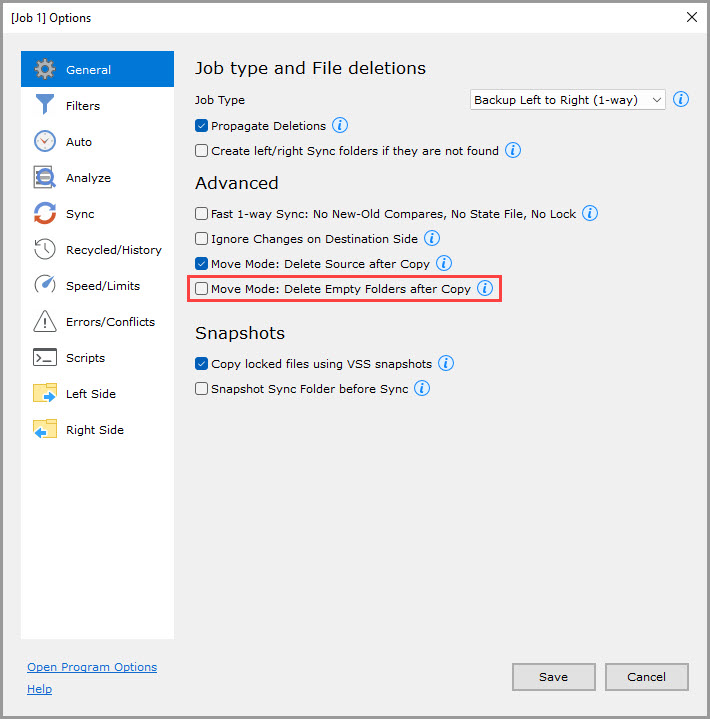
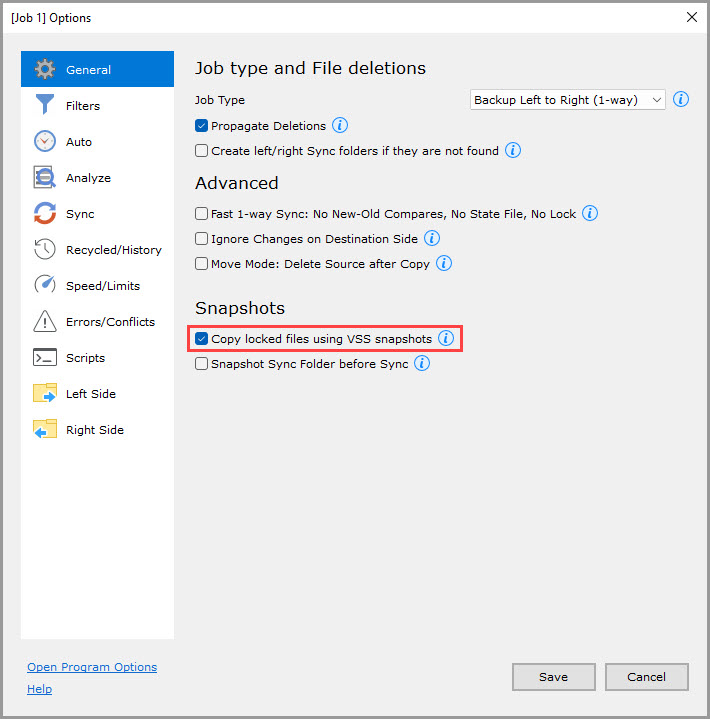
Volume Shadow Service (VSS) aktivieren (nur Windows, standardmäßig aktiviert)
Ist diese Option aktiviert, werden gesperrte Dateien mithilfe des Volume Shadow Service (VSS, Volumeschattenkopie-Dienst) kopiert.
Ist sie deaktiviert, wird für gesperrte Dateien der Fehler „Cannot Copy Locked File“ zurückgegeben.
HINWEIS: GoodSync kann nur aus einer gesperrten Datei kopieren, niemals in eine gesperrte Datei. Außerdem kann GoodSync nur aus einer gesperrten Datei auf einem lokalen Datenträger kopieren, niemals aus einer gesperrten Datei auf einem eingebundenen Netzlaufwerk.
Diese Funktion steht in GoodSync2Go nicht zur Verfügung.
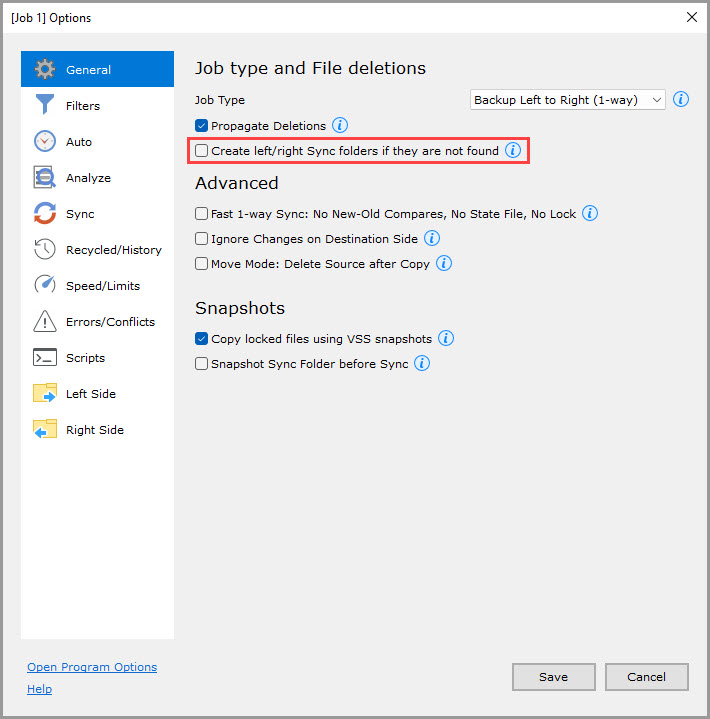
Synchronisationsordner vor der Synchronisation als Snapshot sichern (nur Windows, standardmäßig deaktiviert)
Ist diese Option aktiviert, wird bei einem 1-Weg-Auftrag vor der Analyse (und damit vor der anschließenden Synchronisierung) ein Snapshot der Quellseite erstellt.
Diese Funktion sorgt für ein konsistentes Backup. Da der Snapshot vor dem Analysieren und Synchronisieren erstellt wird und die Dateien aus dem Snapshot kopiert werden, wirken sich Dateiänderungen während dieser Vorgänge nicht auf das Backup aus.
Ist sie deaktiviert, wird beim Start des Auftrags kein Snapshot erstellt, und die Option „Volume Shadow Service (VSS) aktivieren“ bestimmt, ob während der Synchronisierung Snapshots von gesperrten Dateien erstellt werden.