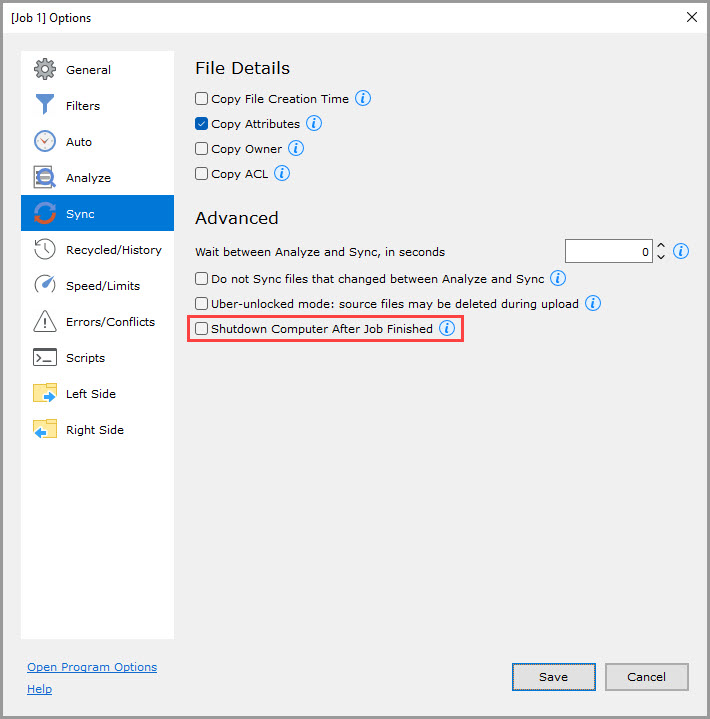
- Originale Dateisystemnamen kopieren
- Berechtigungen kopieren
- Zeitstempel
- Attribute
- Benutzer
- Access Control List (ACL) und Discretionary Access Control List (DACL)
- Wait between Analyze and Sync, in seconds
- Do not Sync files that changed between Analyze and Sync
- Sperrmechanismus des Betriebssystems deaktivieren (nur GoodSync)
- Nach Auftragsabschluss System herunter fahren
File details
Originale Dateisystemnamen kopieren (nur Mac, standardmäßig aktiviert)
Ist diese Option aktiviert, ersetzt GoodSync unzulässige Zeichen (?\<>|*") in Dateinamen nicht. Diese Option funktioniert nur bei Aufträgen von Mac zu Mac zuverlässig.
HINWEIS: Nur für fortgeschrittene Benutzer.
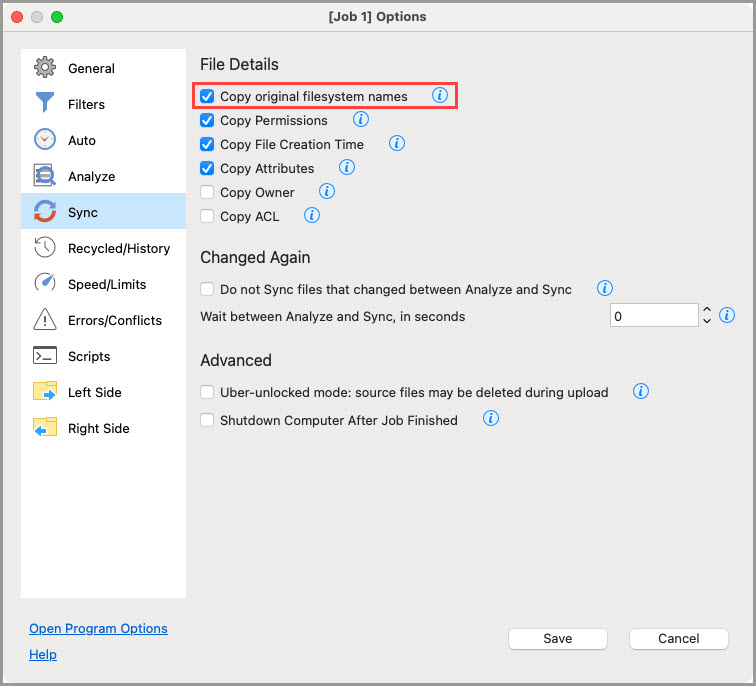
Berechtigungen kopieren (nur Mac und Unix, standardmäßig aktiviert)
Ist diese Option aktiviert, kopiert GoodSync die Unix-Dateisystemberechtigungen (rwxrwxrwx). Funktioniert nur bei Aufträgen von Mac zu Mac und von Unix zu Unix.
HINWEIS: Nur für fortgeschrittene Benutzer.
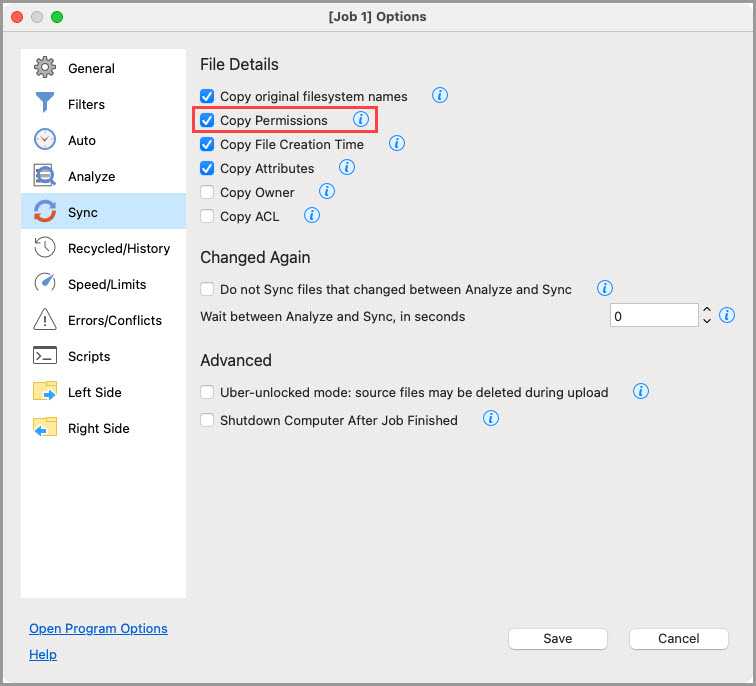
Zeitstempel (standardmäßig deaktiviert)
Ist diese Option aktiviert, wird zusätzlich zur Änderungszeit auch die Erstellungszeit der Datei bzw. des Ordners kopiert.
Ist sie deaktiviert, wird nur die Änderungszeit der Datei bzw. des Ordners kopiert.
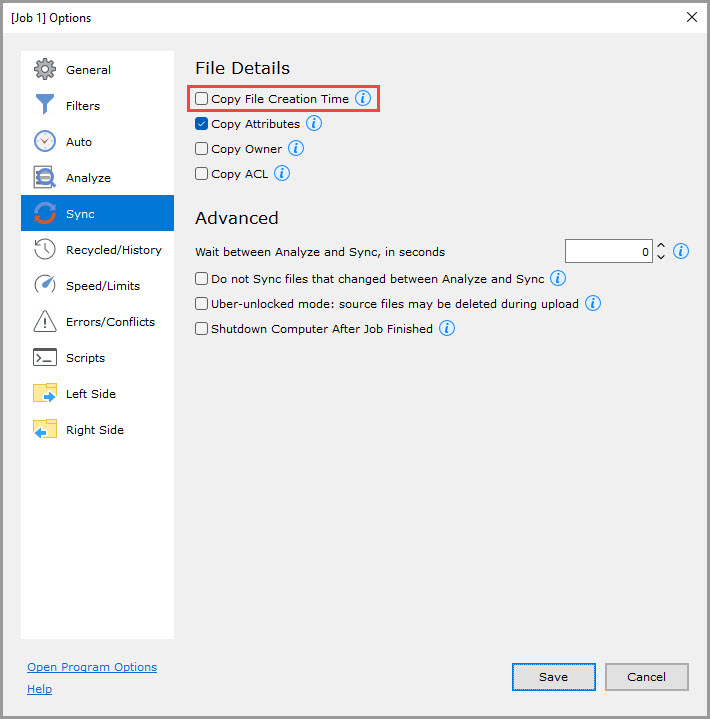
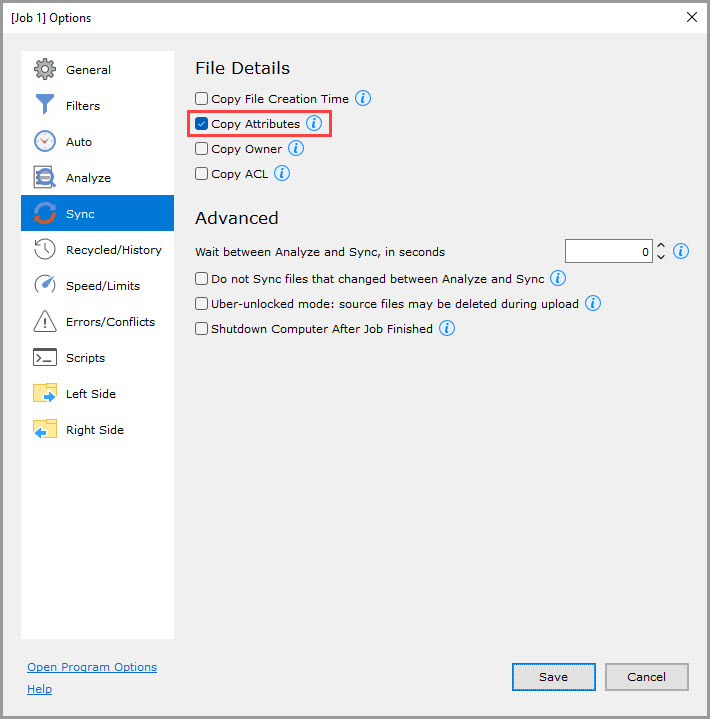
Attribute (standardmäßig aktiviert)
Ist diese Option aktiviert, werden beim Kopieren durch GoodSync auch die Attribute der Datei bzw. des Ordners (Schreibgeschützt, Versteckt, System) kopiert.
Ist sie deaktiviert, erhalten die kopierten Dateien das Attribut „Normal“.
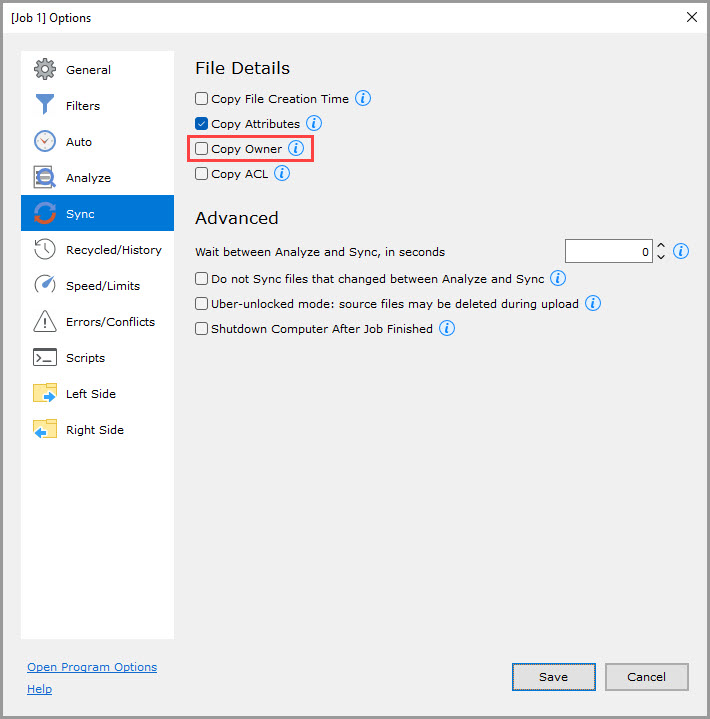
Benutzer (standardmäßig deaktiviert)
Ist diese Option aktiviert, wird beim Kopieren der Datei auch der Besitzer der Datei bzw. des Ordners übernommen.
Ist sie deaktiviert, wird den kopierten Dateien der aktuelle Besitzer zugewiesen.
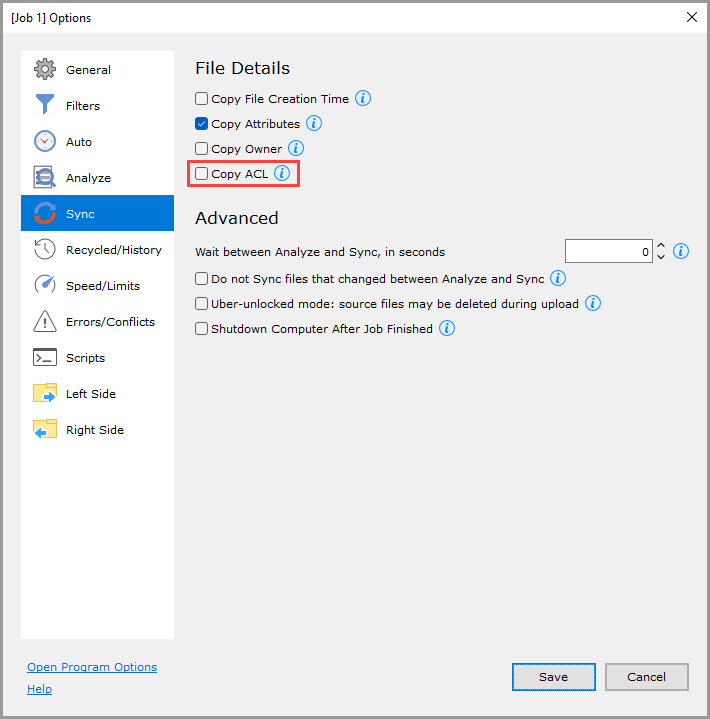
Access Control List (ACL) und Discretionary Access Control List (DACL) (standardmäßig deaktiviert)
Ist diese Option aktiviert, wird beim Kopieren der Datei auch die Zugriffssteuerungsliste (Access Control List, ACL) der Datei bzw. des Ordners kopiert.
Ist sie deaktiviert, wird den kopierten Dateien eine leere ACL zugewiesen.
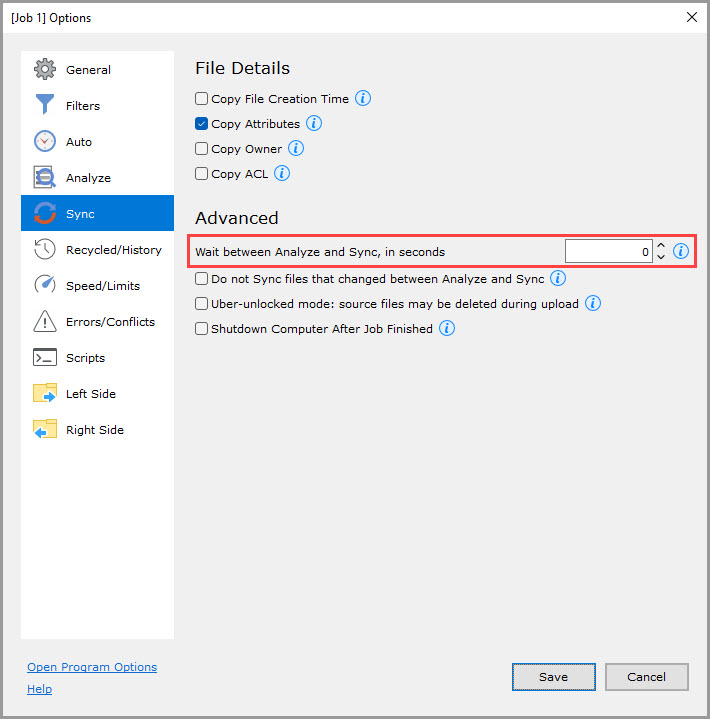
Wait between Analyze and Sync, in seconds (standardmäßig 0)
Ist hier ein Wert ungleich null eingestellt, wartet GoodSync nach dem Analysieren die angegebene Anzahl von Sekunden, bevor das Synchronisieren gestartet wird.
Diese Option arbeitet mit „Do not Sync files that changed between Analyze and Sync“ zusammen: Sie verlängert das Zeitfenster, in dem Änderungen erkannt werden, und sorgt so für stabilere Dateien.
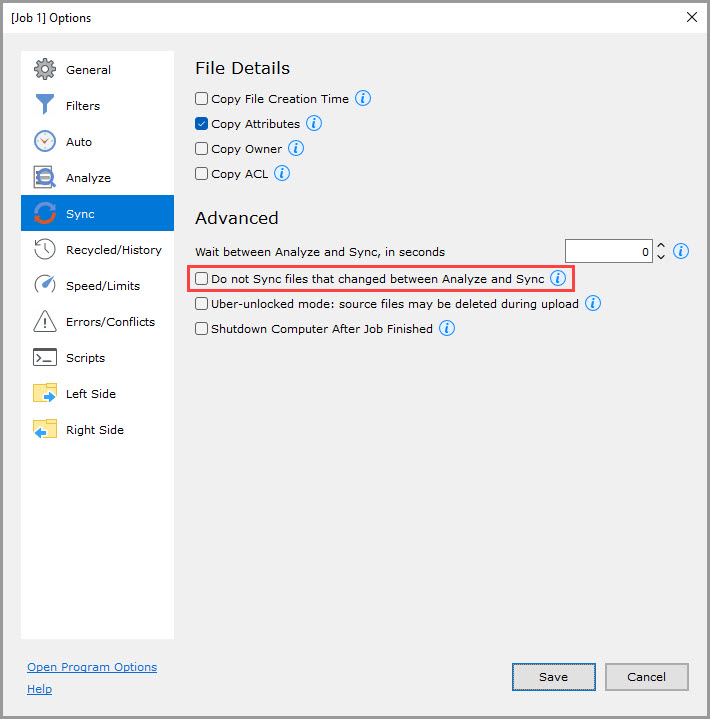
Do not Sync files that changed between Analyze and Sync (standardmäßig deaktiviert)
Ist diese Option aktiviert, werden Dateien, die sich zwischen Analysieren und Synchronisieren ändern, nicht synchronisiert; sie werden erst nach dem nächsten Analysieren berücksichtigt.
Ist sie deaktiviert, werden solche Dateien synchronisiert, sodass ihr geänderter Zustand sowohl in der Quelle als auch im Ziel übernommen wird.
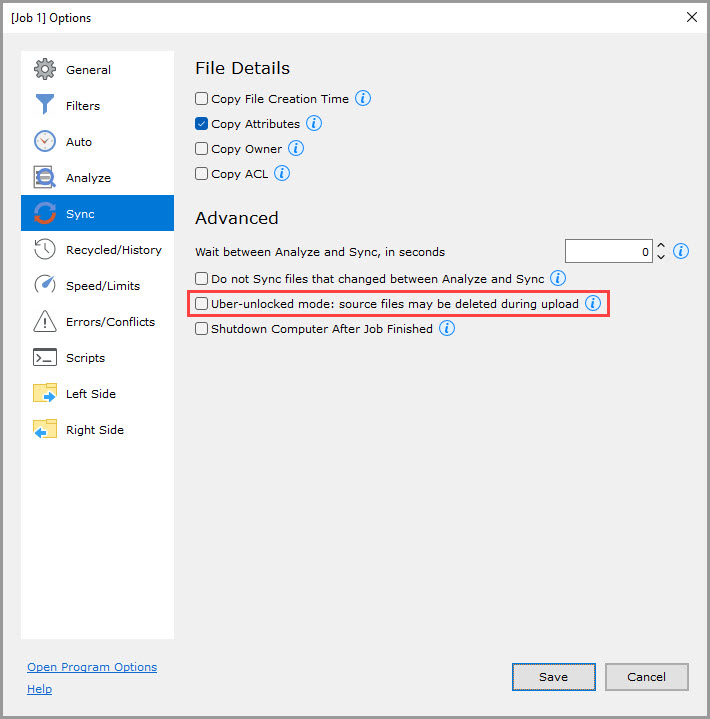
Sperrmechanismus des Betriebssystems deaktivieren (nur GoodSync) (standardmäßig deaktiviert)
Ist diese Option aktiviert, können Quelldateien während des Hochladens gelöscht oder verschoben werden, da GoodSync sie nicht sperrt.
GoodSync bemerkt das Löschen bzw. Verschieben sofort und setzt das Hochladen nicht fort.
HINWEIS: Nur für fortgeschrittene Benutzer.
Nach Auftragsabschluss System herunter fahren (standardmäßig deaktiviert)
Ist diese Option aktiviert, fährt GoodSync diesen Computer herunter, nachdem der Auftrag die Synchronisierung ohne Fehler abgeschlossen hat. Diese Option gilt, sofern festgelegt, sowohl für den manuellen als auch für den automatischen Auftragsmodus.