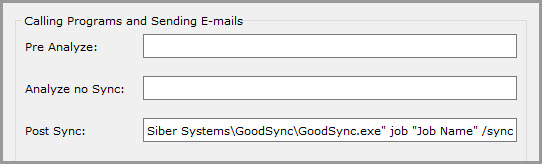
La sección «Automatismos» se utiliza para llamar a un programa, un script o una alerta por correo electrónico durante una fase determinada de la ejecución de una tarea.
- Análisis previo
- Post análisis sin cambios
- Post Sinc.
- Envío de correos electrónicos
- Llamada a programas
- Ejemplos de scripts
Análisis previo
Si el campo no está vacío, se realiza la acción especificada justo antes de que comience Analizar.
Si el programa llamado devuelve un código de retorno distinto de cero o falla, no se inicia el análisis.
Si el programa llamado se ejecuta correctamente y devuelve un código de retorno igual a cero, se continúa con el análisis.
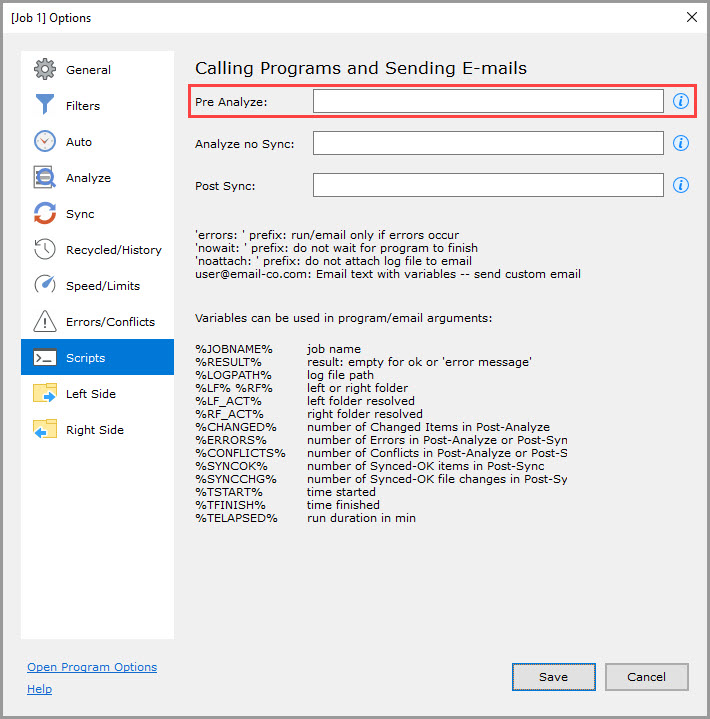
Post análisis sin cambios
Si el campo no está vacío, se realiza la acción especificada justo después de que termine Analizar.
NOTA: La acción se realiza solo si Analizar termina sin cambios.
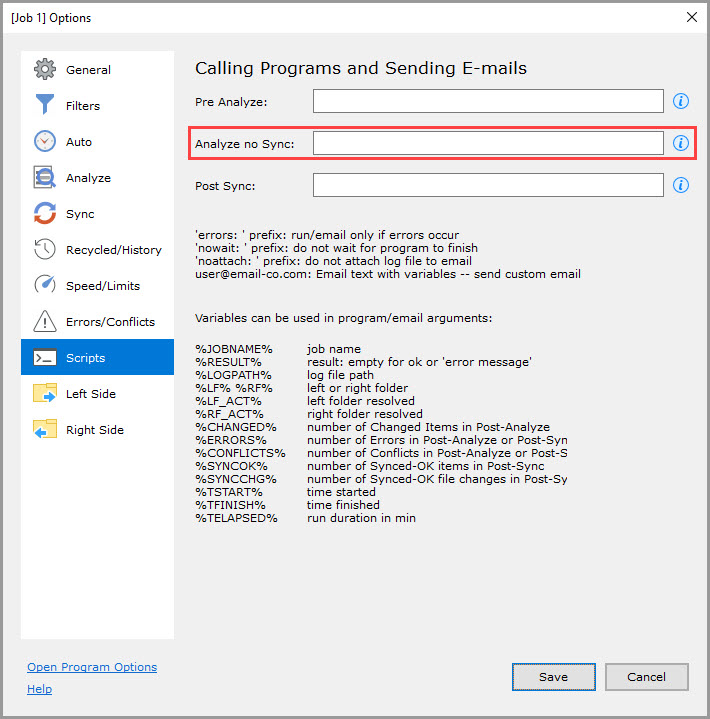
Post Sinc.
Si el campo no está vacío, se realiza la acción especificada justo después de que termine Sincronizar.
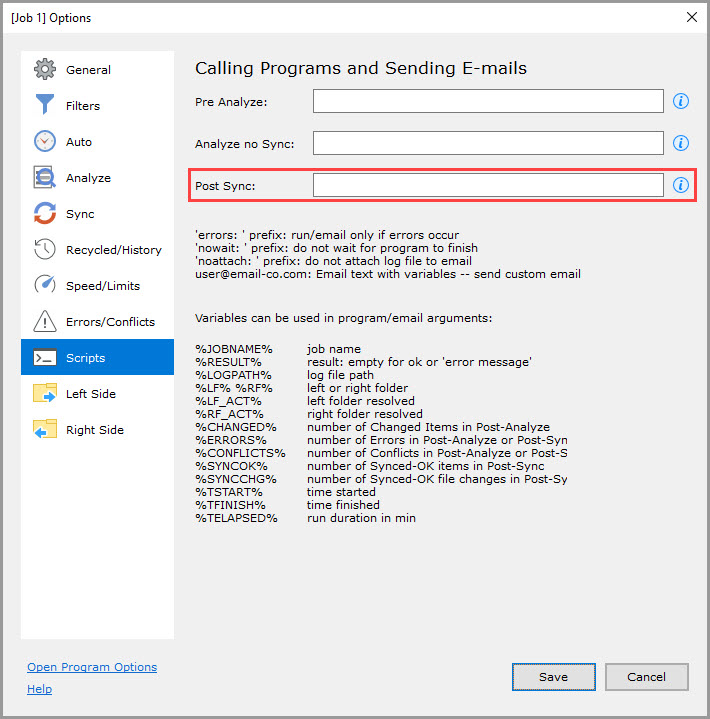
Envío de correos electrónicos
Si el valor de un campo de script contiene el símbolo «@», GoodSync envía un correo electrónico a las direcciones especificadas en la opción.
Si se indican varias direcciones de correo electrónico, deben separarse con una coma o un punto y coma:
user1@server.com; user2@hotmail.com
Si en los campos solo se especifican direcciones de correo electrónico, se envía un texto de correo predeterminado. Para especificar correos personalizados, puede anteponer a los comandos algunas de las siguientes opciones:

Ejemplo:
noattach: user@example.com: Synced %SYNCOK% items, changed items were %CHANGED%
Aquí, «noattach» especifica que no se adjuntará un registro de sincronización al correo electrónico. El correo se enviará a user@example.com y contendrá los parámetros %SYNCOK% (cantidad de archivos o carpetas sincronizados correctamente) y %CHANGED% (cantidad de elementos modificados sincronizados correctamente).
NOTA: Antes de enviar correos electrónicos mediante Automatismos, asegúrese de que la configuración de su servidor SMTP sea correcta.
Llamada a programas
Si el valor de un campo de script no contiene «@», GoodSync ejecuta el programa especificado en la opción con los argumentos que se le pasan:
program-name %ARG1% %ARG2% %ARG3% ...
donde los argumentos pueden ser uno de los siguientes (todos los nombres de variables distinguen entre mayúsculas y minúsculas):
| %JOBNAME% | Nombre de la tarea |
| %RESULT% | Resultado: "" si es correcto o «mensaje de error terminal» |
| %LOGPATH% | Ruta del archivo de registro entre "..." |
| %LF% | Ruta de la carpeta izquierda entre "..." |
| %LF_ACT% | Ruta de la carpeta izquierda resuelta (=VolumeName\folder -> f:\folder) entre "..." |
| %RF% | Ruta de la carpeta derecha entre "..." |
| %RF_ACT% | Ruta de la carpeta derecha resuelta (=VolumeName\folder -> f:\folder) entre "..." |
| %CHANGED% | Cantidad de elementos modificados en Post-Análisis |
| %ERRORS% | Cantidad de errores en Post-Análisis o Post-Sinc. |
| %CONFLICTS% | Cantidad de conflictos en Post-Análisis o Post-Sinc. |
| %SYNCOK% | Cantidad de elementos sincronizados correctamente en Post-Sinc. |
| %TSTART% | Hora en que se inició la tarea |
| %TFINISH% | Hora en que finalizó la tarea |
| %TELAPSED% | Tiempo transcurrido de la tarea, en minutos, desde el inicio hasta el final |
NOTA: Utilice rutas absolutas para indicar la ubicación del programa o script. Si el nombre del programa contiene espacios, debe escribirse entre comillas dobles, de esta manera:
"C:\Documents and Settings\John Smith\My Documents\myscript.vbs"
Si un script o una alerta por correo electrónico lleva el prefijo «errors:», se inicia solo si:
- Se produjeron errores terminales en Analizar o Sincronizar, O BIEN
- Se produjeron errores no terminales en Analizar o Sincronizar, O BIEN
- Se produjeron conflictos en Analizar.
Ejemplos de scripts
Llamar al Bloc de notas para mostrar el archivo de registro cuando finalice Sincronizar:
notepad %LOGPATH%
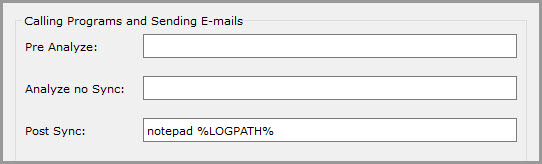
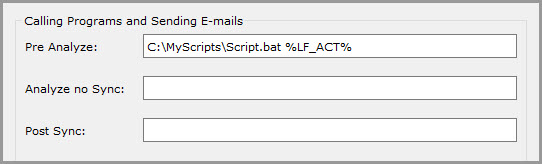
Ejecutar un script por lotes y pasarle como argumento la ruta de la carpeta de sincronización izquierda antes de Analizar:
C:\MyScripts\Script.bat %LF_ACT%
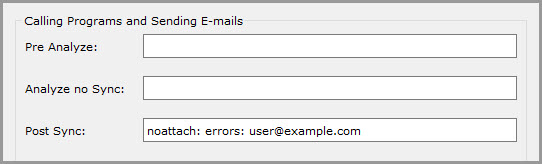
Enviar una alerta por correo electrónico a user@example.com si se produce algún error durante la sincronización. No adjuntar el archivo de registro:
noattach: errors: user@example.com
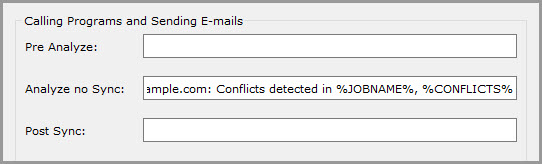
Enviar a user@example.com un correo electrónico que contenga el nombre de la tarea y los conflictos detectados durante Analizar. Además, adjuntar el archivo de registro al correo:
errors: user@example.com: Conflicts detected in %JOBNAME%, %CONFLICTS%
Ejecutar la tarea llamada «Job Name» una vez que termine la tarea actual:
"C:\Program Files\Siber Systems\GoodSync\GoodSync.exe" job "Job Name" /sync
Puede usar este script para ejecutar tareas de forma secuencial.