Dieser Artikel bezieht sich auf GoodSync for Linux. Eine Anleitung zum Erstellen eines Auftrags in GoodSync für Windows oder Mac finden Sie hier.
Falls noch nicht geschehen, laden Sie GoodSync for Linux herunter und installieren Sie es.
In GoodSync for Linux werden Aufträge ausschließlich über die Befehlszeile erstellt, da keine grafische Benutzeroberfläche zur Verfügung steht. Alles beginnt mit dem Befehl gsync. Mit gsync /? erhalten Sie eine Übersicht über die verfügbaren Befehle und Optionen. Weitere Einzelheiten zur Verwendung von gsync finden Sie auch im entsprechenden Help-Center-Artikel.
Im folgenden Beispiel erstellen wir einen automatisierten Backup-Auftrag mit Amazon S3 Object Storage. Dazu müssen wir Amazon-S3-Zugriffsschlüssel beschaffen.
Gehen Sie wie folgt vor, um Ihren Auftrag zu erstellen:
1) Öffnen Sie eine Linux-Shell (Terminal).
2) Erstellen Sie mit dem Befehl gsync job-new einen neuen Auftrag:
gsync job-new "Backup to S3" /f1=file:///home/user/Data /f2=s3s://s3.amazonaws.com/AWS_BUCKET_NAME/folder /userid2=AWS_ACCESS_KEY_ID /password2=AWS_SECRET_KEY_ID /dir=ltor

Sehen wir uns die verwendeten Parameter an:
- "Backup to S3" gibt den Namen Ihres Auftrags an;
- /f1=file:///home/user/Data gibt den linken Ordner (Quelle) an, hier den lokalen Pfad „/home/user/Data“;
-
/f2=s3s://s3.amazonaws.com/AWS_BUCKET_NAME/folder gibt den rechten Ordner (Ziel) an, hier Amazon S3, wobei AWS_BUCKET_NAME der Name des S3-Buckets ist.
HINWEIS: Der Ordnerpfad sollte auf einen vorhandenen Ordner verweisen. Alternativ können Sie dem Befehl zum Erstellen des Auftrags den Parameter /create-if-not-found=yes hinzufügen, damit GoodSync nicht vorhandene Synchronisierungsordner anlegt; - /userid2=AWS_ACCESS_KEY_ID gibt die UserID für den rechten Ordner an, wobei AWS_ACCESS_KEY_ID der „Access key“ der AWS-Zugangsdaten ist;
- /password2=AWS_SECRET_KEY_ID gibt das Passwort für den rechten Ordner an, wobei AWS_SECRET_KEY_ID der „Secret access key“ der AWS-Zugangsdaten ist;
- /dir=ltor gibt die Richtung des Auftrags an, hier „Backup von links nach rechts (Einweg)“. Möglich sind auch „/dir=rtol“ (Backup von rechts nach links (Einweg)) oder „/dir=2way“ (Beidseitige Synchronisation).
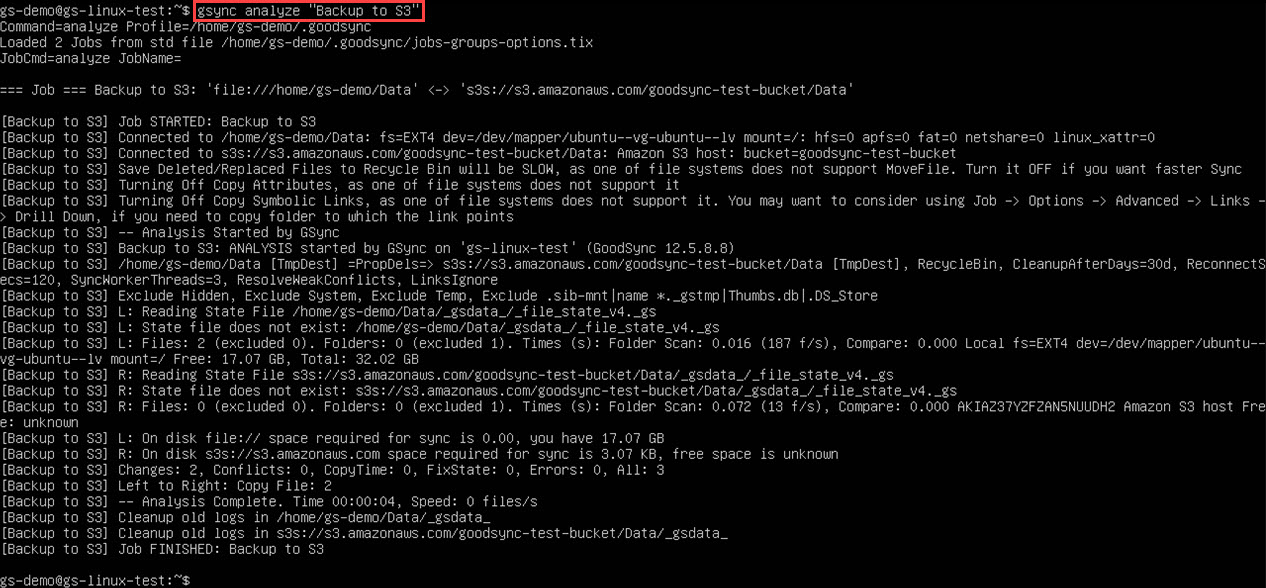
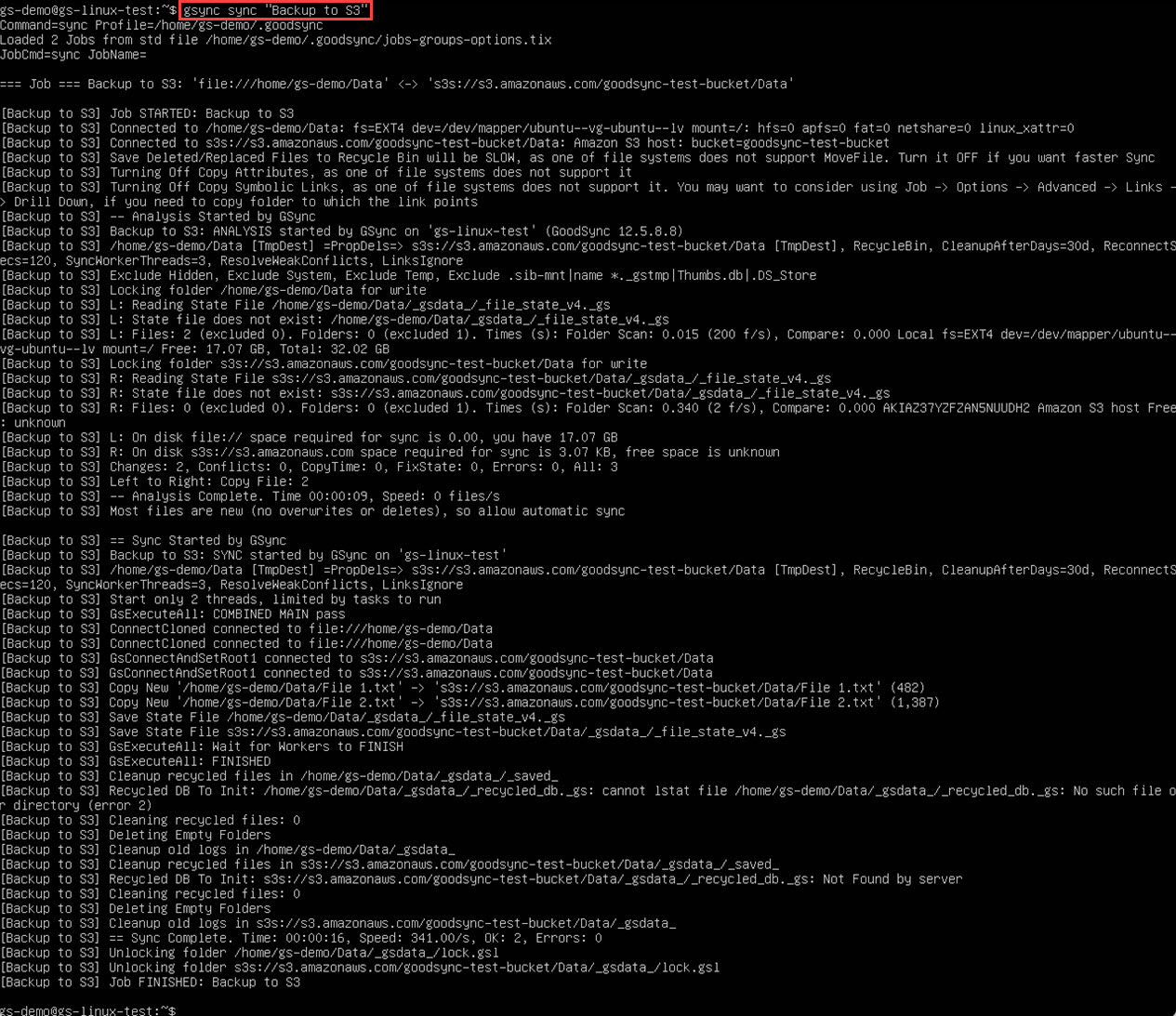
3) Nachdem der Auftrag erstellt wurde, prüfen Sie mit den Befehlen gsync analyze und gsync sync, ob er sich manuell ausführen lässt:
gsync analyze "Backup to S3"
gsync sync "Backup to S3"
4) Um den Auftrag zu automatisieren, aktualisieren Sie ihn mit dem Befehl gsync job-update und den entsprechenden Parametern:
gsync job-update "Backup to S3" /on-schedule=sync /schedule-hour=0,12 /auto-unattended=yes

Sehen wir uns die verwendeten Parameter an:
- /on-schedule=sync legt fest, dass die Synchronisierung nach Zeitplan ausgeführt wird.
- /schedule-hour=0,12 gibt die Stunden für /on-schedule an; der Auftrag läuft hier täglich um 0:00 und 12:00 Uhr. Die Angabe erfolgt im 24-Stunden-Format.
- /auto-unattended=yes legt fest, dass Ihr Auftrag unbeaufsichtigt über GoodSync Runner ausgeführt wird.
HINWEIS: Alle verfügbaren Auto-Optionen finden Sie im Artikel zur Verwendung von gsync.
5) Sobald der Auftrag automatisiert ist, können Sie ihn mit folgendem Befehl ausführen:
gsync /runner
Dieser Befehl führt alle unbeaufsichtigten Aufträge gemäß ihren Auto-Optionen aus.

Damit GoodSync Runner beim Systemstart automatisch startet und dauerhaft läuft, fügen Sie den Befehl gsync /runner als Cron-Job hinzu.


