Este artículo se aplica a GoodSync para Linux. Para obtener instrucciones sobre cómo crear una tarea en GoodSync para Windows o Mac, haga clic aquí.
Si aún no lo ha hecho, descargue e instale GoodSync para Linux.
En GoodSync para Linux, la creación de tareas se realiza íntegramente desde la línea de comandos, ya que no hay una interfaz gráfica disponible. Todo comienza con el comando llamado gsync. Si utiliza gsync /?, se mostrarán los comandos y las opciones disponibles. También puede consultar el artículo correspondiente del Centro de ayuda para obtener más detalles sobre el uso de gsync.
En el siguiente ejemplo, crearemos una tarea de copia de seguridad automatizada con almacenamiento de objetos de Amazon S3. Para ello, necesitaremos obtener las claves de acceso de Amazon S3.
Siga estos pasos para crear su tarea:
1) Abra un shell de Linux (terminal).
2) Utilice el comando gsync job-new para crear una tarea nueva:
gsync job-new "Backup to S3" /f1=file:///home/user/Data /f2=s3s://s3.amazonaws.com/AWS_BUCKET_NAME/folder /userid2=AWS_ACCESS_KEY_ID /password2=AWS_SECRET_KEY_ID /dir=ltor

Repasemos los parámetros utilizados:
- «Backup to S3» especifica el nombre de su tarea;
- /f1=file:///home/user/Data especifica la carpeta Izquierda (origen), que se establece en la ruta local «/home/user/Data»;
-
/f2=s3://s3.amazonaws.com/AWS_BUCKET_NAME/folder especifica la carpeta Derecha (destino), que se establece en Amazon S3, donde AWS_BUCKET_NAME es el nombre del bucket de S3.
NOTA: La ruta de la carpeta debe apuntar a una carpeta existente. De lo contrario, puede agregar el parámetro /create-if-not-found=yes al comando de creación de la tarea para que GoodSync cree las carpetas de sincronización si no existen; - /userid2=AWS_ACCESS_KEY_ID especifica el UserID de la carpeta Derecha, donde AWS_ACCESS_KEY_ID es la «Access key» de las credenciales de AWS;
- /password2=AWS_SECRET_ACCESS_KEY_ID especifica la contraseña de la carpeta Derecha, donde AWS_SECRET_ACCESS_KEY_ID es la «Secret access key» de las credenciales de AWS;
- /dir=ltor especifica la dirección de la tarea, que se establece en «Respaldar Izquierda a Derecha (Unidireccional)». También puede establecerse en «/dir=rtol» (Respaldar Derecha a Izquierda (Unidireccional)) o en «/dir=2way» (Bidireccional).
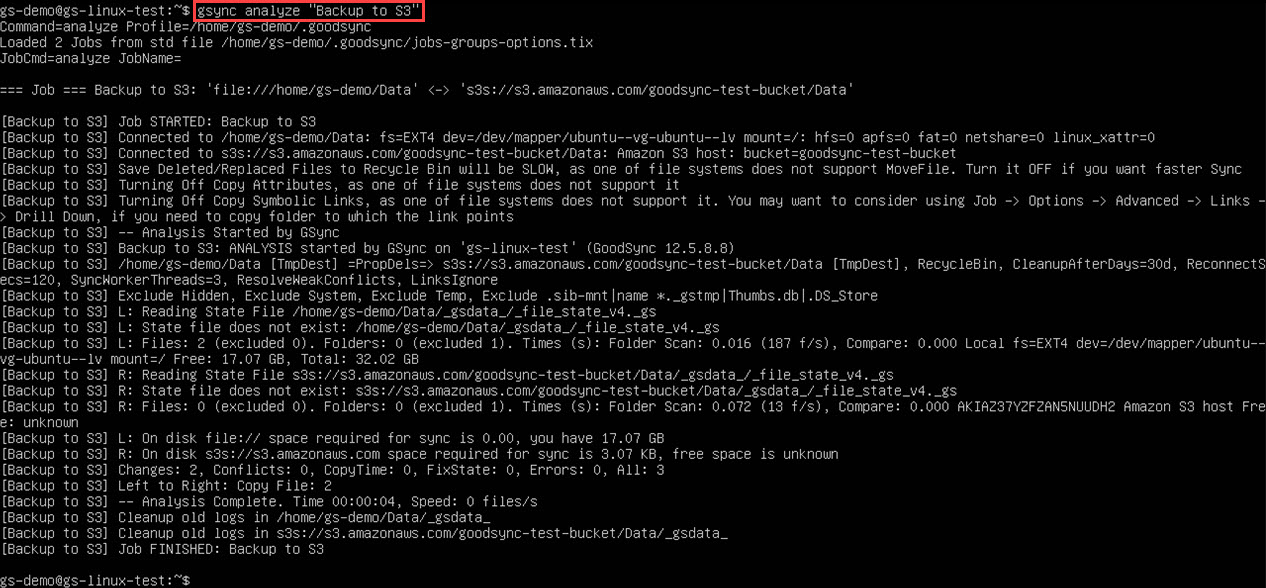
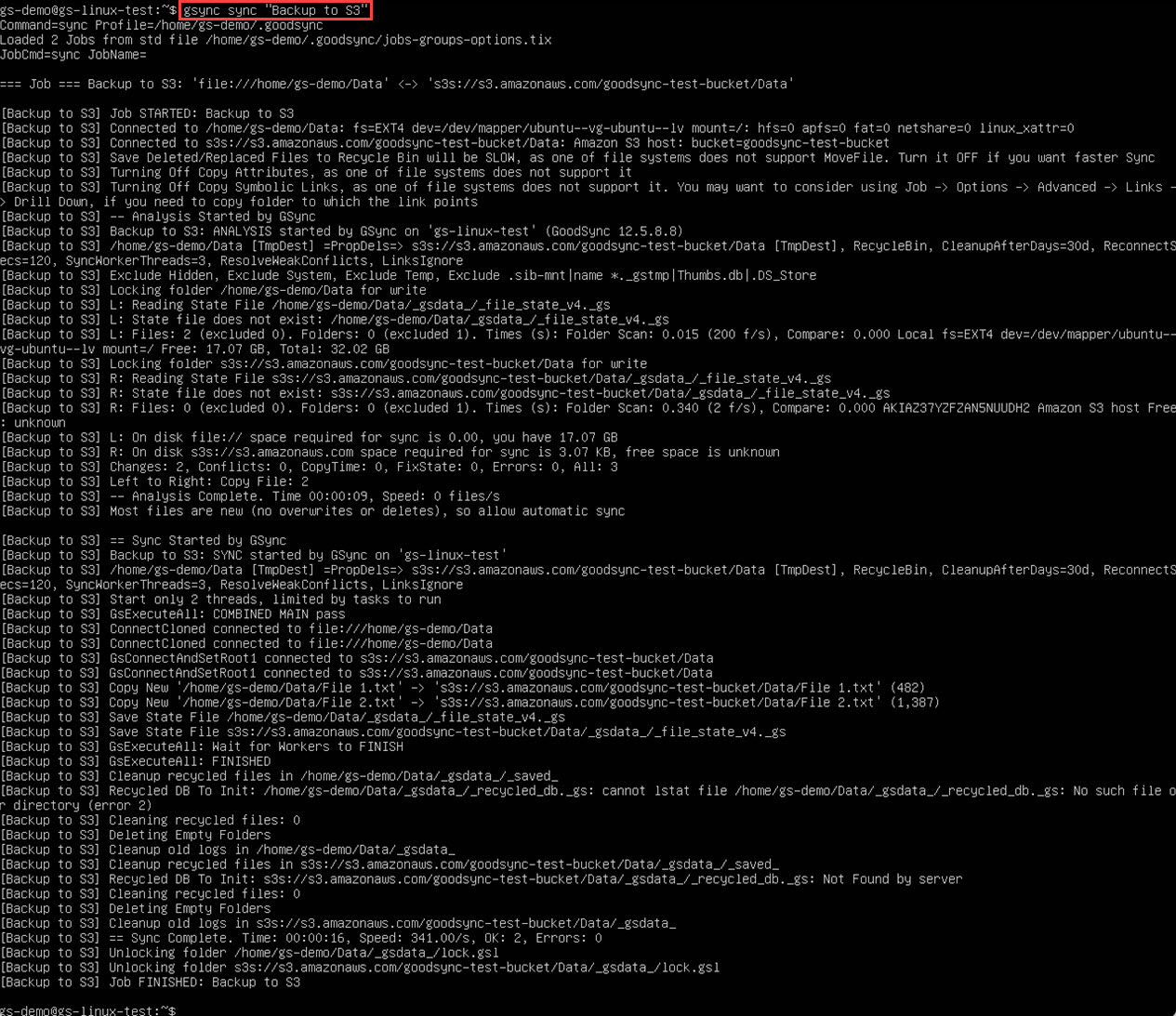
3) Una vez creada la tarea, verifique que se ejecuta manualmente con los comandos gsync analyze y gsync sync:
gsync analyze "Backup to S3"
gsync sync "Backup to S3"
4) Para automatizar la tarea, actualícela con los parámetros correspondientes mediante el comando gsync job-update:
gsync job-update "Backup to S3" /on-schedule=sync /schedule-hour=0,12 /auto-unattended=yes

Repasemos los parámetros utilizados:
- /on-schedule=sync especifica que desea ejecutar Sincronizar de forma programada.
- /schedule-hour=0,12 especifica las horas en las que se ejecutará según /on-schedule, de modo que la tarea se ejecute todos los días a las 0:00 y a las 12:00. Debe indicarse en formato de 24 horas.
- /auto-unattended=yes especifica que desea ejecutar su tarea de forma desatendida mediante GoodSync Runner.
NOTA: Para ver todas las opciones de Auto disponibles, consulte el artículo sobre el uso de gsync.
5) Una vez automatizada la tarea, puede ejecutarla con el siguiente comando:
gsync /runner
Ejecutará todas las tareas desatendidas según sus opciones de Auto.

Para iniciar GoodSync Runner automáticamente al arrancar el sistema y mantenerlo en ejecución continua, agregue el comando gsync /runner como una tarea de cron.


