Este artículo se aplica a GoodSync para Linux. Para ver las instrucciones de instalación en Windows y Mac, consulte la sección correspondiente.
NOTA: Debe tener permisos de sudo para completar la instalación.
Siga los pasos que se indican a continuación para instalar GoodSync en Linux:
1) Primero, determine su arquitectura para obtener el instalador correcto. Puede hacerlo con el siguiente comando:
uname -aEl resultado de este comando indicará la arquitectura adecuada.

Nota: En este ejemplo en particular, utilizaremos la arquitectura x86_64.
2) A continuación, obtenga el instalador adecuado de la siguiente lista:
Linux para Intel de 64 bits:
https://services.goodsync.com/download/goodsync-linux-x86_64-release.run
Linux para Intel de 32 bits:
https://services.goodsync.com/download/goodsync-linux-i686-release.run
Linux para Raspberry Pi de 32 bits:
https://services.goodsync.com/download/goodsync-linux-raspberry_pi-release.run
Linux para Raspberry Pi de 64 bits:
https://services.goodsync.com/download/goodsync-linux-raspberry_pi64-release.run
Linux para PowerPC:
https://services.goodsync.com/download/goodsync-release-powerpc-release.run
Linux para ARM v5 OpenWrt:
https://services.goodsync.com/download/goodsync-linux-armv5_openwrt-release.run
Linux para ARM v5 Marvell:
https://services.goodsync.com/download/goodsync-linux-armv5_marvell-release.run
Para descargar el instalador directamente desde la terminal de Linux, puede usar los comandos curl o wget.
Ejemplo con curl:
curl -o goodsync-linux-x86_64-release.run https://services.goodsync.com/download/goodsync-linux-x86_64-release.runEjemplo con wget:
wget https://services.goodsync.com/download/goodsync-linux-x86_64-release.run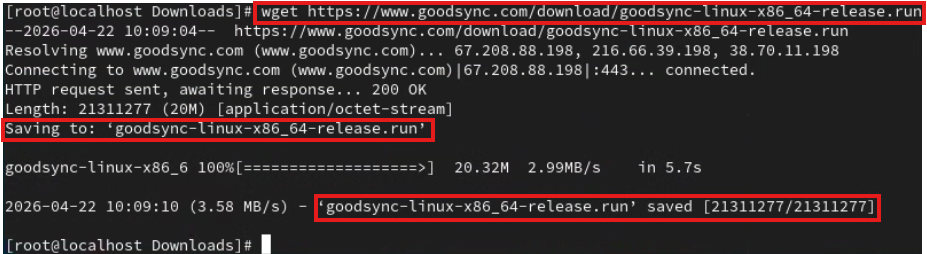
3) Después de descargar el instalador, otorgue permisos de ejecución al instalador con el siguiente comando:
chmod +x name_of_goodsync_installer.runUna vez concedidos los permisos, ejecute el instalador escribiendo «./» seguido del nombre del instalador:
./name_of_goodsync_installer.run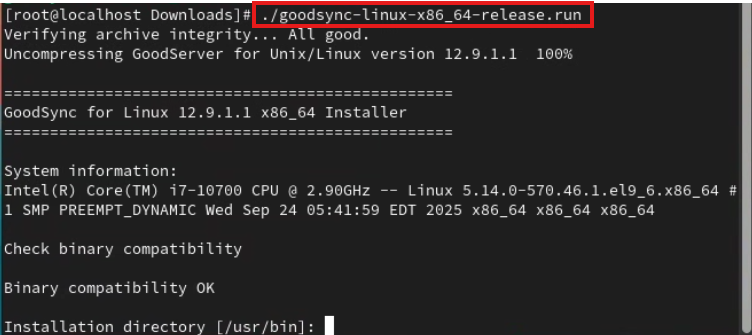
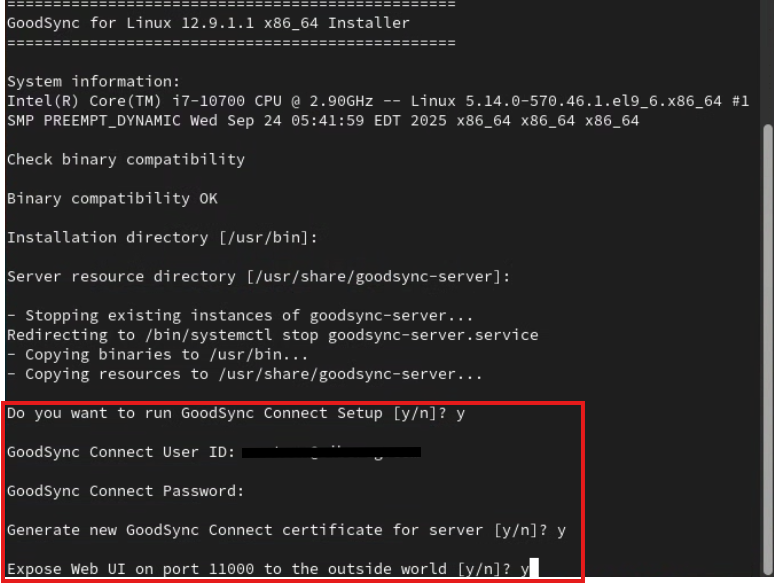
4) Presione Enter para seleccionar los valores predeterminados de «Installation directory» y «Server resource directory».
Escriba «y» en «Do you want to run GoodSync Connect Setup?». Introduzca el correo electrónico y la contraseña de su cuenta de GoodSync.
NOTA: Si aún no ha creado una cuenta de GoodSync, consulte el tutorial de creación de cuentas.
Seleccione «y» en «Generate new GoodSync Connect certificate for server» y en «Enable GsServer Web UI on port 11000». Presione Enter para seleccionar el valor predeterminado de «Server log directory».
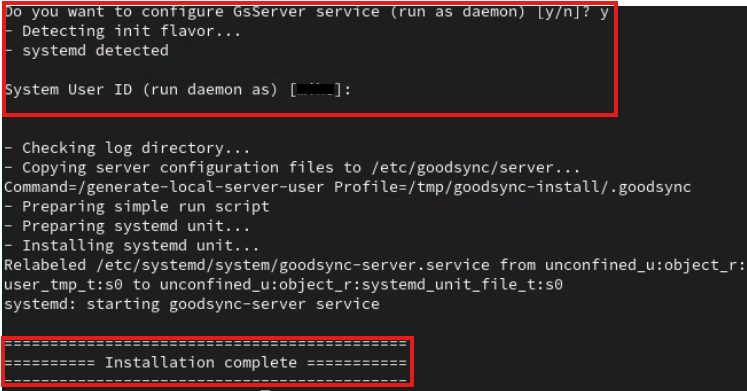
5) Escriba «y» en «Do you want to configure GsServer service (run as daemon)» y presione Enter para seleccionar el valor predeterminado de «System User ID». La instalación ha finalizado.
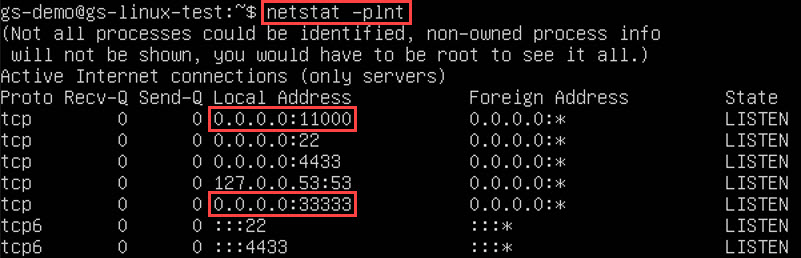
6) Para confirmar que la instalación está configurada correctamente, ejecute el siguiente comando:
netstat -plntDebería ver entradas para «0.0.0.0:33333» y «0.0.0.0:11000». Si ve entradas para «127.0.0.1:33333» y «127.0.0.1:11000», la instalación no se configuró correctamente.
7) Después de la instalación, puede configurar los ajustes de su GoodSync Server accediendo a http://ip-address:11000
Inicie sesión con las credenciales de su cuenta de GoodSync.


