Dieser Artikel gilt für GoodSync für Linux. Installationsanleitungen für Windows und Mac finden Sie im entsprechenden Abschnitt.
HINWEIS: Für die Installation benötigen Sie sudo-Berechtigungen.
Gehen Sie wie folgt vor, um GoodSync unter Linux zu installieren:
1) Ermitteln Sie zunächst Ihre Architektur, um das richtige Installationsprogramm zu erhalten. Dazu können Sie den folgenden Befehl verwenden:
uname -aDie Ausgabe dieses Befehls zeigt die zutreffende Architektur an.

Hinweis: In diesem Beispiel verwenden wir die Architektur x86_64.
2) Laden Sie anschließend das passende Installationsprogramm aus der folgenden Liste herunter:
Linux für Intel 64-Bit:
https://services.goodsync.com/download/goodsync-linux-x86_64-release.run
Linux für Intel 32-Bit:
https://services.goodsync.com/download/goodsync-linux-i686-release.run
Linux für Raspberry Pi 32-Bit:
https://services.goodsync.com/download/goodsync-linux-raspberry_pi-release.run
Linux für Raspberry Pi 64-Bit:
https://services.goodsync.com/download/goodsync-linux-raspberry_pi64-release.run
Linux für PowerPC:
https://services.goodsync.com/download/goodsync-release-powerpc-release.run
Linux für ARM v5 OpenWrt:
https://services.goodsync.com/download/goodsync-linux-armv5_openwrt-release.run
Linux für ARM v5 Marvell:
https://services.goodsync.com/download/goodsync-linux-armv5_marvell-release.run
Um das Installationsprogramm direkt im Linux-Terminal herunterzuladen, können Sie die Befehle curl oder wget verwenden.
Beispiel mit curl:
curl -o goodsync-linux-x86_64-release.run https://services.goodsync.com/download/goodsync-linux-x86_64-release.runBeispiel mit wget:
wget https://services.goodsync.com/download/goodsync-linux-x86_64-release.run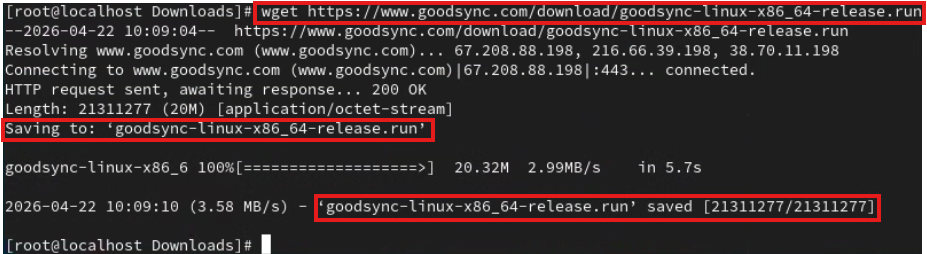
3) Erteilen Sie dem Installationsprogramm nach dem Herunterladen mit dem folgenden Befehl Ausführungsrechte:
chmod +x name_of_goodsync_installer.runSobald die Rechte erteilt sind, starten Sie das Installationsprogramm, indem Sie „./“ gefolgt vom Namen des Installationsprogramms eingeben:
./name_of_goodsync_installer.run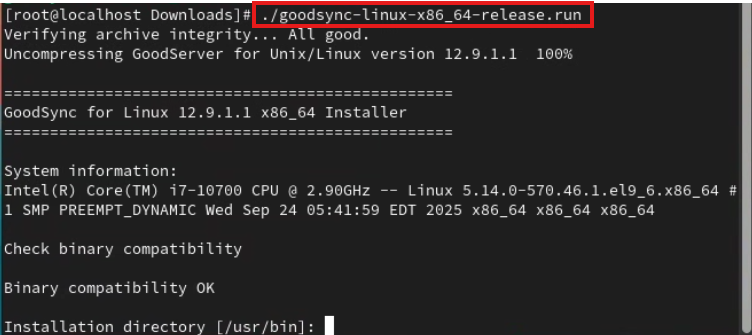
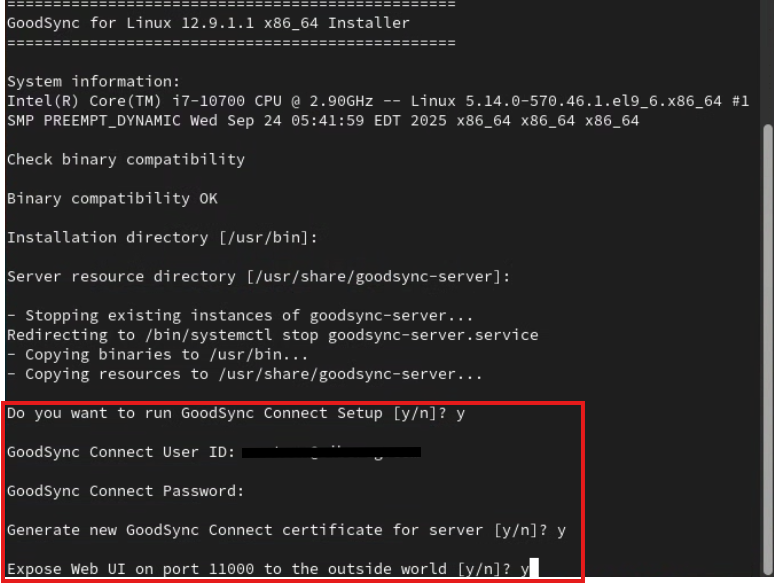
4) Drücken Sie die Eingabetaste, um die Standardwerte für „Installation directory“ (Installationsverzeichnis) und „Server resource directory“ (Ressourcenverzeichnis des Servers) zu übernehmen.
Geben Sie bei „Do you want to run GoodSync Connect Setup?“ den Wert „y“ ein. Geben Sie die E-Mail-Adresse und das Passwort Ihres GoodSync-Kontos ein.
HINWEIS: Falls Sie noch kein GoodSync-Konto erstellt haben, lesen Sie die Anleitung zur Kontoerstellung.
Wählen Sie „y“ für „Generate new GoodSync Connect certificate for server“ und „Enable GsServer Web UI on port 11000“. Drücken Sie die Eingabetaste, um den Standardwert für „Server log directory“ (Protokollverzeichnis des Servers) zu übernehmen.
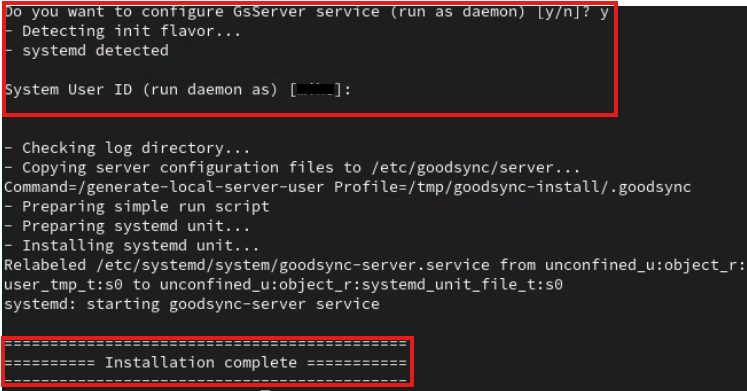
5) Geben Sie bei „Do you want to configure GsServer service (run as daemon)“ den Wert „y“ ein und drücken Sie die Eingabetaste, um den Standardwert für „System User ID“ zu übernehmen. Die Installation ist damit abgeschlossen.
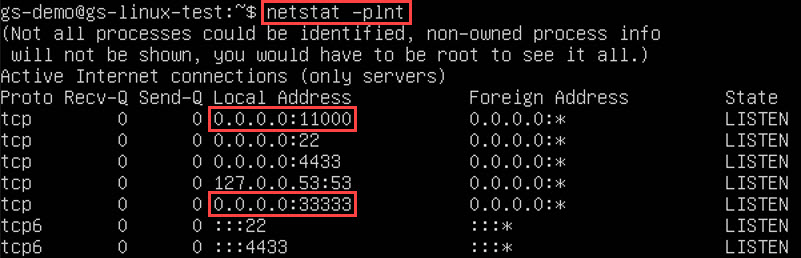
6) Um zu prüfen, ob die Installation korrekt konfiguriert ist, führen Sie den folgenden Befehl aus:
netstat -plntEs sollten Einträge für „0.0.0.0:33333“ und „0.0.0.0:11000“ angezeigt werden. Wenn stattdessen Einträge für „127.0.0.1:33333“ und „127.0.0.1:11000“ erscheinen, wurde die Installation nicht erfolgreich konfiguriert.
7) Nach der Installation können Sie die Einstellungen Ihres GoodSync Servers unter http://ip-address:11000 konfigurieren.
Melden Sie sich mit den Zugangsdaten Ihres GoodSync-Kontos an.


