Эта статья относится к GoodSync для Linux. Инструкции по установке для Windows и Mac см. в соответствующем разделе.
ПРИМЕЧАНИЕ: Для выполнения установки необходимы права sudo.
Чтобы установить GoodSync в Linux, выполните следующие действия:
1) Сначала определите архитектуру своей системы, чтобы получить подходящий установщик. Это можно сделать с помощью следующей команды:
uname -aВывод этой команды покажет нужную архитектуру.

Примечание: В этом примере мы будем использовать архитектуру x86_64.
2) Затем получите подходящий установщик из следующего списка:
Linux для Intel, 64-разрядная версия:
https://services.goodsync.com/download/goodsync-linux-x86_64-release.run
Linux для Intel, 32-разрядная версия:
https://services.goodsync.com/download/goodsync-linux-i686-release.run
Linux для Raspberry Pi, 32-разрядная версия:
https://services.goodsync.com/download/goodsync-linux-raspberry_pi-release.run
Linux для Raspberry Pi, 64-разрядная версия:
https://services.goodsync.com/download/goodsync-linux-raspberry_pi64-release.run
Linux для PowerPC:
https://services.goodsync.com/download/goodsync-release-powerpc-release.run
Linux для ARM v5 OpenWrt:
https://services.goodsync.com/download/goodsync-linux-armv5_openwrt-release.run
Linux для ARM v5 Marvell:
https://services.goodsync.com/download/goodsync-linux-armv5_marvell-release.run
Чтобы скачать установщик прямо из терминала Linux, можно использовать команду curl или wget.
Пример для curl:
curl -o goodsync-linux-x86_64-release.run https://services.goodsync.com/download/goodsync-linux-x86_64-release.runПример для wget:
wget https://services.goodsync.com/download/goodsync-linux-x86_64-release.run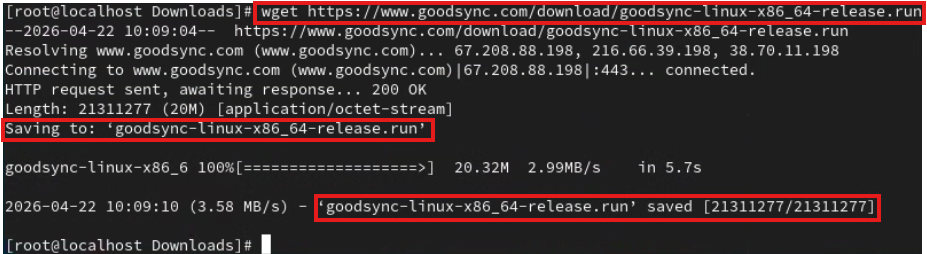
3) После скачивания установщика дайте ему разрешение на выполнение с помощью следующей команды:
chmod +x name_of_goodsync_installer.runПосле предоставления разрешений запустите установщик: введите «./» и затем имя установщика:
./name_of_goodsync_installer.run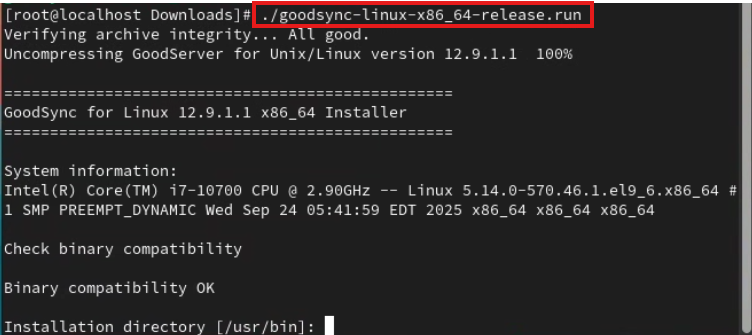
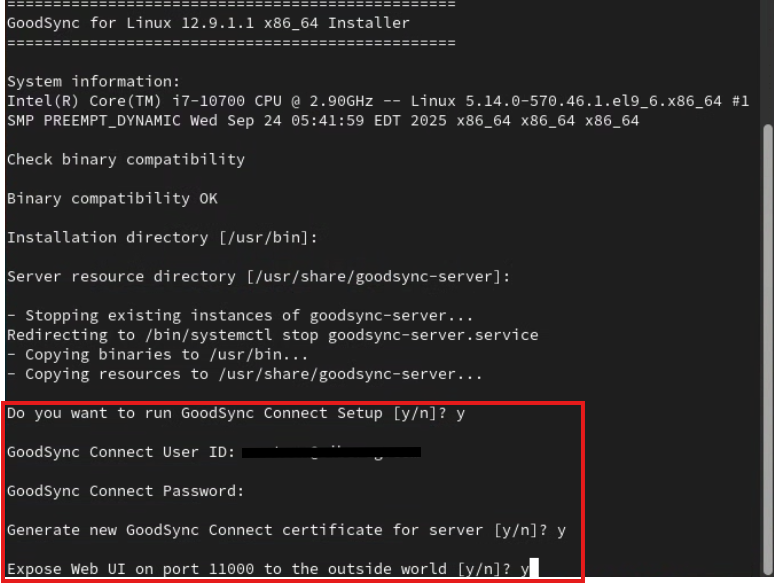
4) Нажмите Enter, чтобы выбрать значения по умолчанию для «Installation directory» и «Server resource directory».
Введите «y» в ответ на вопрос «Do you want to run GoodSync Connect Setup?». Введите адрес электронной почты и пароль вашего аккаунта GoodSync.
ПРИМЕЧАНИЕ: Если вы еще не создали аккаунт GoodSync, ознакомьтесь с руководством по созданию аккаунта.
Выберите «y» для «Generate new GoodSync Connect certificate for server» и «Enable GsServer Web UI on port 11000». Нажмите Enter, чтобы выбрать значение по умолчанию для «Server log directory».
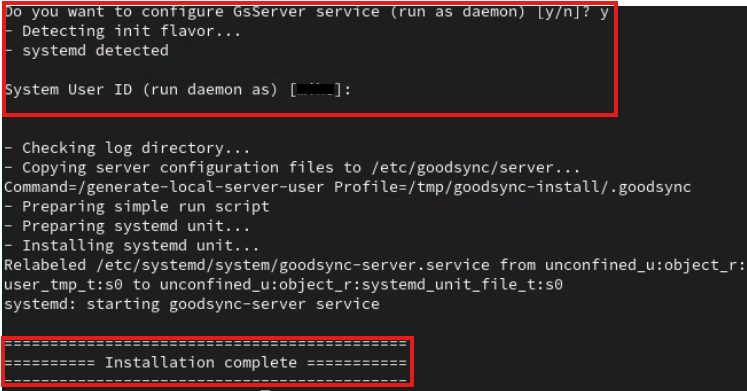
5) Введите «y» в ответ на вопрос «Do you want to configure GsServer service (run as daemon)» и нажмите Enter, чтобы выбрать значение по умолчанию для «System User ID». Установка завершена.
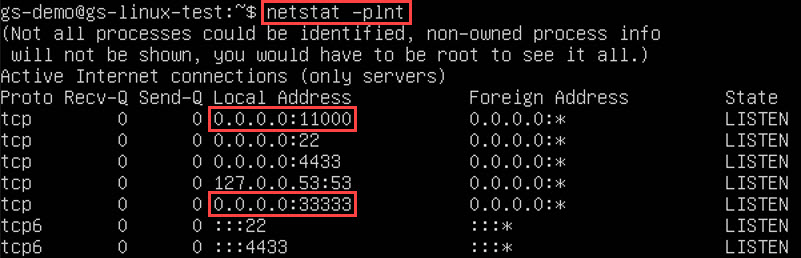
6) Чтобы проверить, правильно ли настроена установка, выполните следующую команду:
netstat -plntВы должны увидеть записи для «0.0.0.0:33333» и «0.0.0.0:11000». Если вы видите записи для «127.0.0.1:33333» и «127.0.0.1:11000», установка была настроена неправильно.
7) После установки вы можете настроить параметры GoodSync Server, перейдя по адресу http://ip-address:11000
Для входа используйте учетные данные аккаунта GoodSync.


