Эта статья относится к GoodSync для Linux. Чтобы узнать, как создать задание в GoodSync для Windows или Mac, нажмите здесь.
Если вы еще этого не сделали, скачайте и установите GoodSync для Linux.
В GoodSync для Linux задания создаются только из командной строки, так как графического интерфейса нет. Всё начинается с команды gsync. Команда gsync /? выводит список доступных команд и параметров. Подробнее об использовании gsync можно узнать в соответствующей статье Справочного центра.
В примере ниже мы создадим автоматическое задание резервного копирования в объектное хранилище Amazon S3. Для этого нам потребуется получить ключи доступа Amazon S3.
Чтобы создать задание, выполните следующие действия:
1) Откройте командную оболочку Linux (терминал).
2) Создайте новое задание командой gsync job-new:
gsync job-new "Backup to S3" /f1=file:///home/user/Data /f2=s3s://s3.amazonaws.com/AWS_BUCKET_NAME/folder /userid2=AWS_ACCESS_KEY_ID /password2=AWS_SECRET_KEY_ID /dir=ltor

Рассмотрим использованные параметры:
- "Backup to S3" задает имя задания;
- /f1=file:///home/user/Data задает левую (исходную) папку — локальный путь «/home/user/Data»;
-
/f2=s3://s3.amazonaws.com/AWS_BUCKET_NAME/folder задает правую (целевую) папку — хранилище Amazon S3, где AWS_BUCKET_NAME — имя бакета S3.
ПРИМЕЧАНИЕ: Путь к папке должен указывать на существующую папку. В противном случае можно добавить в команду создания задания параметр /create-if-not-found=yes, чтобы GoodSync создавал папки синхронизации, если они не существуют; - /userid2=AWS_ACCESS_KEY_ID задает ID пользователя для правой папки, где AWS_ACCESS_KEY_ID — это «Access key» из учётных данных AWS;
- /password2=AWS_SECRET_ACCESS_KEY_ID задает пароль для правой папки, где AWS_SECRET_ACCESS_KEY_ID — это «Secret access key» из учётных данных AWS;
- /dir=ltor задает направление задания — «одностороннее резервное копирование слева направо». Можно также указать «/dir=rtol» (одностороннее резервное копирование справа налево) или «/dir=2way» (двусторонняя синхронизация).
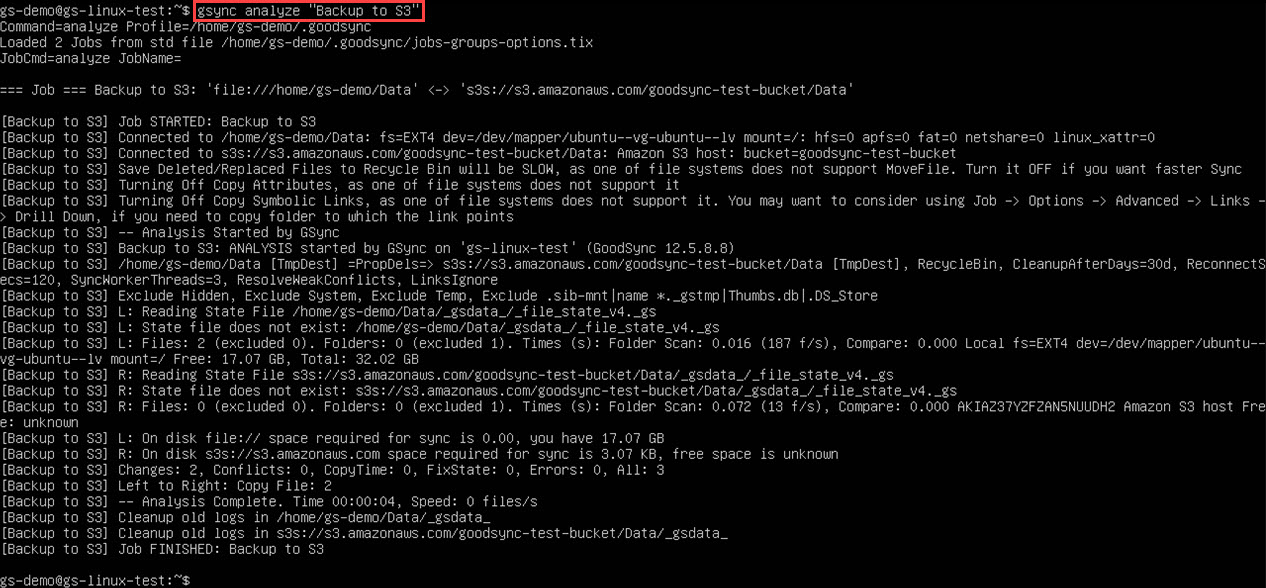
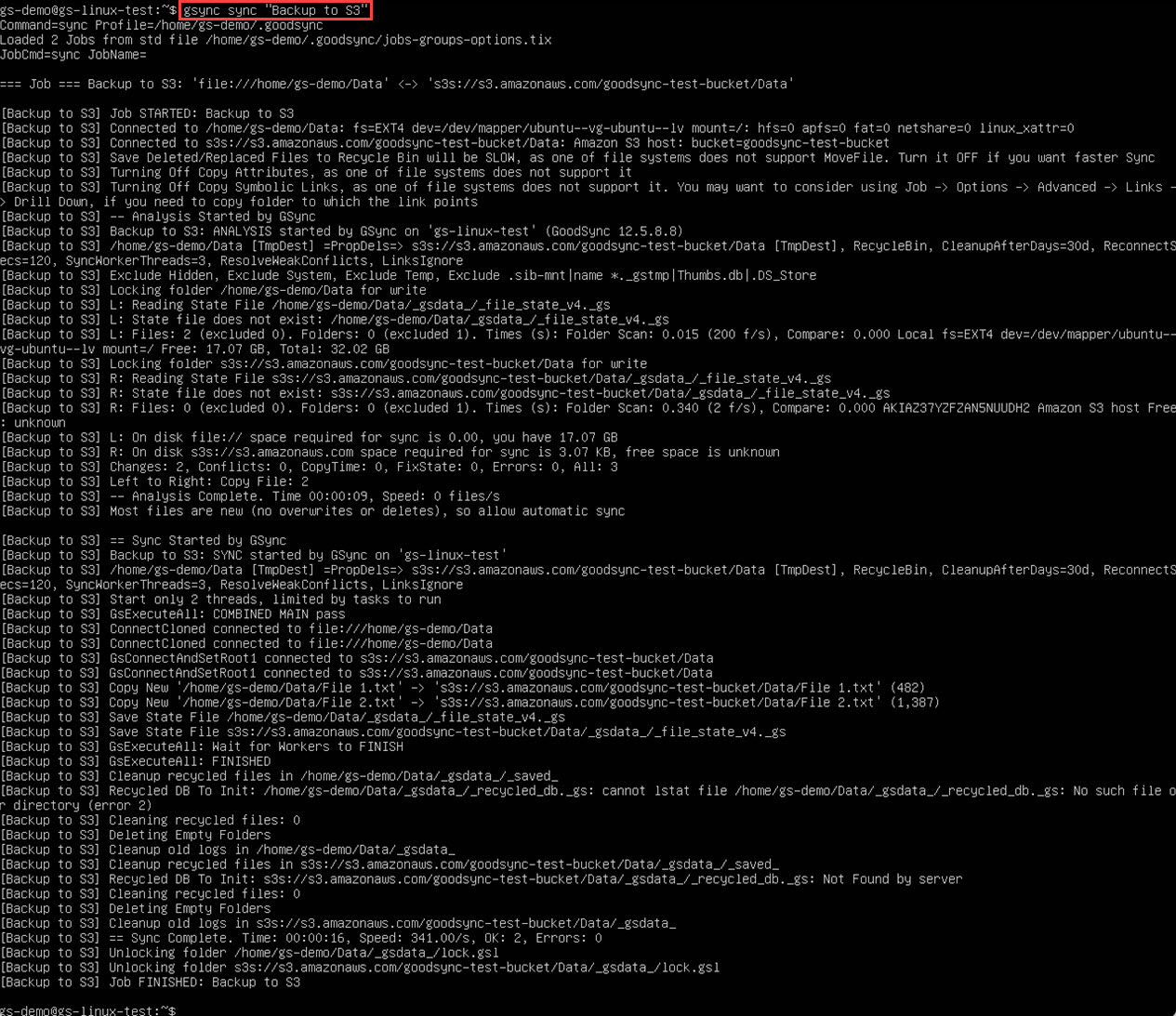
3) После создания задания проверьте его работу, запустив вручную команды gsync analyze и gsync sync:
gsync analyze "Backup to S3"
gsync sync "Backup to S3"
4) Чтобы автоматизировать задание, обновите его, указав соответствующие параметры в команде gsync job-update:
gsync job-update "Backup to S3" /on-schedule=sync /schedule-hour=0,12 /auto-unattended=yes

Рассмотрим использованные параметры:
- /on-schedule=sync указывает, что синхронизацию нужно запускать по расписанию.
- /schedule-hour=0,12 задает часы запуска для /on-schedule: задание будет запускаться каждый день в 0:00 и 12:00. Часы указываются в 24-часовом формате.
- /auto-unattended=yes указывает, что задание нужно запускать в автономном режиме с помощью GoodSync Runner.
ПРИМЕЧАНИЕ: Все доступные параметры автоматизации описаны в статье об использовании gsync.
5) После автоматизации задание можно запустить следующей командой:
gsync /runner
Она выполнит все автономные задания в соответствии с их параметрами автоматизации.

Чтобы GoodSync Runner запускался автоматически при загрузке системы и работал постоянно, добавьте команду gsync /runner как задание cron.


